Nota
L'accesso a questa pagina richiede l'autorizzazione. È possibile provare ad accedere o modificare le directory.
L'accesso a questa pagina richiede l'autorizzazione. È possibile provare a modificare le directory.
Questo articolo illustra come configurare il database sull'archiviazione con ridondanza locale per garantire che i dati rimangano entro i confini geografici. Questo articolo è applicabile solo ai pool SQL dedicati che risiedono in un'area in cui la coppia di aree di Azure si trova all'esterno del paese o dell'area geografica. Seguendo la procedura descritta in questo articolo, la maggior parte dei dati e tutti i backup non vengono replicati in un'area associata. Si noti che alcuni metadati, ad esempio il nome del server logico, il nome del database logico, il nome del gruppo di risorse vengono comunque replicati in un'area associata per impostazione predefinita e questo non può essere modificato.
Per ottenere la residenza a singola area, configura il pool SQL dedicato (precedentemente SQL Data Warehouse) su archiviazione con ridondanza locale selezionando "No" all'opzione di ridondanza geografica durante la configurazione del pool SQL. Se è già stato effettuato il provisioning del pool SQL e si trova nell'archiviazione con ridondanza geografica, è possibile ripristinare il pool SQL e selezionare "No" per l'archiviazione con ridondanza geografica durante il processo di ripristino. Le istruzioni per entrambi gli scenari sono riportate di seguito.
Eseguire il provisioning di un pool SQL dedicato (in precedenza SQL Data Warehouse) su archiviazione con ridondanza locale tramite il portale di Azure
Seguire questa procedura per provisionare un pool SQL dedicato (in precedenza SQL Data Warehouse) su archiviazione con ridondanza locale:
Accedere all'account del portale di Azure.
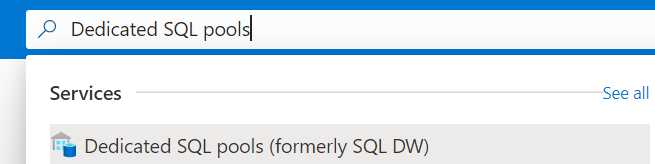
Cerca Pool SQL dedicati (in precedenza SQL Data Warehouse).
Fare clic su Aggiungi e compilare le informazioni richieste nella scheda Informazioni di base*.
Se il server si trova in un'area, ad esempio Asia sud-orientale, in cui la coppia di aree si trova in un'area geografica diversa, sarà possibile rifiutare esplicitamente la ridondanza geografica.
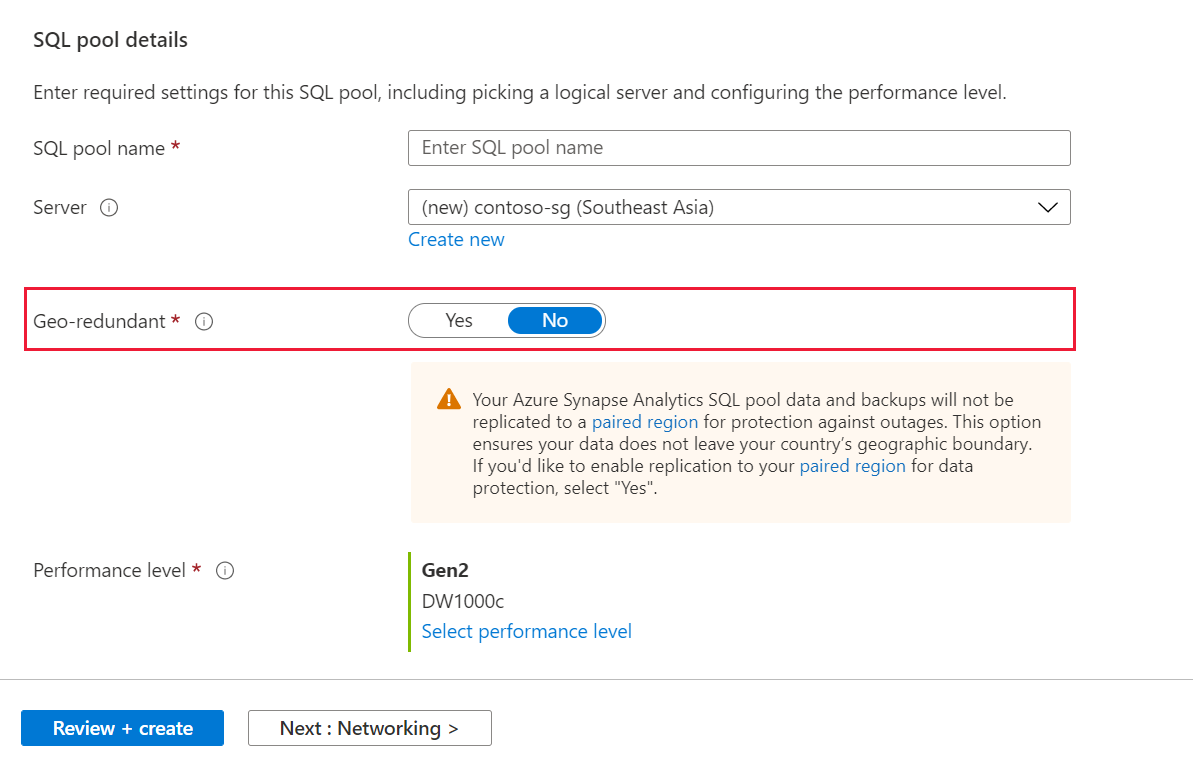
Selezionare Avanti: Rete per configurare un endpoint pubblico o privato.
Selezionare Avanti: Impostazioni aggiuntive per eseguire il ripristino da un backup, un esempio o creare un database vuoto.
Selezionare Avanti: Tag per configurare i tag per classificare il pool SQL.
Selezionare Avanti: Rivedi e crea. Assicurarsi che sia stata scelta la ridondanza corretta dell'archiviazione per garantire la residenza dei dati.
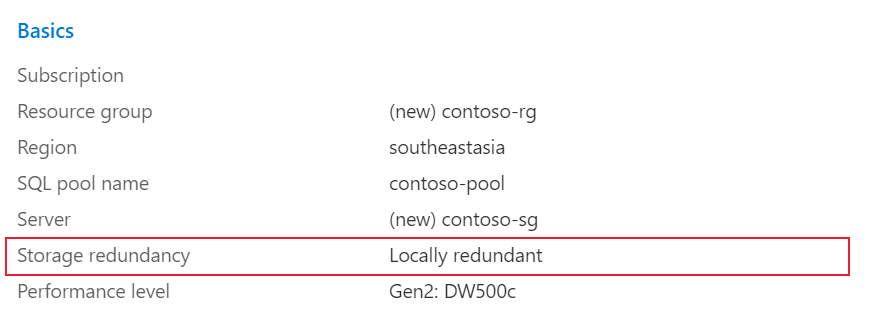
Selezionare Crea.
Effettuare il provisioning di un pool SQL dedicato (precedentemente SQL Data Warehouse) su archiviazione con ridondanza locale tramite PowerShell.
Per creare un nuovo pool SQL dedicato tramite PowerShell, usare il cmdlet di PowerShell New-AzSqlDatabase.
- Prima di iniziare, assicurarsi di installare Azure PowerShell.
- Aprire PowerShell.
- Connettersi al proprio account Azure ed elencare tutte le sottoscrizioni associate all'account.
- Selezionare la sottoscrizione che contiene il database da ripristinare.
- Creare un nuovo database su uno spazio di archiviazione a ridondanza locale.
- Assicurarsi che il database sia stato creato correttamente in un'archiviazione ridondante locale.
$SubscriptionName="<YourSubscriptionName>"
$ResourceGroupName="<YourResourceGroupName>"
$ServerName="<YourServerNameWithoutURLSuffixSeeNote>"  # Without database.windows.net
$DatabaseName="<YourDatabaseName>"
$Label = "<YourRestorePointLabel>"

Connect-AzAccount
Get-AzSubscription
Select-AzSubscription -SubscriptionName $SubscriptionName
New-AzSqlDatabase -ResourceGroupName $ResourceGroupName -Edition 'DataWarehouse' -ServerName $ServerName -DatabaseName $DatabaseName -BackupStorageRedundancy 'Local'
Get-AzSqlDatabase -ResourceGroupName $ResourceGroupName -Edition 'DataWarehouse' -ServerName $ServerName -DatabaseName $DatabaseName
Ripristinare un pool SQL dedicato (in precedenza SQL Data Warehouse) nell'archiviazione con ridondanza locale utilizzando il portale di Azure
Accedere al portale di Azure.
Passare al pool SQL dedicato da cui si desidera ripristinare.
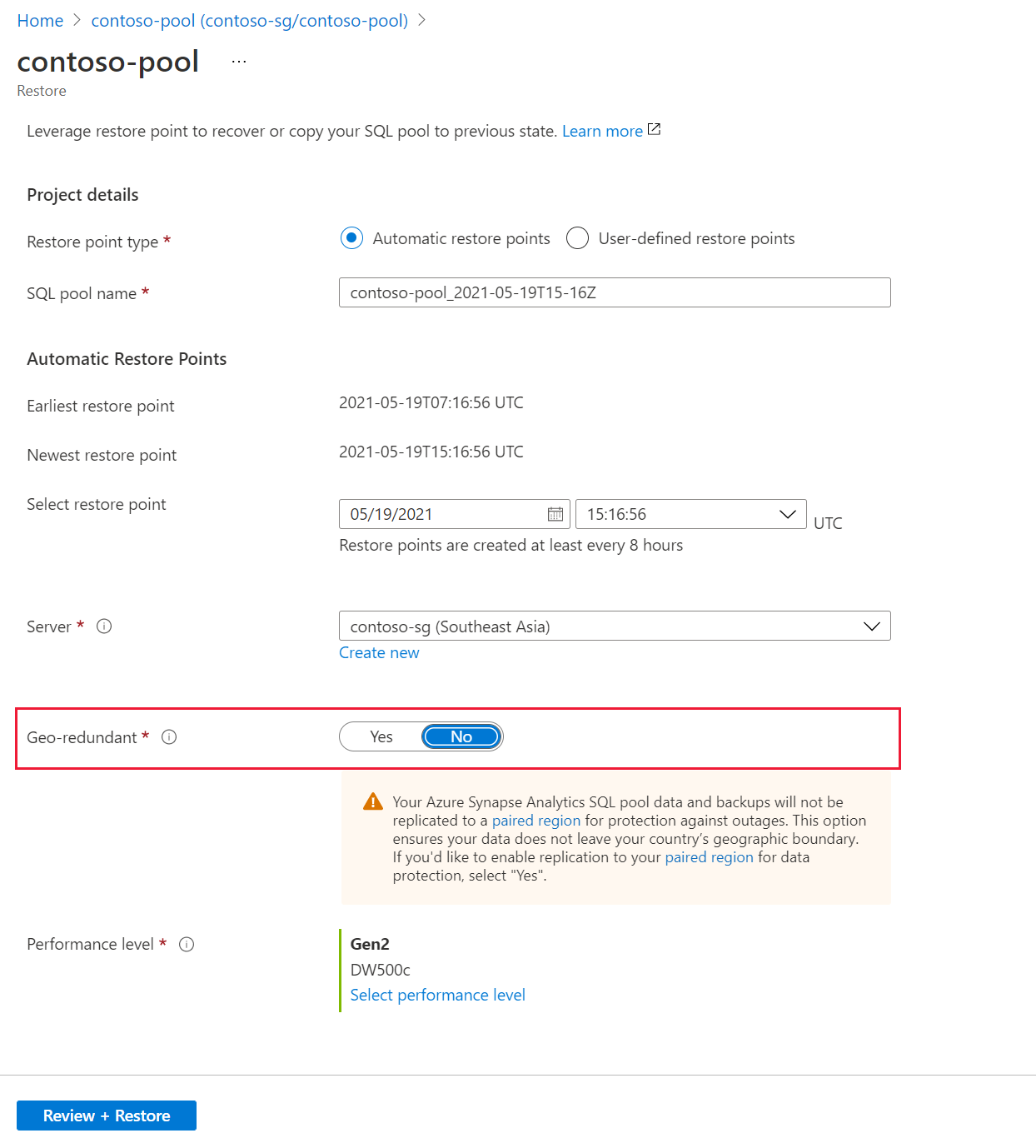
Nella parte superiore del pannello della panoramica, selezionare Ripristina.
Selezionare il punto di ripristino da cui si vuole eseguire il ripristino.
Per Ridondanza geografica selezionare "No".
Ripristina un pool SQL dedicato (in precedenza SQL Data Warehouse) su archiviazione con ridondanza locale tramite PowerShell
Per creare un nuovo pool SQL dedicato tramite PowerShell, usare il cmdlet di PowerShell New-AzSqlDatabase.
- Prima di iniziare, assicurarsi di installare Azure PowerShell.
- Aprire PowerShell.
- Connettersi al proprio account Azure ed elencare tutte le sottoscrizioni associate all'account.
- Selezionare la sottoscrizione che contiene il database da ripristinare.
- Elencare i punti di ripristino per il pool SQL dedicato (in precedenza SQL Data Warehouse).
- Selezionare il punto di ripristino desiderato utilizzando RestorePointCreationDate.
- Ripristinare il pool SQL dedicato (in precedenza SQL Data Warehouse) nel punto di ripristino desiderato usando il cmdlet di PowerShell Restore-AzSqlDatabase specificando BackupStorageRedundancy come "Local".
$SubscriptionName="<YourSubscriptionName>"
$ResourceGroupName="<YourResourceGroupName>"
$ServerName="<YourServerNameWithoutURLSuffixSeeNote>"  # Without database.windows.net
$DatabaseName="<YourDatabaseName>"
$NewDatabaseName="<YourDatabaseName>"

Connect-AzAccount
Get-AzSubscription
Select-AzSubscription -SubscriptionName $SubscriptionName

# Or list all restore points
Get-AzSqlDatabaseRestorePoint -ResourceGroupName $ResourceGroupName -ServerName $ServerName -DatabaseName $DatabaseName

# Get the specific database to restore
$Database = Get-AzSqlDatabase -ResourceGroupName $ResourceGroupName -ServerName $ServerName -DatabaseName $DatabaseName

# Pick desired restore point using RestorePointCreationDate "xx/xx/xxxx xx:xx:xx xx"
$PointInTime="<RestorePointCreationDate>"

# Restore database from a restore point
$RestoredDatabase = Restore-AzSqlDatabase –FromPointInTimeBackup –PointInTime $PointInTime -ResourceGroupName $Database.ResourceGroupName -ServerName $Database.ServerName -TargetDatabaseName $NewDatabaseName –ResourceId $Database.ResourceID -BackupStorageRedundancy 'Local'

# Verify the status of restored database
$RestoredDatabase.status