Nota
L'accesso a questa pagina richiede l'autorizzazione. È possibile provare ad accedere o modificare le directory.
L'accesso a questa pagina richiede l'autorizzazione. È possibile provare a modificare le directory.
Un account di archiviazione di Azure contiene tutti gli oggetti dati di Archiviazione di Azure: BLOB, file, code e tabelle. L'account di archiviazione fornisce uno spazio dei nomi univoco per i dati Archiviazione di Azure accessibili da qualsiasi parte del mondo tramite HTTP o HTTPS. Per altre informazioni sugli account di archiviazione Azure, vedere Panoramica dell'account di archiviazione. Per creare un account di archiviazione specifico per l'uso con File di Azure, vedere Creare una condivisione file SMB.
Questo articolo illustra come creare un account di archiviazione usando il portale Azure, Azure PowerShell, interfaccia della riga di comando di Azure o un modello Azure Resource Manager.
Prerequisiti
Se non si ha una sottoscrizione Azure, creare un account free prima di iniziare.
- Portale
- PowerShell
- interfaccia della riga di comando di Azure
- Bicep
- Modello
- CLI per sviluppatori di Azure
- Terraform
No.

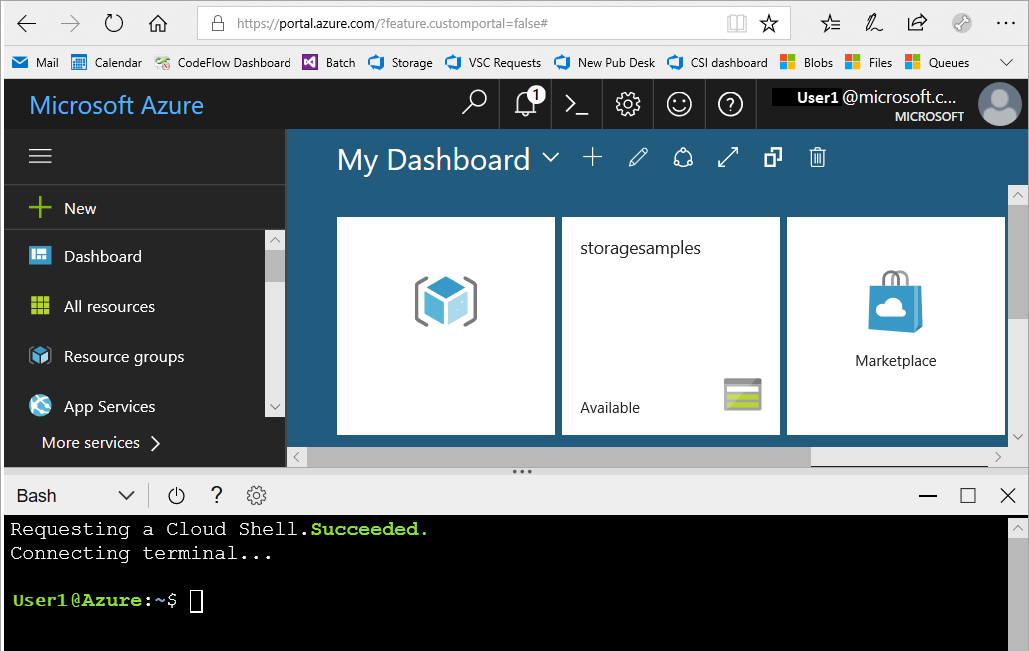
Accedere quindi a Azure.
- Portale
- PowerShell
- interfaccia della riga di comando di Azure
- Bicep
- Modello
- CLI per sviluppatori di Azure
- Terraform
Accedere al portale Azure.
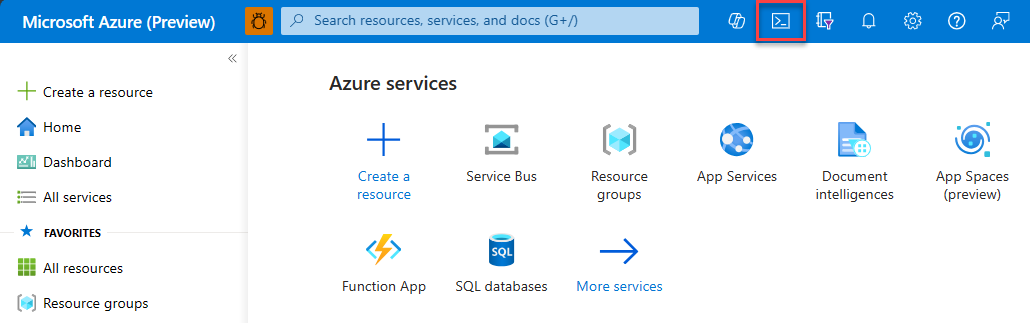
Creare un account di archiviazione
Un account di archiviazione è una risorsa Azure Resource Manager. Resource Manager è il servizio di distribuzione e gestione per Azure. Per altre informazioni, vedere panoramica di Azure Resource Manager.
Ogni risorsa Resource Manager, incluso un account di archiviazione Azure, deve appartenere a un gruppo di risorse Azure. Un gruppo di risorse è un contenitore logico per raggruppare i servizi Azure. Quando si crea un account di archiviazione, è possibile creare un nuovo gruppo di risorse o usare un gruppo di risorse esistente. Questo articolo illustra come creare un nuovo gruppo di risorse.
Parametri del tipo di account di archiviazione
Quando si crea un account di archiviazione usando PowerShell, il interfaccia della riga di comando di Azure, Bicep, i modelli Azure o l'interfaccia della riga di comando per sviluppatori di Azure, specificare il tipo di account di archiviazione usando il parametro kind ( ad esempio, StorageV2). Specificare il livello di prestazioni e la configurazione della ridondanza insieme usando il sku parametro o SkuName , ad esempio Standard_GRS. La tabella seguente mostra quali valori usare per il parametro kind e il parametro sku o SkuName per creare un determinato tipo di account di archiviazione con la configurazione di ridondanza desiderata.
| Tipo di account di archiviazione | Configurazioni di ridondanza supportate | Valori supportati per il parametro kind | Valori supportati per il parametro sku o SkuName | Supporta lo spazio dei nomi gerarchico |
|---|---|---|---|---|
| Utilizzo generico v2 Standard | Archiviazione con Ridondanza Locale (LRS) / Archiviazione con Ridondanza Geografica (GRS) / Archiviazione con Ridondanza Geografica con Accesso in Lettura (RA-GRS) / Archiviazione con Ridondanza a Zona (ZRS) / Archiviazione con Ridondanza Geografica e a Zona (GZRS) / Archiviazione con Ridondanza Geografica e a Zona con Accesso in Lettura (RA-GZRS) | StorageV2 | Standard_LRS/Standard_GRS/Standard_RAGRS/Standard_ZRS/Standard_GZRS/Standard_RAGZRS | Sì |
| BLOB in blocchi Premium | Archiviazione a Ridondanza Locale/Archiviazione a Ridondanza della Zona | BlockBlobStorage | Premium_LRS/Premium_ZRS | Sì |
| Condivisioni file Premium | Archiviazione a Ridondanza Locale/Archiviazione a Ridondanza della Zona | FileStorage | Premium_LRS/Premium_ZRS | No |
| BLOB di pagine Premium | Archiviazione con ridondanza locale | StorageV2 | Premium_LRS | No |
| Utilizzo generico v1 Standard legacy | Archiviazione con ridondanza locale (LRS) / Archiviazione con ridondanza geografica (GRS) / Archiviazione con ridondanza geografica superiore (RA-GRS) | Archiviazione | Standard_LRS/Standard_GRS/Standard_RAGRS | No |
| Archiviazione BLOB legacy | Archiviazione con ridondanza locale (LRS) / archiviazione con ridondanza geografica (GRS) / archiviazione con ridondanza geografica con accesso in lettura (RA-GRS) | BlobStorage | Standard_LRS/Standard_GRS/Standard_RAGRS | No |
- Portale
- PowerShell
- interfaccia della riga di comando di Azure
- Bicep
- Modello
- CLI per sviluppatori di Azure
- Terraform
Per creare un account di archiviazione Azure usando il portale di Azure, seguire questa procedura:
Nel menu a sinistra, selezionare Account di archiviazione per visualizzare un elenco degli account di archiviazione. Se il menu del portale non viene visualizzato, selezionare il pulsante di menu per attivarlo.

Nella pagina Account di archiviazione, selezionare Crea.


La pagina Crea un account di archiviazione organizza le opzioni per il nuovo account di archiviazione nelle schede. L'immagine seguente mostra queste schede.

Scheda Informazioni di base
Nella scheda Informazioni di base immettere le informazioni essenziali per l'account di archiviazione. Dopo aver completato la scheda Nozioni di base, è possibile scegliere di personalizzare ulteriormente il nuovo account di archiviazione impostando le opzioni nelle altre schede oppure è possibile selezionare Rivedi e crea per accettare le opzioni predefinite e procedere alla convalida e alla creazione dell'account.
La tabella seguente descrive i campi della scheda Nozioni di base.
| Sezione | Campo | Obbligatoria o facoltativa | Descrizione |
|---|---|---|---|
| Dettagli del progetto | Subscription | Obbligatoria | Selezionare la sottoscrizione per il nuovo account di archiviazione. |
| Dettagli del progetto | Gruppo di risorse | Obbligatoria | Creare un nuovo gruppo di risorse per l'account di archiviazione o selezionarne uno esistente. Per altre informazioni, vedere Gruppi di risorse. |
| Dettagli dell'istanza | Nome dell'account di archiviazione | Obbligatoria | Scegliere un nome univoco per l'account di archiviazione. I nomi degli account di archiviazione devono avere una lunghezza compresa tra 3 e 24 caratteri e possono contenere solo numeri e lettere minuscole. |
| Dettagli dell'istanza | Region | Obbligatoria | Selezionare l'area appropriata per l'account di archiviazione. Per ulteriori informazioni, vedere Aree e Zone di Disponibilità in Azure. Non tutte le aree supportano tutti i tipi di account di archiviazione o configurazioni di ridondanza. Per ulteriori informazioni, vedere Archiviazione di Azure Redundanza. La scelta dell'area può influire sulla fatturazione. Per altre informazioni, vedere Fatturazione dell'account di archiviazione. |
| Dettagli dell'istanza | Tipo di archiviazione preferito | Obbligatoria | Il tipo di archiviazione preferito consente Azure fornire indicazioni pertinenti nell'esperienza di creazione dell'account in base al tipo di archiviazione selezionato. Scegliere tra quattro tipi di archiviazione: archiviazione BLOB o Azure Data Lake Storage (ADLS) Gen 2, File di Azure, tabelle e code. La scelta di un tipo di archiviazione preferito non limita l'uso di altri servizi all'interno dell'account di archiviazione. |
| Dettagli dell'istanza | Prestazioni | Obbligatoria | Selezionare le prestazioni Standard per gli account di archiviazione per utilizzo generico v2 (predefinito). Questo tipo di account è consigliato da Microsoft per la maggior parte degli scenari. Per altre informazioni, vedere Tipi di account di archiviazione. Selezionare Premium per scenari che richiedono bassa latenza. Dopo aver selezionato Premium, selezionare il tipo di account di archiviazione premium da creare. Sono disponibili i tipi di account di archiviazione premium seguenti: |
| Dettagli dell'istanza | Ridondanza | Obbligatoria | Selezionare la configurazione di ridondanza desiderata. Non tutte le opzioni di ridondanza sono disponibili per tutti i tipi di account di archiviazione in tutte le aree. Per altre informazioni sulle configurazioni di ridondanza, vedere Archiviazione di Azure ridondanza. Se si seleziona una configurazione con ridondanza geografica (GRS o GZRS), Azure replica i dati in un data center in una regione diversa. Per consentire l'accesso in lettura ai dati nell'area secondaria, selezionare Rendere disponibile l'accesso in lettura ai dati in caso di indisponibilità a livello di area. |
Avanzate - scheda
Nella scheda Avanzate, è possibile configurare opzioni aggiuntive e modificare le impostazioni predefinite per il nuovo account di archiviazione. Alcune di queste opzioni è possibile configurare dopo la creazione dell'account di archiviazione, mentre altre richiedono la configurazione al momento della creazione.
La tabella seguente descrive i campi della scheda Avanzate.
| Sezione | Campo | Obbligatoria o facoltativa | Descrizione |
|---|---|---|---|
| Archiviazione Data Lake | Abilitare lo spazio dei nomi gerarchico | Facoltativo | Per usare questo account di archiviazione per i carichi di lavoro di Azure Data Lake Storage, configurare uno spazio dei nomi gerarchico. Per altre informazioni, vedere Introduzione a Azure Data Lake Storage. |
| Archiviazione BLOB | Abilita FTP sicuro | Facoltativo | Abilitare l'uso di Secure File Transfer Protocol (SFTP) per trasferire in modo sicuro i dati tramite Internet. Per altre informazioni, vedere [Supporto del protocollo SFTP (Secure File Transfer) in Archiviazione BLOB di Azure](.. /blobs/secure-file-transfer-protocol-support. |
| Archiviazione BLOB | Abilitare il file system di rete (NFS) v3. | Facoltativo | NFS v3 offre compatibilità del file system Linux a livello di archiviazione oggetti e consente ai client Linux di montare un contenitore nell'archiviazione BLOB da una macchina virtuale (VM) di Azure o da un computer locale. Per altre informazioni, vedere Network File System (NFS) 3.0 protocol support in Archiviazione BLOB di Azure. |
| Archiviazione BLOB | Consenti replica tra tenant | Obbligatoria | Per impostazione predefinita, gli utenti con autorizzazioni appropriate possono configurare la replica degli oggetti tra Microsoft Entra tenant. Per impedire la replica tra tenant, deselezionare questa opzione. Per ulteriori informazioni, vedere Impedire la replica tra i tenant di Microsoft Entra. |
| Archiviazione BLOB | Livello di accesso | Obbligatoria | I livelli di accesso ai BLOB consentono di archiviare i dati dei BLOB nel modo più economicamente vantaggioso, in base all'uso. Selezionare il livello ad accesso frequente (predefinito) per i dati a cui si accede spesso. Selezionare il livello di accesso sporadico per i dati a cui si accede raramente. Per altre informazioni, vedere Livelli di accesso frequente, sporadico e archivio per i dati dei BLOB. |
| File di Azure | Abilitare un'identità gestita per SMB | Facoltativo | Questa impostazione consente l'accesso sicuro senza credenziali alle condivisioni file SMB Azure consentendo l'autenticazione tramite Microsoft Entra ID anziché le chiavi dell'account di archiviazione. Questo approccio rafforza la sicurezza ed elimina la necessità di accesso alla chiave dell'account di archiviazione per la macchina virtuale e l'applicazione. Consulta Accedi alle condivisioni file di Azure SMB utilizzando le identità gestite con Microsoft Entra ID. |
| File di Azure | Richiedi crittografia durante il transito per SMB | Facoltativo | Questa impostazione consente di controllare in modo indipendente se la crittografia è necessaria per l'accesso SMB alle condivisioni file di Azure nell'account di archiviazione. Questa impostazione offre un controllo più granulare rispetto all'impostazione Richiedi trasferimento sicuro . Quando l'opzione Richiedi crittografia in transito per SMB è abilitata in un account di archiviazione, l'impostazione Richiedi trasferimento sicuro si applica solo al traffico REST/HTTPS. |
Scheda Rete
Nella scheda Rete, è possibile configurare le impostazioni di connettività di rete e di preferenza di routing per il nuovo account di archiviazione. È anche possibile configurare queste opzioni dopo aver creato l'account di archiviazione.
La tabella seguente descrive i campi della scheda Rete.
| Campo | Obbligatoria o facoltativa | Descrizione |
|---|---|---|
| Accesso alla rete pubblica | Obbligatoria | Questa impostazione specifica la regola di accesso alla rete pubblica predefinita. È possibile abilitare il traffico in ingresso, bloccare tutto il traffico o proteggere il traffico usando un perimetro di sicurezza di rete. Se si sceglie di abilitare il traffico, è possibile applicare un controllo più granulare usando le opzioni disponibili nella sezione Ambito di accesso alla rete pubblica di questa pagina. |
| Ambito di accesso alla rete pubblica | Obbligatoria | Se si abilita l'accesso alla rete pubblica, è possibile abilitare il traffico in ingresso da tutte le reti o consentire il traffico solo da reti virtuali o intervalli di indirizzi IP specifici. |
| Sottoscrizione di rete virtuale | Facoltativo | Se si sceglie di abilitare il traffico in ingresso solo da reti virtuali o intervalli di indirizzi IP specifici, usare questa impostazione per specificare la sottoscrizione di una rete virtuale a cui si vuole consentire il traffico. |
| Rete virtuale | Facoltativo | Se si sceglie di abilitare il traffico in ingresso solo da reti virtuali o intervalli di indirizzi IP specifici, usare questa impostazione per specificare il nome di una rete virtuale da cui si vuole consentire il traffico. |
| Indirizzi IPv4 | Facoltativo | Se si sceglie di abilitare il traffico in ingresso solo da reti virtuali o intervalli di indirizzi IP specifici, usare questa impostazione per selezionare gli indirizzi IP Internet pubblici da cui si vuole consentire il traffico. |
| Endpoint privato | Facoltativo | Consente di creare un endpoint privato che assegna un indirizzo IP privato dalla rete virtuale all'account di archiviazione. |
| Routing di rete | Obbligatoria | La preferenza di routing della rete specifica come viene indirizzato il traffico di rete verso l'endpoint pubblico dell'account di archiviazione dai client su Internet. Per impostazione predefinita, un nuovo account di archiviazione usa Microsoft routing di rete. È inoltre possibile scegliere di indirizzare il traffico di rete attraverso il POP più vicino all'account di archiviazione, che potrebbe ridurre i costi di rete. Per altre informazioni, vedere Preferenza di routingnetwork per Archiviazione di Azure. |
| Protocollo Internet | Facoltativo | Facoltativamente, è possibile abilitare il protocollo IPv6 oltre a IPv4. IPv6 richiede l'accesso all'endpoint pubblico ed è attualmente incompatibile con gli endpoint privati e il routing Internet. |
Scheda Protezione dei dati
Nella scheda Protezione dei dati, è possibile configurare le opzioni di protezione dei dati per i dati BLOB nel nuovo account di archiviazione. È anche possibile configurare queste opzioni dopo aver creato l'account di archiviazione. Per una panoramica delle opzioni di protezione dei dati in Archiviazione di Azure, vedere Panni preliminari sulla protezione dei dati.
La seguente tabella descrive i campi nella scheda Protezione dei dati.
| Sezione | Campo | Obbligatoria o facoltativa | Descrizione |
|---|---|---|---|
| Ripristino | Abilitare il ripristino temporizzato per i contenitori | Facoltativo | Il ripristino temporizzato offre protezione contro l'eliminazione accidentale o la corruzione, consentendo di ripristinare i dati dei BLOB in blocchi a uno stato precedente. Per altre informazioni vedere l'articolo relativo al Ripristino temporizzato per i BLOB in blocchi. Abilitare il ripristino temporizzato comporta anche l'abilitazione del controllo delle versioni dei BLOB, dell'eliminazione temporanea BLOB e del feed delle modifiche BLOB. Tali funzionalità prerequisito potrebbero influenzare i costi. Per altre dettagli, vedere Prezzi e fatturazione per il ripristino temporizzato. |
| Ripristino | Abilitare l'eliminazione temporanea per i BLOB | Facoltativo | L'eliminazione temporanea dei BLOB protegge un singolo BLOB, snapshot o versioni corrispondenti da eliminazioni o sovrascritture accidentali, mantenendo i dati eliminati nel sistema per un periodo di conservazione. Durante il periodo di conservazione, è possibile ripristinare un oggetto eliminato temporaneamente allo stato che aveva al momento dell'eliminazione. Per altre informazioni, consultare Eliminazione temporanea di BLOB. Microsoft consiglia di abilitare l'eliminazione temporanea dei BLOB per gli account di archiviazione e di impostare un periodo di conservazione minimo di sette giorni. |
| Ripristino | Abilitare l'eliminazione temporanea per i contenitori | Facoltativo | L'eliminazione temporanea dei contenitori protegge un contenitore e il suo contenuto dalle eliminazioni accidentali mantenendo i dati eliminati nel sistema per un periodo di conservazione specificato. Durante il periodo di conservazione, è possibile ripristinare un contenitore eliminato temporaneamente allo stato in cui si trovava al momento della sua eliminazione. Per altre informazioni, vedere Eliminazione temporanea per i contenitori. Microsoft consiglia di abilitare l'eliminazione temporanea dei contenitori per gli account di archiviazione e di impostare un periodo di conservazione minimo di sette giorni. |
| Ripristino | Abilitare l'eliminazione temporanea per le condivisioni file | Facoltativo | L'eliminazione temporanea per le condivisioni di file protegge una condivisione di file e il suo contenuto dalle eliminazioni accidentali mantenendo i dati eliminati nel sistema per un periodo di conservazione specificato. Durante il periodo di conservazione, è possibile ripristinare una condivisione di file eliminata temporaneamente allo stato in cui si trovava al momento della sua eliminazione. Per ulteriori informazioni, vedere Prevenire l'eliminazione accidentale delle condivisioni file di Azure. Microsoft consiglia di abilitare l'eliminazione temporanea per le condivisioni file per i carichi di lavoro File di Azure e di impostare un periodo di conservazione minimo di sette giorni. |
| Rilevamento | Abilitare controllo delle versioni per i BLOB | Facoltativo | Il controllo della versione dei BLOB salva automaticamente lo stato di un BLOB in una versione precedente quando il BLOB viene sovrascritto. Per altre informazioni, vedere Controllo delle versioni del BLOB. Microsoft consiglia di abilitare il controllo delle versioni BLOB per una protezione dei dati ottimale per l'account di archiviazione. |
| Rilevamento | Abilitare feed di modifiche BLOB | Facoltativo | Il feed di modifica dei BLOB fornisce log delle transazioni di tutte le modifiche a tutti i BLOB nel proprio account di archiviazione, così come alle loro metadati. Per ulteriori informazioni, vedere il supporto al feed di modifica in Archiviazione BLOB di Azure. |
| Controllo di accesso | Abilita supporto dell'immutabilità a livello di versione | Facoltativo | Abilitare il supporto per le politiche di immutabilità che sono limitate alla versione del BLOB. Se si seleziona questa opzione, dopo aver creato l'account di archiviazione, è possibile configurare un criterio di conservazione predefinito basato sul tempo per l'account o per il contenitore, che le versioni BLOB all'interno dell'account o del contenitore ereditano per impostazione predefinita. Per altre informazioni, vedere Abilitare il supporto dell'immutabilità a livello di versione su un account di archiviazione. |
Scheda sicurezza
Nella scheda Sicurezza è possibile configurare le opzioni correlate alla sicurezza.
Nella tabella seguente vengono descritti i campi nella scheda Sicurezza .
| Sezione | Campo | Obbligatoria o facoltativa | Descrizione |
|---|---|---|---|
| Security | Richiedi il trasferimento sicuro per le operazioni dell'API REST | Facoltativo | Richiedere il trasferimento sicuro per garantire che le richieste in ingresso a questo account di archiviazione avvengano solo tramite HTTPS (impostazione predefinita). Consigliato per una sicurezza ottimale. Se né Require la crittografia in transito per SMB né Require la crittografia in transito per NFS sono selezionati nella sezione File di Azure della scheda Advanced, questa impostazione si applica a SMB e NFS per File di Azure e al traffico REST/HTTPS. Se si dispone di client che devono accedere a SMB non crittografato (ad esempio SMB 2.1), deselezionare questa casella di controllo. Per altre informazioni, vedere Richiedere il trasferimento sicuro per garantire connessioni sicure. |
| Security | Consentire l'abilitazione dell'accesso anonimo nei singoli contenitori | Facoltativo | Quando abilitata, questa impostazione consente a un utente con le autorizzazioni appropriate di abilitare l'accesso anonimo a un contenitore nell'account di archiviazione (impostazione predefinita). Disabilitare questa impostazione impedisce tutto l'accesso anonimo all'account di archiviazione. Microsoft consiglia di disabilitare questa impostazione per una sicurezza ottimale. Per altre informazioni, vedere Impedire l'accesso in lettura anonimo a contenitori e BLOB. L'abilitazione dell'accesso anonimo non rende disponibili i dati BLOB per l'accesso anonimo, a meno che l'utente non faccia il passaggio aggiuntivo per configurare in modo esplicito l'impostazione di accesso anonimo del contenitore. |
| Security | Abilita accesso con chiave all'account di archiviazione | Facoltativo | Se abilitata, questa impostazione consente ai client di autorizzare le richieste all'account di archiviazione usando le chiavi di accesso dell'account o un account Microsoft Entra (impostazione predefinita). La disabilitazione di questa impostazione è più sicura perché impedisce l'autorizzazione usando le chiavi di accesso dell'account. Per altre informazioni, vedere Impedire l'autorizzazione con chiave condivisa per un account di Archiviazione di Azure. |
| Security | Per impostazione predefinita, l'autorizzazione di Microsoft Entra nel portale di Azure | Facoltativo | Se abilitata, il portale di Azure autorizza le operazioni sui dati usando le credenziali Microsoft Entra dell'utente per impostazione predefinita. Se l'utente non dispone delle autorizzazioni appropriate assegnate tramite il controllo degli accessi in base al ruolo di Azure (Azure RBAC) per eseguire operazioni sui dati, il portale utilizza invece le chiavi di accesso dell'account per l'accesso ai dati. L'utente può anche scegliere di passare all'utilizzo delle chiavi di accesso dell'account. Per ulteriori informazioni, vedere Impostazione predefinita per l'autorizzazione di Microsoft Entra nel portale di Azure. |
| Security | Versione minima di TLS | Obbligatoria | Selezionare la versione minima del Transport Layer Security (TLS) per le richieste in ingresso all'account di archiviazione. Il valore predefinito è la versione TLS 1.2. Se impostato sul valore predefinito, le richieste in ingresso effettuate tramite TLS 1.0 o TLS 1.1 vengono rifiutate. Per altre informazioni, vedere [Applicare una versione minima richiesta di Transport Layer Security (TLS) per le richieste a un account di archiviazione](transport-layer-security-configure-minimum-version. |
| Security | Ambito consentito per le operazioni di copia (anteprima) | Obbligatoria | Selezionare l'ambito degli account di archiviazione dai quali i dati possono essere copiati nel nuovo account. Il valore predefinito è From any storage account. Quando impostato sul valore predefinito, gli utenti con le autorizzazioni appropriate possono copiare i dati da qualsiasi account di archiviazione nel nuovo account.Selezionare From storage accounts in the same Azure AD tenant per consentire solo le operazioni di copia dagli account di archiviazione all'interno dello stesso tenant Microsoft Entra.Selezionare From storage accounts that have a private endpoint to the same virtual network per consentire solo operazioni di copia da account di archiviazione con endpoint privati sulla stessa rete virtuale.Per altre informazioni, vedere Limitare l'origine delle operazioni di copia a un account di archiviazione. |
| Microsoft Defender per l'archiviazione | Abilitare Defender per l'archiviazione | Facoltativo | Se abilitato, l'account attiva un ulteriore livello di intelligence per la sicurezza che rileva tentativi insoliti e potenzialmente dannosi di accedere o sfruttare gli account di archiviazione. Per altre informazioni, vedere Che cos'è Microsoft Defender per il cloud?. |
Scheda Crittografia
Nella scheda Crittografia è possibile configurare le opzioni correlate al modo in cui i dati vengono crittografati quando vengono salvati in modo permanente nel cloud. Alcune di queste opzioni possono essere configurate solo durante la creazione dell'account di archiviazione.
Nella tabella seguente vengono descritti i campi nella scheda Crittografia .
| Campo | Obbligatoria o facoltativa | Descrizione |
|---|---|---|
| Tipo di crittografia | Obbligatoria | Per impostazione predefinita, i dati nell'account di archiviazione vengono crittografati usando chiavi gestite da Microsoft. È possibile basarsi su chiavi gestite da Microsoft per la crittografia dei dati oppure gestire la crittografia usando chiavi personalizzate. Per ulteriori informazioni, vedere la crittografia di Archiviazione di Azure per i dati a riposo. |
| Abilita supporto per le chiavi gestite dal cliente | Obbligatoria | Per impostazione predefinita, le chiavi gestite dal cliente possono essere utilizzate per crittografare solo i BLOB e i file. Impostare questa opzione su Tutti i tipi di servizio (BLOB, file, tabelle e code) per abilitare il supporto per le chiavi gestite dal cliente per tutti i servizi. Non è necessario usare chiavi gestite dal cliente se si sceglie questa opzione. Per altre informazioni, vedere Chiavi gestite daCustomer per la crittografia Archiviazione di Azure. |
| Chiave di crittografia | Necessario se il campo Tipo di crittografia è impostato su Chiavi gestite dal cliente. | Se si sceglie Seleziona un insieme di credenziali e una chiave, viene presentata l'opzione per navigare all'insieme di credenziali e alla chiave che si desidera utilizzare. Se si sceglie Invio chiave dall'URI, viene visualizzato un campo per immettere l'URI della chiave e la sottoscrizione. |
| Identità assegnata dall'utente | Necessario se il campo Tipo di crittografia è impostato su Chiavi gestite dal cliente. | Se si configurano chiavi gestite dal cliente durante la creazione dell'account di archiviazione, è necessario fornire un'identità assegnata dall'utente da usare per autorizzare l'accesso all'insieme di credenziali delle chiavi. |
| Abilita crittografia dell'infrastruttura | Facoltativo | Per impostazione predefinita, la crittografia dell'infrastruttura non è abilitata. Abilitare la crittografia dell'infrastruttura per criptare i dati sia a livello di servizio che a livello di infrastruttura. Per altre informazioni, vedere la pagina Crea un account di archiviazione con la crittografia dell'infrastruttura abilitata per la doppia crittografia dei dati. |
Scheda Tag
Nella scheda Tags specificare i tag Resource Manager per organizzare le risorse Azure. Per altre informazioni, vedere Contrassegnare le risorse, i gruppi di risorse e le sottoscrizioni per un'organizzazione logica.
Scheda Rivedi e crea
Quando si passa alla scheda Review + create, Azure convalida le impostazioni dell'account di archiviazione scelte. Se la convalida viene superata, è possibile creare l'account di archiviazione.
Se la convalida non riesce, il portale indica quali impostazioni è necessario modificare.
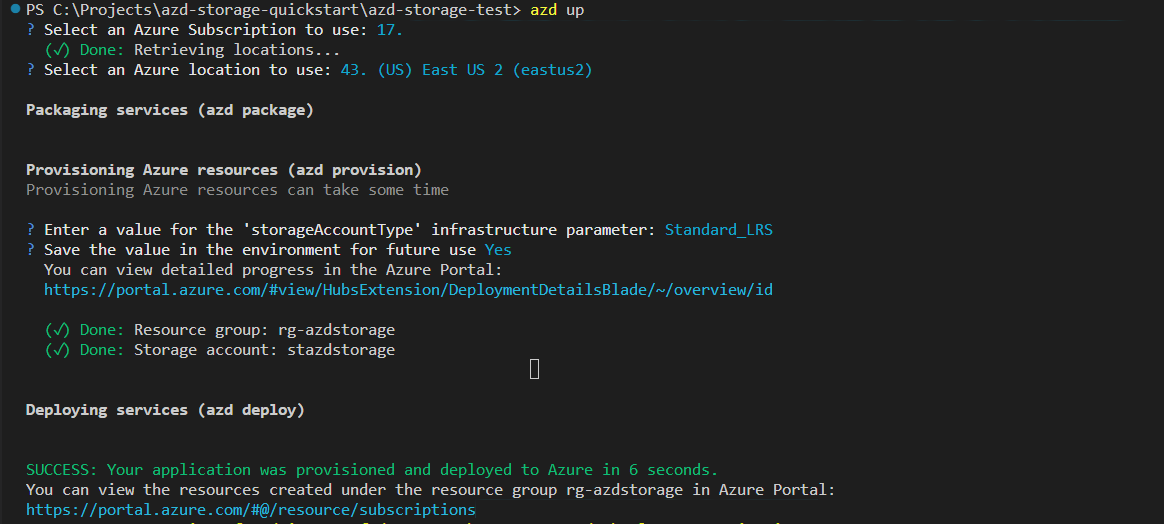
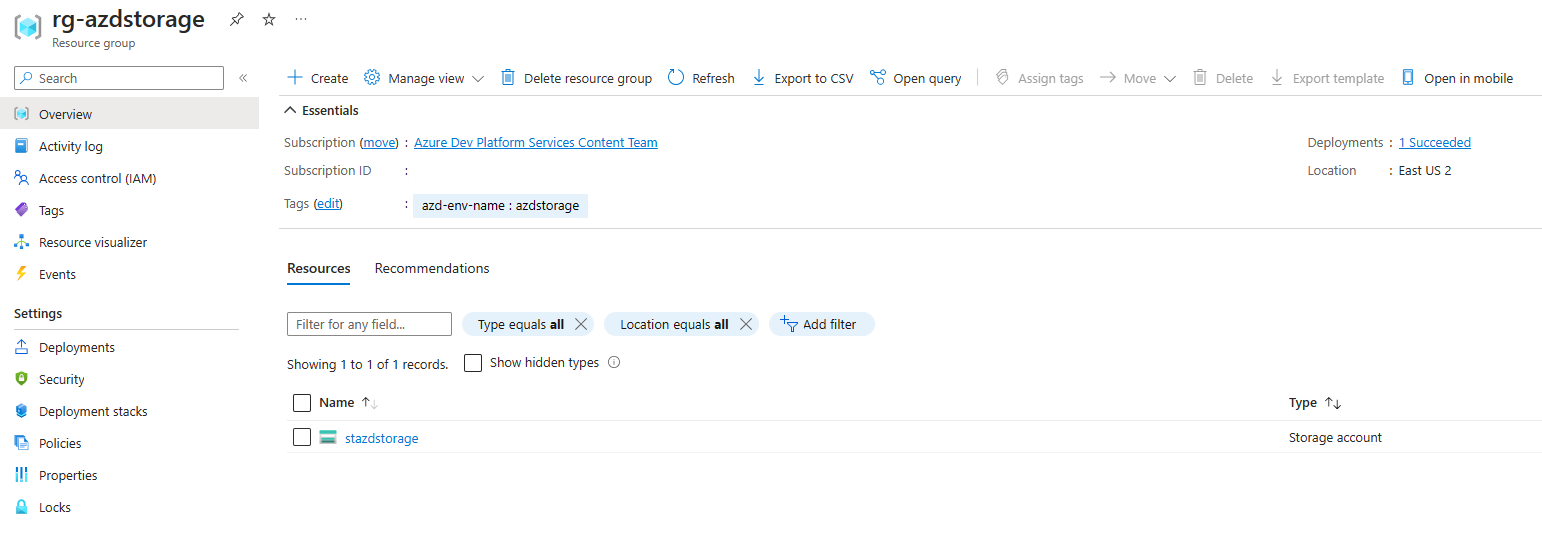
Eliminare un account di archiviazione
Se si elimina un account di archiviazione, viene eliminato l'intero account, inclusi tutti i dati in esso contenuti. Assicurarsi di eseguire il backup di tutti i dati da salvare prima di eliminare l'account.
In determinate circostanze, potrebbe essere possibile recuperare un account di archiviazione eliminato, ma il ripristino non è garantito. Per altre informazioni, vedere Ripristinare un account di archiviazione eliminato.
Se si tenta di eliminare un account di archiviazione associato a una macchina virtuale Azure, è possibile che venga visualizzato un errore relativo all'account di archiviazione ancora in uso. Per informazioni sulla risoluzione di questo errore, vedere l'articolo su come risolvere gli errori durante l'eliminazione degli account di archiviazione.
- Portale
- PowerShell
- interfaccia della riga di comando di Azure
- Bicep
- Modello
- CLI per sviluppatori di Azure
- Terraform
- Passare all'account di archiviazione nel portale Azure.
- Selezionare Elimina.
È anche possibile eliminare il gruppo di risorse. Questa azione elimina l'account di archiviazione e tutte le altre risorse nel gruppo di risorse. Per altre informazioni sulla cancellazione di un gruppo di risorse, vedere Eliminare il gruppo di risorse e le risorse.
Passaggi successivi
- Panoramica dell'account di archiviazione
- Upgrade to a general-purpose v2 storage account (Eseguire l'aggiornamento alla versione 2 di un account di archiviazione per utilizzo generico)
- Spostare un account di archiviazione in un'altra area
- Ripristinare un account di archiviazione eliminato
- Eseguire la migrazione di un account di archiviazione classico