Nota
L'accesso a questa pagina richiede l'autorizzazione. È possibile provare ad accedere o modificare le directory.
L'accesso a questa pagina richiede l'autorizzazione. È possibile provare a modificare le directory.
Negli articoli precedenti è stata selezionata una piattaforma di destinazione per i dati cronologici. È stato anche selezionato uno strumento per trasferire i dati e archiviare i dati cronologici in una posizione di staging. È ora possibile iniziare a inserire i dati nella piattaforma di destinazione.
Questo articolo descrive come inserire i dati cronologici nella piattaforma di destinazione selezionata.
Esportare dati dal SIEM legacy
In generale, i SIEM possono esportare o eseguire il dump dei dati in un file nel file system locale, quindi è possibile usare questo metodo per estrarre i dati cronologici. È anche importante configurare un percorso di staging per i file esportati. Lo strumento usato per trasferire l'inserimento dei dati può copiare i file dal percorso di staging alla piattaforma di destinazione.
Questo diagramma mostra il processo di esportazione e inserimento di alto livello.
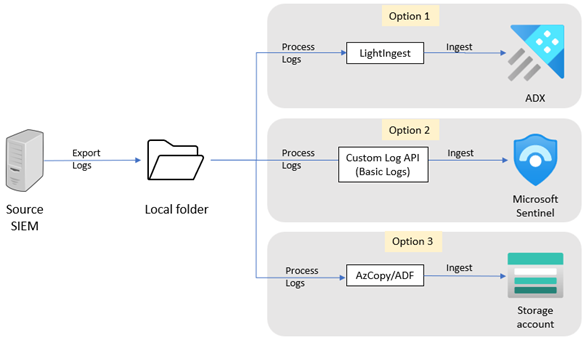
Per esportare i dati dal SIEM corrente, vedere una delle sezioni seguenti:
Inserimento in Azure Esplora dati
Per inserire i dati cronologici in Azure Esplora dati (ADX) (opzione 1 nel diagramma precedente):
- Installare e configurare LightIngest nel sistema in cui vengono esportati i log oppure installare LightIngest in un altro sistema che ha accesso ai log esportati. LightIngest supporta solo Windows.
- Se non si dispone di un cluster ADX esistente, creare un nuovo cluster e copiare il stringa di connessione. Informazioni su come configurare ADX.
- In ADX creare tabelle e definire uno schema per il formato CSV o JSON (per QRadar). Informazioni su come creare una tabella e definire uno schema con dati di esempio o senza dati di esempio.
-
Eseguire LightIngest con il percorso della cartella che include i log esportati come percorso e ADX stringa di connessione come output. Quando si esegue LightIngest, assicurarsi di specificare il nome della tabella ADX di destinazione, che il modello di argomento sia impostato su
*.csve che il formato sia impostato su.csv(ojsonper QRadar).
Inserire dati in Microsoft Sentinel log ausiliari/di base
Per inserire i dati cronologici in Microsoft Sentinel log ausiliari o log di base (opzione 2 nel diagramma precedente):
Se non si dispone di un'area di lavoro Log Analytics esistente, creare una nuova area di lavoro e installare Microsoft Sentinel.
Creare una registrazione dell'app per l'autenticazione con l'API.
Creare una tabella di log personalizzata per archiviare i dati e fornire un esempio di dati. In questo passaggio è anche possibile definire una trasformazione prima dell'inserimento dei dati.
Raccogliere informazioni dalla regola di raccolta dati e assegnare le autorizzazioni alla regola.
Eseguire lo script di inserimento log personalizzato. Lo script richiede i dettagli seguenti:
- Percorso dei file di log da inserire
- MICROSOFT ENTRA ID tenant
- ID applicazione
- Segreto dell'applicazione
- Endpoint DCE (usare l'URI dell'endpoint di inserimento dei log per il DCR)
- ID non modificabile DCR
- Nome del flusso di dati dal DCR
Lo script restituisce il numero di eventi inviati all'area di lavoro.
Inserimento in Archiviazione BLOB di Azure
Per inserire i dati cronologici in Archiviazione BLOB di Azure (opzione 3 nel diagramma precedente):
- Installare e configurare AzCopy nel sistema in cui sono stati esportati i log. In alternativa, installare AzCopy in un altro sistema che ha accesso ai log esportati.
- Creare un account Archiviazione BLOB di Azure e copiare le credenziali di Microsoft Entra ID autorizzate o il token di firma di accesso condiviso.
- Eseguire AzCopy con il percorso della cartella che include i log esportati come origine e il Archiviazione BLOB di Azure stringa di connessione come output.
Passaggi successivi
In questo articolo si è appreso come inserire i dati nella piattaforma di destinazione.