Nota
L'accesso a questa pagina richiede l'autorizzazione. È possibile provare ad accedere o modificare le directory.
L'accesso a questa pagina richiede l'autorizzazione. È possibile provare a modificare le directory.
Questo articolo descrive come configurare Visual Studio Code per connettersi alla macchina virtuale di distribuzione (VM) per SAP Deployment Automation Framework.
Prerequisiti
- Piano di controllo di SAP Deployment Automation Framework distribuito, inclusa una macchina virtuale di distribuzione. Per altre informazioni, vedere Distribuire il piano di controllo.
- Visual Studio Code installato nel computer locale.
- Accesso al Key Vault del deployer nel portale di Azure.
Configura Visual Studio Code
Seguire questa procedura per configurare Visual Studio Code.
Copiare la chiave SSH dall'archivio delle chiavi
Accedere al portale Azure.
Ricerca o selezione di Insiemi di credenziali delle chiavi.
Nella pagina Key Vault, trovare il Key Vault del deployer. Il nome inizia con
MGMT[REGION]DEP00user. Filtrare in base al gruppo di risorse o alla località, se necessario.Nella sezione Impostazioni del riquadro sinistro selezionare Segreti.
Trovare e selezionare il segreto che contiene sshkey. Potrebbe essere simile a
MGMT-[REGION]-DEP00-sshkey.Nella pagina del segreto selezionare la versione corrente. Copiare il Secret Value.
Creare un nuovo file in Visual Studio Code e copiare all'interno il valore del segreto.
Salvare il file in cui si mantengono le chiavi SSH. Ad esempio, usare
C:\Users\<your-username>\.ssh\weeu_deployer.ssh. Quando si salva il file, assicurarsi che il tipo di file sia impostato su Tutti i file in modo che l'estensione.sshvenga mantenuta e che non venga aggiunta alcuna altra estensione come.txtaggiunta.
Dopo aver scaricato la chiave SSH per il deployer, è possibile usarla per connettersi alla macchina virtuale deployer.
Ottenere l'indirizzo IP pubblico del deployer
Accedere al portale Azure.
Trovare il gruppo di risorse per il deployer. Il nome inizia con
MGMT-[REGION_CODE]-DEP00, a meno che non sia stato distribuito il piano di controllo seguendo una convenzione di denominazione personalizzata. Il contenuto del gruppo di risorse deployer dovrebbe essere simile all'immagine seguente.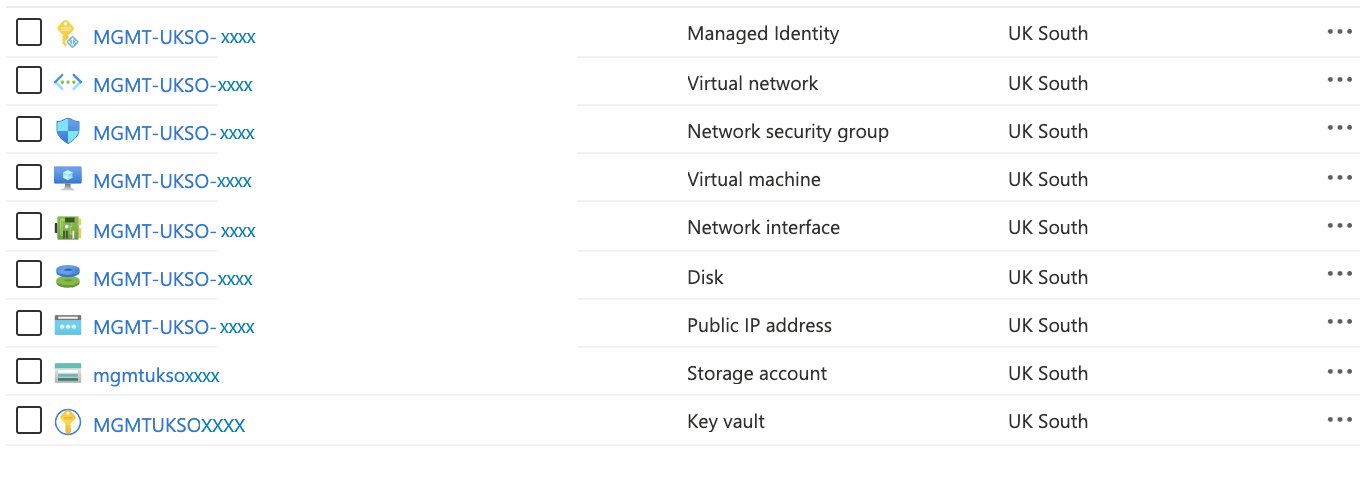
Trovare l'indirizzo IP pubblico per il deployer. Il nome deve terminare con
-pip. Filtrare in base al tipo, se necessario.Copiare l'indirizzo IP.
Installare l'estensione Sviluppo remoto
Aprire la finestra Estensioni selezionando Visualizza>estensioni o premendo CTRL+ MAIUSC + X.
Assicurarsi che l'estensione Sviluppo remoto sia installata.
Connettersi al deployer
Aprire il riquadro comandi selezionando Visualizza>riquadro comandi o premendo CTRL+MAIUSC+P. Immettere Connetti all'host. È anche possibile selezionare l'icona nell'angolo inferiore sinistro di Visual Studio Code e selezionare Connetti all'host.
Selezionare Aggiungi nuovo host SSH.
ssh -i "C:\Users\<your-username>\.ssh\weeu_deployer.ssh" azureadm@<IP_Address>Annotazioni
Sostituire
<IP_Address>con l'indirizzo IP del deployer.Selezionare Connetti. Selezionare Linux quando viene richiesto il sistema operativo di destinazione e accettare le finestre di dialogo rimanenti, ad esempio chiave e attendibilità.
Quando si è connessi, selezionare Apri cartella e aprire la
/Azure_SAP_Automated_Deploymentcartella.