Nota
L'accesso a questa pagina richiede l'autorizzazione. È possibile provare ad accedere o modificare le directory.
L'accesso a questa pagina richiede l'autorizzazione. È possibile provare a modificare le directory.
Questo articolo illustra come eseguire la migrazione di macchine virtuali VMware vSphere on-premises o della soluzione Azure VMware ad Azure usando lo strumento Migrazione e modernizzazione con la migrazione basata su agente. È anche possibile eseguire la migrazione di macchine virtuali VMware vSphere usando la migrazione senza agente (scelta consigliata). Confrontare i metodi.
In questa esercitazione si apprenderà come:
- Preparare Azure per l'uso con Azure Migrate.
- Preparare Azure per la migrazione basata su agente. Configurare un account delserver VMware vCenter per consentire ad Azure Migrate di individuare le macchine virtuali per la migrazione. Configurare un account in modo da installare l'agente del servizio di mobilità nelle macchine virtuali di cui si vuole eseguire la migrazione e preparare una macchina virtuale che funga da appliance di replica.
- Configurare l'appliance di replica.
- Avviare l'esecuzione della migrazione.
- Tenere traccia e monitorare le migrazioni.
- Eseguire una migrazione di test per verificare che tutti gli elementi funzionino come previsto.
- Eseguire una migrazione completa delle VM.
Annotazioni
Le esercitazioni illustrano il percorso di distribuzione più semplice per uno scenario, per consentire di configurare rapidamente un modello di verifica. Quando possibile vengono usate le opzioni predefinite e non sono riportati tutti i percorsi e le impostazioni possibili.
Se non si ha una sottoscrizione di Azure, creare un account gratuito prima di iniziare.
Prerequisiti
Prima di iniziare questa esercitazione, è necessario:
- Passare al progetto già creato o creare un nuovo progetto.
- Completare la prima esercitazione per preparare Azure e VMware per la migrazione.
- È consigliabile completare la seconda esercitazione per valutare le macchine virtuali VMware prima di eseguirne la migrazione ad Azure, ma non è necessario.
- Verificare le autorizzazioni dell'account Azure. L'account Azure deve avere le autorizzazioni per creare una VM e scrivere in un disco gestito di Azure.
- Per i ruoli predefiniti e le autorizzazioni di Azure Migrate necessari per creare un progetto ed eseguire l'individuazione, le valutazioni e le migrazioni, vedere Preparare gli account Azure per Azure Migrate.
- Assegnare le autorizzazioni per registrare l'appliance di replica in Microsoft Entra ID. Ulteriori informazioni.
Configurare una rete di Azure
Configurare una rete di Azure. I computer di origine (soluzione Locale o Azure VMware) vengono replicati in dischi gestiti di Azure. Quando si effettua il failover in Azure per la migrazione, le macchine virtuali di Azure vengono create da questi dischi gestiti e aggiunte alla rete di Azure configurata.
Preparare la migrazione
Verificare i requisiti di supporto e le autorizzazioni e preparare la distribuzione di un'appliance di replica.
Preparare un account per l'individuazione delle VM
Lo strumento di migrazione e modernizzazione deve accedere a VMware vSphere per individuare le macchine virtuali di cui si vuole eseguire la migrazione. Creare l'account come illustrato di seguito:
- Per usare un account dedicato, creare un ruolo a livello di server vCenter. Assegnare al ruolo un nome, ad esempio Azure_Migrate.
- Assegnare al ruolo le autorizzazioni elencate nella tabella seguente.
- Creare un utente nel server vCenter o nell'host vSphere. Assegnare il ruolo all'utente.
Autorizzazioni dell'account VMware vSphere
| Attività | Ruolo/Autorizzazioni | dettagli |
|---|---|---|
| Scoperta delle macchine virtuali | Almeno un utente in sola lettura Oggetto data center -> Propaga a oggetto figlio, ruolo=di sola lettura |
L'utente viene assegnato a livello di data center e ha accesso a tutti gli oggetti nel data center. Per limitare l'accesso, assegnare il ruolo No access con Propaga ai figli agli oggetti figlio (host vSphere, archivi dati, macchine virtuali e reti). |
| Replicazione | Creare un ruolo (Azure Site Recovery) con le autorizzazioni necessarie e quindi assegnare il ruolo a un utente o gruppo VMware vSphere Oggetto data center - >Propaga a oggetto figlio, ruolo=Azure Site Recovery >Archivio dati: Alloca spazio, Sfoglia archivio dati, Operazioni file di livello basso, Rimuovi file, Aggiorna file macchina virtuale Rete - > Assegnazione rete Risorsa - > Assegna macchine virtuali al pool di risorse, esegui la migrazione di una macchina virtuale spenta, esegui la migrazione di una macchina virtuale accesa Attività -> Crea attività, aggiorna attività Macchina virtuale -> Configurazione Macchina virtuale -> Interagisci -> Rispondi alla domanda, connessione dispositivo, configura supporto CD, configura supporto floppy, spegni, accendi, installazione strumenti VMware Macchina virtuale - > Inventario - > Crea, registra, annulla registrazione Macchina virtuale -> Provisioning -> Consenti il download della macchina virtuale, consenti il caricamento dei file della macchina virtuale Macchina virtuale -> Snapshots -> Rimuovi snapshot |
L'utente viene assegnato a livello di data center e ha accesso a tutti gli oggetti nel data center. Per limitare l'accesso, assegnare il ruolo No access con Propaga ai figli agli oggetti figlio (host vSphere, archivi dati, macchine virtuali e reti). |
Preparare un account per l'installazione del servizio Mobility
Il servizio Mobility deve essere installato in tutte le macchine virtuali da replicare.
- L'appliance di replica di Azure Migrate può eseguire un'installazione push del servizio quando si abilita la replica per una macchina virtuale oppure è possibile installarlo manualmente o tramite strumenti di installazione.
- In questa esercitazione, il servizio Mobility verrà installato con l'installazione push.
- Per l'installazione push, è necessario preparare un account che lo strumento di migrazione e modernizzazione può usare per accedere alla macchina virtuale. Questo account viene usato solo per l'installazione push, se non si installa manualmente il servizio di mobilità.
Preparare l'account come illustrato di seguito:
- Preparare un account di dominio o locale con le autorizzazioni per l'installazione nella macchina virtuale.
- Per le macchine virtuali Windows, se non si usa un account di dominio, disabilitare il controllo accesso utente remoto nel computer locale aggiungendo la voce DWORD LocalAccountTokenFilterPolicy, con un valore pari a 1 nel Registro di sistema, in HKEY_LOCAL_MACHINE\SOFTWARE\Microsoft\Windows\CurrentVersion\Policies\System
- Per le macchine virtuali Linux, preparare un account radice nel server Linux di origine.
Preparare un computer per l'appliance di replica
L'appliance di replica di Azure Site Recovery viene usato per replicare le macchine virtuali in Azure. Ulteriori informazioni.
Per configurare una nuova appliance, è consigliabile usare il modello OVA perché garantisce che tutte le configurazioni dei prerequisiti vengano gestite. Il modello OVA crea un computer con le specifiche necessarie.
Se l'organizzazione presenta restrizioni, è possibile configurare manualmente l'appliance di replica usando PowerShell. Assicurarsi di soddisfare tutti i requisiti hardware e software e qualsiasi altro prerequisito.
Verificare i requisiti di VMware vSphere
Assicurarsi che le macchine virtuali VMware vSphere siano conformi ai requisiti per la migrazione ad Azure.
- Verificare Requisiti della macchina virtuale VMware vSphere.
- Verificare Requisiti delle macchine virtuali per la migrazione.
- Verificare le impostazioni di Azure. Le macchine virtuali di origine (vm della soluzione Azure VMware o locali) replicate in Azure devono essere conformi ai requisiti delle macchine virtuali di Azure.
- Prima di eseguire la migrazione delle macchine virtuali ad Azure, è necessario apportarvi alcune modifiche.
Annotazioni
La migrazione basata sull'agente con lo strumento di migrazione e modernizzazione si basa sulle funzionalità del servizio Azure Site Recovery. Alcuni requisiti potrebbero includere collegamenti alla documentazione di Site Recovery.
Configurare il dispositivo di replica
Annotazioni
Il dispositivo di replica classica sarà ritirato il 30 settembre 2026. Il punto di ripristino finale per le repliche esistenti sarà il 31 maggio 2026. Il supporto per la migrazione continuerà fino alla data di ritiro (30 settembre 2026). È necessario passare all'appliance semplificata per tutte le nuove migrazioni usando l'appliance di replica basata su agente.
Questa sezione descrive come configurare l'appliance semplificata con un modello OVA (Open Virtualization Application) scaricato. Se non è possibile usare questo metodo, è possibile configurare l'appliance usando uno script.
Scaricare il modello OVF dell'appliance di replica o lo script del programma di installazione di PowerShell
Annotazioni
La scoperta basata su appliance di Azure Migrate è un prerequisito per configurare l'appliance di replica e monitorare le migrazioni basate su agenti nel nuovo portale. Per eseguire le migrazioni usando direttamente l'appliance di replica senza installare Azure Migrate appliance, è necessario eseguire il reindirizzamento al portale di Azure Migrate classico passando al Azure Migrate Project > Esegui > Migrazioni e facendo clic sul collegamento disponibile nel banner.
Nel progetto Azure Migrate >Execute>Migration selezionare Avvia esecuzione.
In Specify intent, >Cosa vuoi migrare, selezionare Server o Macchine Virtuali (VM). In Dove si vuole migrare selezionare Azure VM.
In Come selezionare i carichi di lavoro è possibile selezionare manualmente i server usando Da tutto l'inventario o selezionare una valutazione esistente usando Da una valutazione.
In Metodo di individuazione selezionare l'appliance corrispondente all'ambiente di origine (in questo caso VMware vSphere). In Modalità migrazione selezionare Migrazione basata su agente.
Nella pagina Carichi di lavoro selezionare Configura l'appliance di replica per avviare la configurazione dell'appliance.
Il tipo di virtualizzazione e il metodo di migrazione (senza agente vs con agente) verranno precompilati e disattivati in base al tipo di appliance di Azure Migrate di origine usato per l'individuazione e alla modalità di migrazione selezionata nel passaggio precedente.
In Area di destinazione selezionare l'area di Azure a cui si vuole eseguire la migrazione dei computer.
Selezionare Confermare che l'area di destinazione per la migrazione sia region-name.
Selezionare Crea risorse. Verrà creato un insieme di credenziali di Azure Site Recovery in background.
Annotazioni
Dopo aver fatto clic su questo pulsante non è più possibile cambiare l'area di destinazione di questo progetto e tutte le migrazioni successive vengono eseguite in questa area.
Selezionare Scarica. Viene scaricato un modello OVF.
Prendere nota del nome del gruppo di risorse e dell'insieme di credenziali di Servizi di ripristino. Serviranno durante la distribuzione dell'appliance.
Annotazioni
Se è stato selezionato l'endpoint privato come metodo di connettività per il progetto di Azure Migrate al momento della creazione, l'insieme di credenziali di Servizi di ripristino sarà anche configurato per la connettività dell'endpoint privato. Assicurarsi che gli endpoint privati siano raggiungibili dall'appliance di replica: altre informazioni
Importare il modello OVF in VMware vSphere
Dopo aver scaricato il modello OVF, occorre importarlo in VMware vSphere per creare l'applicazione di replica in una macchina virtuale VMware vSphere che esegue Windows Server 2016.
Accedere al server VMware vCenter o all'host vSphere ESXi con il client VMware vSphere.
Scegliere Distribuisci modello OVF dal menu File per avviare la Distribuzione guidata modello OVF.
In Seleziona origine immettere il percorso del file OVF scaricato.
In Rivedi dettagli selezionare Avanti.
In Selezionare nome e cartella e Selezionare la configurazione accettare le impostazioni predefinite.
In Selezionare l'archiviazione>Selezionare il formato del disco virtuale per ottenere prestazioni ottimali selezionare Thick Provision Eager Zeroed.
Nelle restanti pagine della procedura guidata accettare le impostazioni predefinite.
In Pronto per completare, per configurare la macchina virtuale con le impostazioni predefinite, selezionare Attiva dopo la distribuzione>Fine.
Suggerimento
Se si vuole aggiungere un'altra scheda di interfaccia di rete, deselezionare Power on after deployment>Finish (Accendi al termine della distribuzione, Fine). Per impostazione predefinita, il modello contiene una singola scheda di interfaccia di rete. È possibile aggiungere altre schede di interfacce di rete dopo la distribuzione.
Registrare l'appliance di replica
Completare la configurazione e la registrazione dell'appliance di replica seguendo la procedura descritta qui.
Eseguire migrazioni
Annotazioni
Nel portale è possibile selezionare un massimo di 10 VM contemporaneamente per la replica. Se occorre replicarne di più, raggrupparle in batch di 10 VM.
Nel progetto Azure Migrate >Execute>Migration selezionare Avvia esecuzione.
In Specify intent, >Cosa vuoi migrare, selezionare Server o Macchine Virtuali (VM). In Dove si vuole migrare selezionare Azure VM.
In Come selezionare i carichi di lavoro è possibile selezionare manualmente i server usando Da tutto l'inventario o selezionare una valutazione esistente usando Da una valutazione.
In Metodo di individuazione selezionare l'appliance corrispondente all'ambiente di origine (in questo caso VMware vSphere). In Modalità migrazione selezionare Migrazione basata su agente.
In Carichi di lavoro selezionare i computer da replicare ed eseguire la migrazione e selezionare il tipo di sicurezza Macchina virtuale di destinazione. Azure Migrate supporta la migrazione a macchine virtuali di avvio attendibili. Per impostazione predefinita, esegue la migrazione di macchine virtuali idonee come MVT. Queste macchine virtuali offrono funzionalità di sicurezza avanzate, ad esempio l'avvio protetto e il TPM virtuale senza costi aggiuntivi. È consigliabile usarli ovunque applicabile.
Selezionare l'appliance di replica configurata dal menu a discesa o configurare una nuova appliance di replica facendo riferimento ai passaggi descritti nella sezione precedente.
Nell'host vCenter server/vSphere selezionare i dettagli dell'host vCenter nell'elenco a discesa.
Nelle credenziali guest, specificare l'account amministratore della macchina virtuale che verrà usato per l'installazione push del servizio Mobility. Fare quindi clic su Avanti dopo aver selezionato le macchine virtuali da replicare.
In Impostazioni di destinazione selezionare la sottoscrizione e l'area di destinazione a cui si eseguirà la migrazione e specificare il gruppo di risorse in cui risiederanno le macchine virtuali di Azure dopo la migrazione. Completare le impostazioni seguenti nel pannello,
- In Opzioni di disponibilità selezionare:
- Zona di disponibilità per aggiungere la macchina migrata a una zona di disponibilità specifica nell'area. Usare questa opzione per distribuire i server che formano un livello applicazione a più nodi tra zone di disponibilità. Se si seleziona questa opzione, è necessario specificare la zona di disponibilità da utilizzare per ogni macchina selezionata nella scheda Compute. Questa opzione è disponibile solo se la regione di destinazione selezionata per la migrazione supporta le zone di disponibilità
- Set di disponibilità per inserire la macchina migrata in un set di disponibilità. Per usare questa opzione, il gruppo di risorse di destinazione selezionato deve avere uno o più set di disponibilità.
- L'opzione La ridondanza dell'infrastruttura non è richiesta se non è necessaria una di queste configurazioni di disponibilità per le macchine migrate.
- In Rete virtuale selezionare la rete virtuale/subnet di Azure a cui verranno aggiunte le macchine virtuali di Azure dopo la migrazione.
- In Account di archiviazione cache mantenere l'opzione predefinita per usare l'account di archiviazione della cache creato automaticamente per il progetto. Usare l'elenco a discesa se si vuole specificare un account di archiviazione diverso da usare come account di archiviazione della cache per la replica.
Annotazioni
- Se è stato selezionato un endpoint privato come metodo di connettività per il progetto Azure Migrate, concedere all'insieme di credenziali di Servizi di ripristino l'accesso all'account di archiviazione della cache. Ulteriori informazioni
- Per eseguire la replica usando ExpressRoute con peering privato, creare un endpoint privato per l'account di archiviazione della cache. Ulteriori informazioni
- In Tipo di crittografia del disco selezionare:
- Crittografia dati inattivi con chiave gestita dalla piattaforma
- Crittografia dati inattivi con chiave gestita dal cliente
- Doppia crittografia con chiavi gestite dalla piattaforma e chiavi gestite dal cliente
Annotazioni
Per replicare le macchine virtuali con CMK, è necessario creare un set di crittografia del disco nel gruppo di risorse di destinazione. Un oggetto Set di crittografia dischi mappa i dischi gestiti a un Key Vault che contiene la chiave gestita dal cliente da usare per la crittografia del servizio di archiviazione.
- In Vantaggio Azure Hybrid:
- Selezionare No se non si vuole applicare Vantaggio Azure Hybrid. Fare quindi clic su Avanti.
- Selezionare Sì se sono presenti computer Windows Server coperti da sottoscrizioni attive di Software Assurance o Windows Server e si vuole applicare il vantaggio ai computer di cui si sta eseguendo la migrazione. Fare quindi clic su Avanti.
- In Opzioni di disponibilità selezionare:
In Calcolo esaminare il nome della macchina virtuale, le dimensioni, il tipo di disco del sistema operativo e la configurazione della disponibilità (se selezionato nel passaggio precedente). Le VM devono essere conformi ai requisiti di Azure.
- Dimensioni della macchina virtuale: se si usano raccomandazioni per la valutazione, l'elenco a discesa dimensioni della macchina virtuale mostra le dimensioni consigliate. In caso contrario, Azure Migrate seleziona le dimensioni più simili nella sottoscrizione di Azure. In alternativa, selezionare manualmente le dimensioni in Dimensioni macchina virtuale di Azure.
- Disco del sistema operativo: specificare il disco del sistema operativo (avvio) per la macchina virtuale. È il disco che contiene il bootloader e il programma di installazione del sistema operativo.
- Zona di disponibilità: specificare la zona di disponibilità da usare.
- Set di disponibilità: specificare il set di disponibilità da usare.
- Prenotazione della capacità: se si ha già una prenotazione della capacità per lo SKU della macchina virtuale nell'abbonamento di destinazione e nella località, indicandola qui per questa distribuzione. Le prenotazioni di capacità assicurano che lo SKU della macchina virtuale richiesto sia disponibile all'avvio della migrazione. È ora possibile associare una prenotazione o ignorare questo passaggio e configurarlo in un secondo momento durante la migrazione. La prenotazione della capacità per lo SKU può trovarsi in qualsiasi gruppo di risorse all'interno della sottoscrizione e della località di destinazione. Altre informazioni.
In Dischi specificare se i dischi delle macchine virtuali devono essere replicati in Azure e selezionare il tipo di disco (Premium v2, Ultra Disk, SSD Standard, HDD Standard o Premium Managed Disks) in Azure. Quindi seleziona Avanti.
- È possibile escludere dischi dalla replica.
- I dischi esclusi non saranno presenti nella macchina virtuale di Azure dopo la migrazione.
- È possibile escludere i dischi se l'agente di mobilità è già installato in tale server. Ulteriori informazioni.
In Tag scegliere di aggiungere tag alle macchine virtuali, ai dischi e alle schede di interfaccia di rete.
In Rivedi e avvia l'esecuzione esaminare le impostazioni e selezionare Rivedi e avvia l'esecuzione per avviare la replica iniziale per i server.
Tenere traccia e monitorare
Nel progetto Azure Migrate, vai su Esegui migrazioni >. Usare Visualizza per applicazioni o Visualizza per carichi di lavoro per cambiare la modalità di raggruppamento degli elementi.
La replica avviene nel modo indicato di seguito:
- Al termine del processo, viene avviata la replica iniziale delle macchine virtuali in Azure.
- Durante la replica iniziale viene creato uno snapshot della VM. I dati dei dischi dello snapshot vengono replicati nei dischi gestiti di replica in Azure.
- Al termine della replica iniziale, viene avviata la replica differenziale. Le modifiche incrementali ai dischi di origine vengono replicate periodicamente nei dischi di replica in Azure.
Lo stato dell'esecuzione viene visualizzato nella fase di esecuzione e nello stato di esecuzione:
- Fase di esecuzione: preparazione, test o completamento.
- Stato di esecuzione: in corso, In errore, Azione in sospeso o Completato.
Lo stato di esecuzione viene monitorato in tre fasi nella fase di esecuzione:
- Preparazione: i server abilitati per la replica rimangono nella fase di preparazione mentre è in corso la replica iniziale (replica dei dati). È possibile eseguire operazioni Stop, Start, Pause e Resume in questa fase, se necessario usando gli elenchi a discesa disponibili nel pannello di drill-down del server. Al termine della replica iniziale, i server passano alla fase di test.
- Test: i server per i quali la replica iniziale è stata completata e la replica differenziale è in corso passerà alla fase di test. È possibile scegliere di eseguire migrazioni di test in una rete virtuale di test prima della migrazione effettiva (scelta consigliata). È possibile ignorare la fase di test e avviare la migrazione direttamente usando le azioni disponibili nel menu a discesa Completamento .
- Completamento: i server per cui le migrazioni di test sono completate o saltate passeranno a questa fase. È possibile eseguire migrazioni finali (cutover) per questi server. Al termine della migrazione, eseguire la migrazione completa per pulire le risorse di migrazione usando gli elenchi a discesa disponibili nel pannello di drill-down del server.
Eseguire una migrazione di test
All'avvio della replica differenziale, è possibile eseguire una migrazione di test per le VM prima di eseguire una migrazione completa ad Azure. È consigliabile farlo almeno una volta per ogni macchina virtuale, prima di eseguirne la migrazione.
- L'esecuzione di una migrazione di test verifica che la migrazione funzioni come previsto, senza influire sulle macchine di origine (locali o AVS), che rimangono operative e continuano a replicare.
- Il test simula la migrazione creando una VM di Azure con dati replicati, in genere eseguendo la migrazione a un rete virtuale non di produzione nella sottoscrizione di Azure.
- È possibile usare la VM di Azure di test replicata per convalidare la migrazione, eseguire test delle app e risolvere eventuali problemi prima della migrazione completa.
Per eseguire una migrazione di test, seguire questa procedura:
Nel progetto di Azure Migrate, in Execute>Migrations> selezionare il server per il quale eseguire il test della migrazione facendo clic sul nome del server nella colonna Workloads.
Nel pannello drill-down, nel menu a discesa Test, selezionare Avvia la migrazione di prova.
In Migrazione di test selezionare la rete virtuale di Azure in cui si troverà la macchina virtuale di Azure durante i test. È consigliabile usare una rete virtuale non di produzione.
Selezionare la subnet a cui associare ognuna delle schede di interfaccia di rete della macchina virtuale migrata.
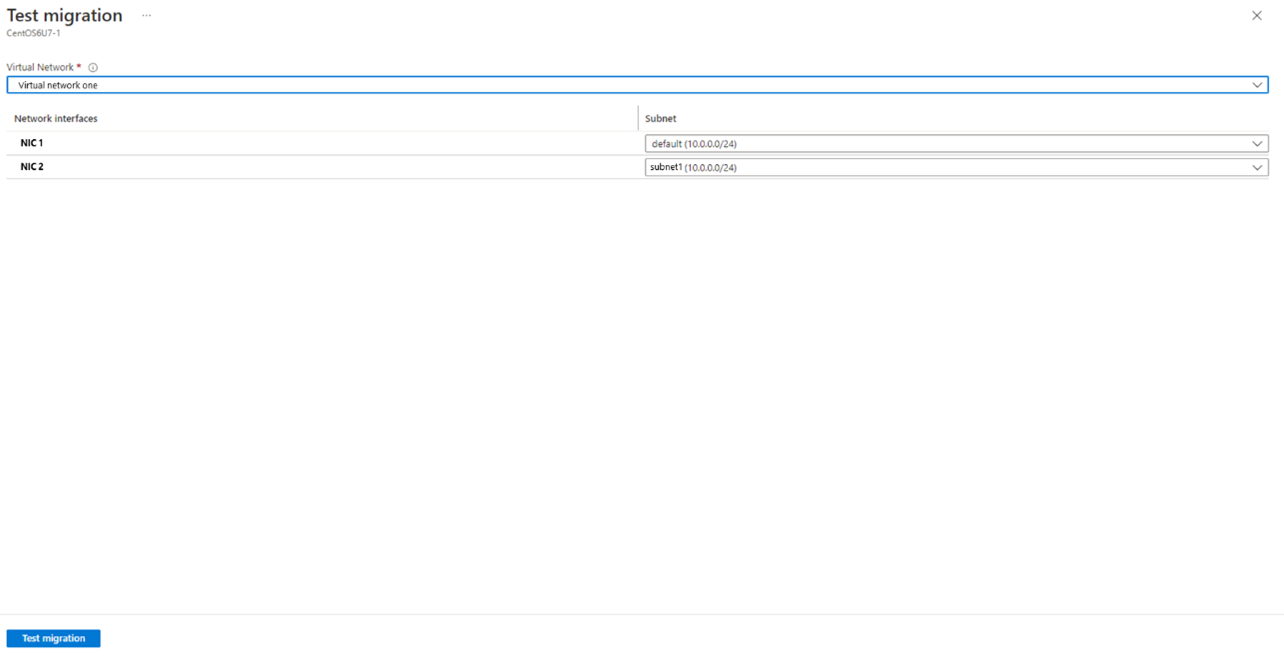
È possibile aggiornare il sistema operativo Windows Server durante la migrazione dei test. Per eseguire l'aggiornamento, selezionare l'opzione Aggiorna disponibile . Nel riquadro visualizzato selezionare la versione del sistema operativo di destinazione a cui si vuole eseguire l'aggiornamento e selezionare Applica. Ulteriori informazioni.
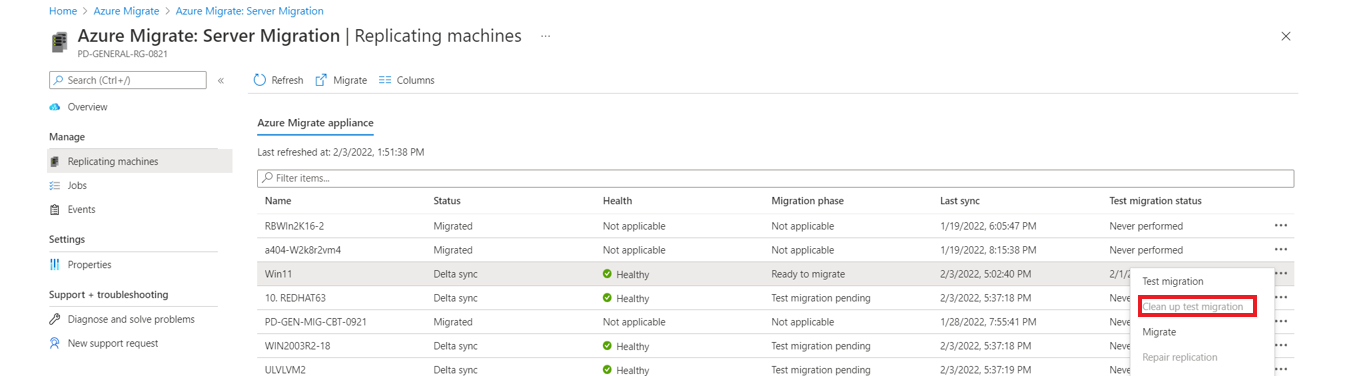
Dopo aver fatto clic su Test migrazione, viene avviato il processo. Monitorare lo stato nel portale in Stato dell'esecuzione. Una volta completata la migrazione di prova, accertarsi di eliminare le risorse di test passando al server e selezionando Pulisci migrazione di prova nel menu a tendina Test.
Annotazioni
A questo punto è possibile registrare i server che eseguono SQL Server con il provider di risorse macchina virtuale SQL per sfruttare l'applicazione automatica delle patch, il backup automatizzato e la gestione semplificata delle licenze usando l'estensione agente IaaS SQL.
- Selezionare il server nella colonna Carichi di lavoro nella pagina Esegui> migrazioni. In Impostazioni di calcolo e rete selezionare la casella di controllo associata alla registrazione con l'estensione SQL IaaS.
- Selezionare Vantaggio Azure Hybrid per SQL Server se si dispone di istanze di SQL Server con copertura Software Assurance o sottoscrizioni di Windows Server attive e si vuole applicare il vantaggio alle macchine virtuali in fase di migrazione.hs.

Eseguire la migrazione di macchine virtuali
Dopo aver verificato che la migrazione dei test funzioni come previsto, è possibile eseguire la migrazione dei computer di origine (locali o AVS).
- Nel progetto Azure Migrate, in Esegui>Migrazioni>, seleziona il server per il quale desideri effettuare la migrazione finale facendo clic sul nome del server nella colonna Workloads.
- Nel pannello drill-down, nell'elenco a discesa Completamento selezionare Migra.
- In Esegui la migrazione>Spegnere le macchine virtuali ed eseguire una migrazione pianificata senza perdita di dati selezionare Sì>OK.
- Per impostazione predefinita, Azure Migrate arresta la macchina virtuale di origine (locale o AVS) ed esegue una replica su richiesta per sincronizzare tutte le modifiche apportate alla macchina virtuale dopo l'ultima replica. Questa operazione assicura che non vi sia alcuna perdita di dati.
- Se non si vuole arrestare la macchina virtuale, selezionare No
- È possibile aggiornare il sistema operativo Windows Server durante la migrazione. Per eseguire l'aggiornamento, selezionare l'opzione Aggiorna disponibile . Nel riquadro visualizzato selezionare la versione del sistema operativo di destinazione a cui si vuole eseguire l'aggiornamento e selezionare Applica. Ulteriori informazioni.
- Se si ha già una prenotazione di capacità per lo SKU della macchina virtuale nella sottoscrizione di destinazione e nella posizione, specificarlo qui per questa configurazione. Le prenotazioni di capacità assicurano che lo SKU della macchina virtuale richiesto sia disponibile all'avvio della migrazione. La prenotazione della capacità per lo SKU può trovarsi in qualsiasi gruppo di risorse all'interno dell'abbonamento e della località di destinazione. Ulteriori informazioni.
- Viene avviato un processo di migrazione per il server. Tenere traccia del processo nelle notifiche di Azure.
- Al termine del processo, è possibile visualizzare e gestire il server dalla pagina Migrazioni che verrà tracciata sotto la sezione di completamento.
Completare la migrazione
- Al termine della migrazione, nella pagina di dettaglio del server, nell'elenco a discesa di Completamento, seleziona Completa migrazione. Questa operazione arresta la replica per il computer di origine (locale o AVS) e pulisce le informazioni sullo stato della replica per la macchina virtuale.
- Verificare e risolvere eventuali problemi di attivazione di Windows nella macchina virtuale di Azure.
- Apportare nell'app le eventuali modifiche post-migrazione necessarie, come nomi host, aggiornamenti di stringhe di connessione del database e configurazioni dei server Web.
- Eseguire i test di accettazione della migrazione e dell'applicazione finale sull'applicazione migrata ora in esecuzione in Azure.
- Trasferire il traffico all'istanza della VM di Azure di cui è stata eseguita la migrazione.
- Rimuovere le macchine virtuali di origine (locali o AVS) dall'inventario delle macchine virtuali locali.
- Rimuovere le macchine virtuali di origine (locali o AVS) dai backup locali.
- Aggiornare la documentazione interna con la nuova posizione e il nuovo indirizzo IP delle macchine virtuali di Azure.
Procedure consigliate dopo la migrazione
- Soluzione VMware in loco o su Azure
- Spostare il traffico dell'app sull'app in esecuzione nell'istanza della macchina virtuale di Azure migrata.
- Rimuovere le macchine virtuali di origine (in locale o AVS) dall'inventario delle macchine virtuali locali.
- Rimuovere le macchine virtuali di origine (locali o AVS) dai backup locali.
- Aggiornare la documentazione interna con la nuova posizione e il nuovo indirizzo IP delle macchine virtuali di Azure.
- Modificare le impostazioni della macchina virtuale di Azure dopo la migrazione:
- L'agente di macchine virtuali di Azure gestisce l'interazione della macchina virtuale con il controller di Infrastruttura di Azure. È obbligatorio per alcuni servizi di Azure, tra cui Backup di Azure, Site Recovery e Sicurezza di Azure. Quando si esegue la migrazione di macchine virtuali VMware con la migrazione basata su agente, il programma di installazione del servizio di mobilità installa l'agente di macchine virtuali di Azure nelle macchine virtuali Windows. Nelle macchine virtuali Linux è consigliabile installare l'agente dopo la migrazione.
- Disinstallare manualmente il servizio di mobilità dalla macchina virtuale di Azure dopo la migrazione. È consigliabile riavviare il server quando richiesto.
- Disinstallare manualmente gli strumenti VMware dopo la migrazione.
- In Azure:
- Apportare nell'app le eventuali modifiche post-migrazione necessarie, come l'aggiornamento delle stringhe di connessione del database e delle configurazioni dei server Web.
- Eseguire i test di accettazione della migrazione e dell'applicazione finale sull'applicazione migrata ora in esecuzione in Azure.
- Continuità aziendale/Ripristino di emergenza
- Proteggere i dati eseguendo il backup delle macchine virtuali di Azure con il servizio Backup di Azure. Ulteriori informazioni.
- Mantenere i carichi di lavoro in esecuzione e sempre disponibili eseguendo la replica delle macchine virtuali di Azure in un'area secondaria con Site Recovery. Ulteriori informazioni.
- Per una maggiore sicurezza:
- Bloccare l'accesso al traffico in ingresso e limitarlo con Microsoft Defender per il cloud - Just in Time Administration.
- Gestire gli aggiornamenti nelle macchine virtuali Windows e Linux con Gestore aggiornamenti di Azure.
- Limitare il traffico di rete agli endpoint di gestione con i gruppi di sicurezza di rete.
- Distribuire Crittografia dischi di Azure per garantire la sicurezza dei dischi e proteggere i dati da furti e accessi non autorizzati.
- Altre informazioni sulla protezione delle risorse IaaS e visitare Microsoft Defender per il cloud.
- Per il monitoraggio e la gestione:
- Valutare la possibilità di distribuire Gestione costi Microsoft per monitorare l'utilizzo e la spesa delle risorse.
Passaggi successivi
- Indaga il percorso di migrazione cloud nell'Azure Cloud Adoption Framework.
- Altre informazioni su come eseguire la migrazione dei server Hyper-V e Physical.