Nota
L'accesso a questa pagina richiede l'autorizzazione. È possibile provare ad accedere o modificare le directory.
L'accesso a questa pagina richiede l'autorizzazione. È possibile provare a modificare le directory.
Si applica a: App per la logica di Azure (Standard)
Note
Questa funzionalità di anteprima è soggetta alle Condizioni per l'utilizzo supplementari per le anteprime di Microsoft Azure.
Quando il team deve eseguire la migrazione di carichi di lavoro da piattaforme legacy come BizTalk Server al cloud, è possibile che il processo sia complesso, dispendioso in termini di tempo e impegnativo. Per semplificare questa attività, l'Agente di Migrazione di App per la logica di Azure in Visual Studio Code automatizza questo processo attraverso cinque fasi guidate.
Questa guida introduttiva illustra come eseguire la migrazione di un carico di lavoro di integrazione di esempio da BizTalk Server a flussi di lavoro Standard in App per la logica di Azure usando App per la logica di Azure Migration Agent in Visual Studio Code. Si apprenderà come installare l'estensione, aprire il progetto di origine e seguire l'agente mentre illustra le fasi di migrazione: Individuazione, Pianificazione, Conversione, Convalida e Distribuzione.
Note
Anche se l'agente di migrazione si esegue quasi autonomamente, ti potrebbe richiedere di consentire l'esecuzione di comandi specifici per le attività necessarie. Per consentire all'agente di continuare, selezionare Consenti.
Per ulteriori informazioni, vedere automazione della migrazione da piattaforme di integrazione ad App per la logica di Azure.
Prerequisiti
Prima di iniziare, assicurarsi di soddisfare i requisiti seguenti:
| Requisito | Purpose |
|---|---|
| sottoscrizione Azure - Ottenere un account gratuito | Distribuzione in Azure (fase 5) |
| interfaccia della riga di comando di Azure | Il provisioning e la distribuzione delle risorse di Azure |
| Visual Studio Code 1.85.0 o versione successiva | Esperienza di sviluppo locale |
| Estensione dell'agente di migrazione App per la logica di Azure | Estensione richiesta con l'agente di migrazione per Visual Studio Code |
| Estensione di App per la logica di Azure (Standard) | Dipendenza necessaria per l'estensione dell'agente di migrazione App per la logica di Azure |
| Estensione Funzioni di Azure | Attività di runtime e sviluppo di funzioni locali |
| Funzioni di Azure Core Tools | Host di runtime locale per App per la logica di Azure (Standard) |
| Sottoscrizione di GitHub Copilot | Analisi, pianificazione e conversione basate sull'intelligenza artificiale |
| Docker Desktop | Distribuzione delle risorse del connettore locale per il test e l'esecuzione di connessioni |
| Cartella con progetti di BizTalk Server | Cartella contenente cartelle del progetto di integrazione con artefatti e file di origine. Ad esempio, una cartella di progetto BizTalk include file con le estensioni di file seguenti: .btproj, .odx.btm, , .xsde .btp. |
1: Installare l'estensione dell'agente di migrazione
Apri Visual Studio Code.
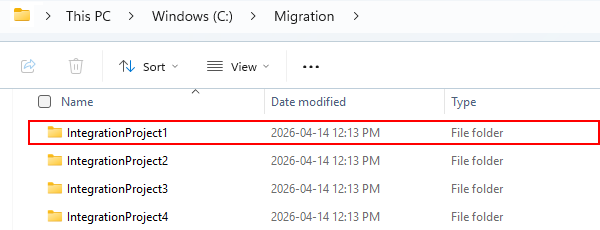
Facoltativamente, ma consigliato, aprire Visual Studio Code dalla cartella o dalla directory in cui esistono i progetti di integrazione, ad esempio C:\Migration\<project-folders>.
Sulla barra delle attività selezionare Estensioni. (Tastiera: CTRL+MAIUSC+X)
Nella casella di ricerca Extensions: Marketplace trovare l'estensione App per la logica di Azure Migration Agent e selezionare Installa.

Al termine dell'installazione, la Barra delle Attività mostra l'icona per l'Agente di Migrazione di App per la logica di Azure (
 ).
).

2: Selezionare la cartella di origine
Nella barra delle attività in Visual Studio Code selezionare l'icona App per la logica di Azure Migration Agent (
).Nella finestra App per la logica di Azure Migration Agent nella sezione Discovery Results scegliere Select Source Folder.
Suggerimento
Per eseguire questa azione come comando, aprire il riquadro comandi (tastiera: CTRL+MAIUSC+P). Immettere ed eseguire App per la logica di Azure Migration Agent: Select Source Folder.
Trovare e selezionare la cartella di origine che contiene i progetti di integrazione BizTalk, MuleSoft o altri, e quindi selezionare Seleziona cartella del progetto o MSI.

L'estensione rileva automaticamente la piattaforma di origine e avvia il flusso di lavoro di migrazione, a partire dalla fase di individuazione.
Seguire l'agente mentre ti guida attraverso ogni fase di migrazione, iniziando dalla Fase di Scoperta.

Fase di migrazione 1: Individuazione
In questa fase, l'agente di migrazione trova e cataloga gli artefatti di integrazione nel progetto di origine. Durante la fase di individuazione, l'agente di migrazione esegue le azioni seguenti nell'ordine descritto con input occasionale da parte tua. Per altre informazioni, vedere La fase di individuazione dell'agente di migrazione.
Passaggio 1: Rilevare la piattaforma di origine
L'agente di migrazione determina la piattaforma di origine, in base ai modelli di file, ad esempio file BizTalk Server (.btproj).
Lo screenshot seguente mostra la piattaforma identificata con artefatti e dipendenze rilevati di esempio:

Passaggio 2: Analizzare i file di origine
L'agente di migrazione analizza i file di origine rilevati usando il parser predefinito per la piattaforma. Al termine dell'analisi, il @migration-analyser agente Copilot analizza gli artefatti individuati e rileva i gruppi di flussi logici, ovvero set di artefatti che interagiscono tra loro.
Il seguente screenshot mostra come ogni progetto di integrazione di esempio corrisponde a un gruppo di flussi logici.

I flussi logici generati non riflettono sempre una relazione 1:1 con le applicazioni di integrazione legacy. L'agente di migrazione deduce i flussi che riflettono meglio gli artefatti di integrazione del sistema legacy, ad esempio i carichi di lavoro BizTalk, come flussi di lavoro Standard in App per la logica di Azure.
Suggerimento
Per modificare questi flussi logici in modo che eseguino il mapping 1:1 ai carichi di lavoro di integrazione, usare GitHub Copilot e specificare che i flussi devono essere mappati alle applicazioni BizTalk. Tuttavia, considera che ottimale per BizTalk non è lo stesso che ottimale per i flussi di lavoro Standard in App per la logica di Azure. Questo concetto è uno dei primi cambiamenti di paradigma nella modernizzazione.
Passaggio 3: Analizzare la progettazione della sorgente
Dopo che l'agente di migrazione ha completato l'analisi e mostra i gruppi di flussi logici risultanti, seguire questa procedura:
Nella scheda Home , per il gruppo di flussi logici desiderato, selezionare Analizza progettazione origine, ad esempio:
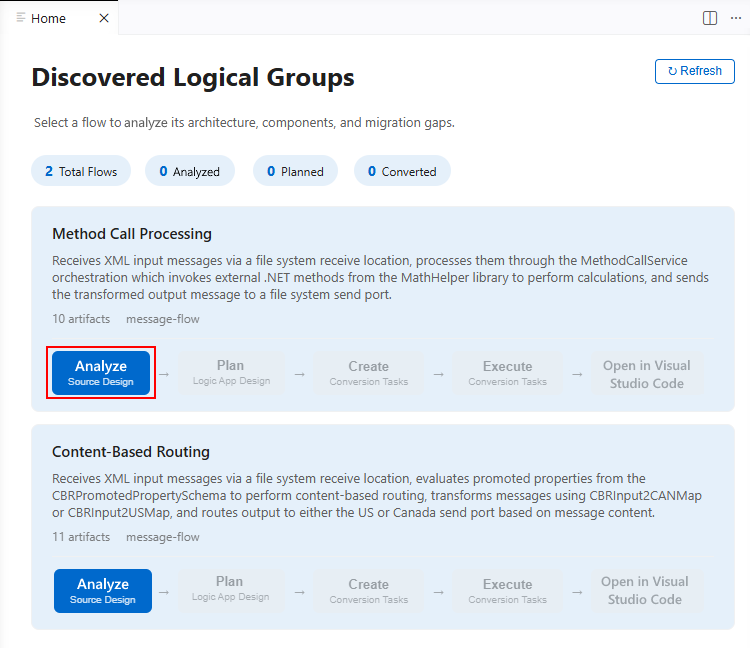
L'agente esegue le attività seguenti:
Costruisce un inventario dettagliato di artefatti che include orchestrazioni, schemi, mappe, pipeline e associazioni.
Genera un grafico delle dipendenze che mostra le relazioni tra gli artefatti.
Per generare il grafico delle dipendenze, l'agente di migrazione esegue le attività seguenti:
- Genera diagrammi di architettura (Mermaid) che mostrano i flussi e i componenti dei messaggi.
- Identifica le dipendenze mancanti.
- Esegue un'analisi delle lacune per le funzionalità.
- Rileva modelli di integrazione, ad esempio publish-subscribe, request-reply e batch.
- Propone mappature per App per la logica di Azure o altre alternative di servizi.
- Genera un report di individuazione in base ai risultati.
Dopo che l'agente di migrazione genera correttamente il grafico delle dipendenze, il visualizzatore di flusso si apre e mostra le schede interattive seguenti:
- Diagramma dell'architettura
- Flusso di messaggi
- Components
- Dipendenze mancanti
- Analisi dei gap
- Modelli
- Informazioni su BizTalk
L'esempio seguente mostra una visualizzazione di flusso generata di esempio:

Per altre informazioni, vedere Analisi e risultati della progettazione della sorgente.
Per esaminare i risultati dell'analisi, selezionare una scheda per esaminare le informazioni correlate.

Passaggio 4: Aggiornare o esportare l'analisi
Dopo aver esaminato i risultati dell'analisi, nella barra del titolo del visualizzatore di flusso selezionare una delle azioni seguenti:
Azione Descrizione Suggerire una modifica Richiedere modifiche dirette all'analisi.
Tip: per discutere di potenziali aggiornamenti o correzioni a qualsiasi gruppo di flussi, nel visualizzatore di flusso usare la finestra di chat Copilot. Selezionare un gruppo di flussi e porre le domande dell'agente@migration-analysersull'architettura rilevata. Fornire informazioni su eventuali lacune mancanti e quindi rigenerare l'analisi.Rigenerare l'analisi Dopo aver aggiornato l'analisi, ad esempio aggiungere una dipendenza, un artefatto o una specifica mancanti, eseguire di nuovo l'analisi. Esporta report Generare un report con i risultati dell'individuazione in un formato condivisibile. In alternativa, per analizzare altri flussi, selezionare la scheda Home o l'icona della home page.
Al termine, passare alla sezione successiva per la fase di pianificazione.
Fase di migrazione 2: Pianificazione
Dopo aver completato l'analisi, iniziare la fase di pianificazione creando una roadmap per la migrazione da seguire. Per altre informazioni, vedere Passaggio 2 dell'agente di migrazione: Pianificazione.
Nella scheda Home scegliere il gruppo di flussi logici desiderato e selezionare Progetta app per la logica.

L'agente
@migration-plannergenera un piano di migrazione che include in genere le sezioni seguenti:- Architecture
- Componenti aggiuntivi di Azure
- Mappatura delle operazioni
- Eliminazione degli artefatti
- Gap di migrazione
- Modelli di integrazione
- Sommario
- Stime dello sforzo
- Piani attività
L'esempio seguente mostra un piano di migrazione generato di esempio:

Per altre informazioni, vedere Pianificazione dell'azione di fase.
Prima di continuare con la fase di conversione, esaminare attentamente ogni piano. Apportare eventuali aggiornamenti in base alle esigenze.
L'accuratezza del piano influisce notevolmente sulla qualità dell'output della conversione.
Per determinare se il piano richiede aggiornamenti, interagire con il
@migration-plannerGitHub agente Copilot usando Copilot chat per completare le attività seguenti:- Fai domande sui mapping specifici.
- Richiedere approcci alternativi per la risoluzione dei gap.
- Regolare le stime dell'impegno.
- Richiedere modifiche al piano prima di passare alla conversione.
Quando si è pronti, continuare con la fase conversione selezionando Home Page o restituendo alla scheda Home .


Fase di migrazione 3: Conversione
Quando si è soddisfatti del piano di migrazione, avviare la fase di conversione per creare ed eseguire attività di conversione che trasformano gli artefatti di origine in flussi di lavoro standard, connessioni e altri file di supporto per App per la logica di Azure.
3.1: Creare attività di conversione
Nella scheda Home , per il flusso logico, selezionare Crea attività di conversione.
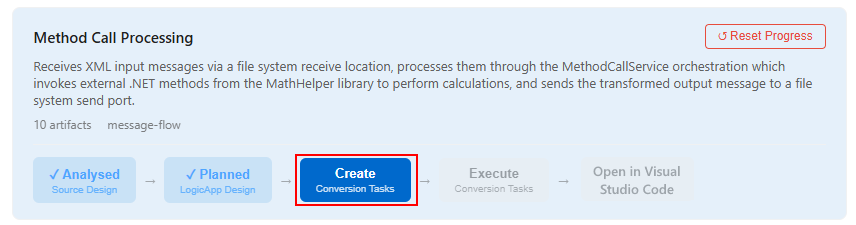
L'agente
@migration-convertercrea le attività di conversione, che variano in base al gruppo di flussi logico specifico. L'elenco seguente descrive le attività di conversione di esempio per un gruppo di flussi logico denominatoMethod Call Processing:Passo Attività Descrizione 1 Progetto di Scaffold di Logic Apps Crea la struttura di progetto dell'app per la logica Standard con la gerarchia e i file di cartelle necessari. 2 Converti schema di input Esegue la migrazione del file InputSchema.xsd dal formato BizTalk, che è UTF-16 con annotazioni BizTalk, a XSD standard, ovvero UTF-8 senza annotazioni BizTalk. 3 Converti schema di output Esegue la migrazione del file OutputSchema.xsd dal formato BizTalk, che è UTF-16 con annotazioni BizTalk, a XSD standard, che è UTF-8 senza annotazioni BizTalk. 4 Generare connessioni <connector-name> Crea o aggiorna il file connections.json che contiene le configurazioni per ogni connessione richiesta. 5 Genera <workflow-name> Workflow Crea il file workflow.json che contiene la definizione del flusso di lavoro Standard in App per la logica di Azure per il gruppo di flussi logici. 6 Generare funzioni locali (<nomi> di funzione) Crea .NET 8 funzioni locali per la logica personalizzata nel codice sorgente. 7 Convalida Runtime (func start) Convalida il progetto dell'app per la logica eseguendo func startper verificare che tutte le funzioni e i flussi di lavoro siano pronti.8 Test E2E (percorso felice e percorso errore) Esegue test end-to-end per il percorso ottimale, il percorso di errore e la verifica a livello di campo. 9 Test black box (facoltativo) Esegue test che usano dati di test esterni forniti. 10 Distribuzione e test nel cloud (facoltativo) Esegue la distribuzione in Azure ed esegue test E2E cloud. L'esempio seguente mostra le attività di conversione generate di esempio per il
Method Call Processinggruppo di flussi logici: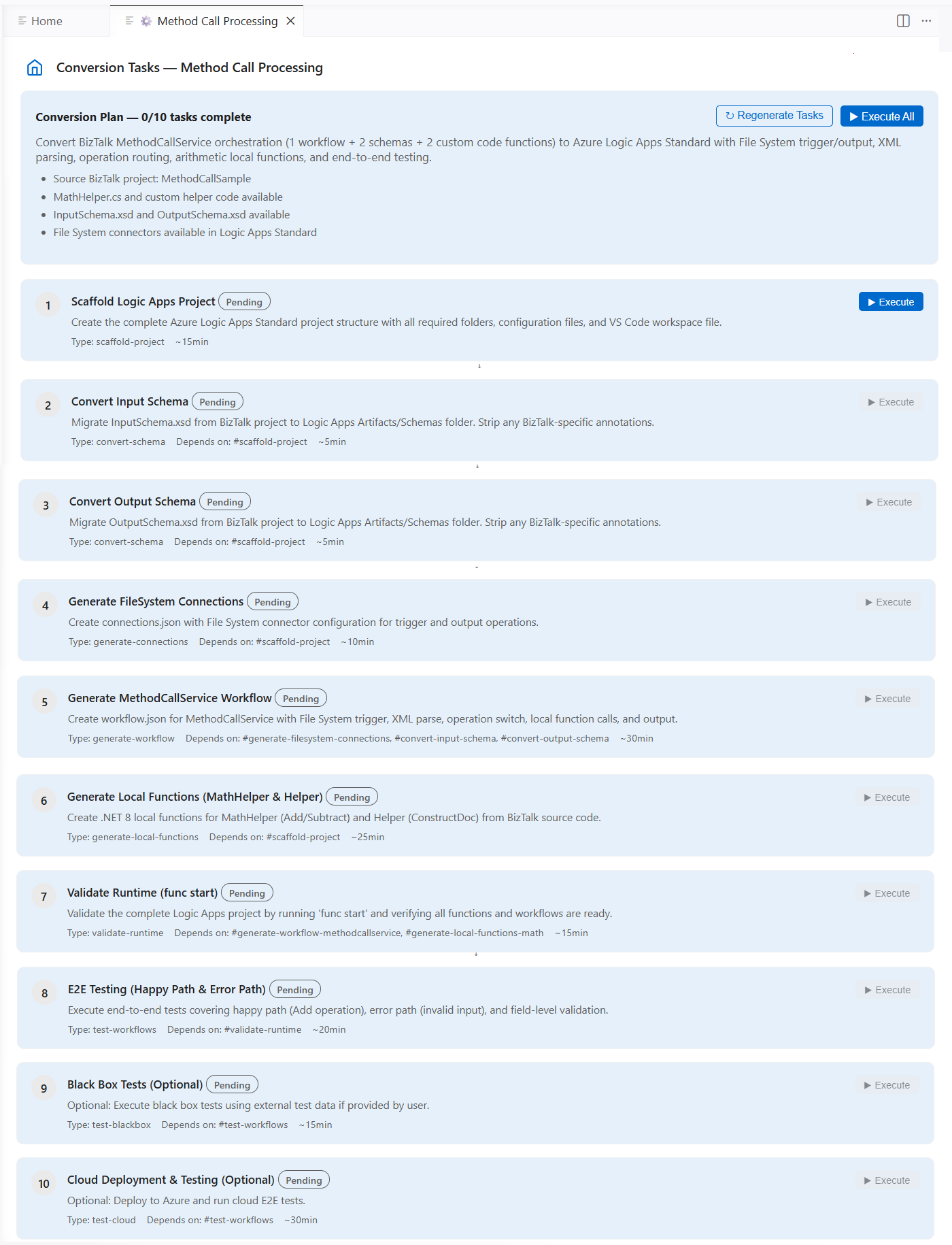
Per la sezione successiva, selezionare la home page o tornare alla scheda Home .
3.2: Eseguire le attività di conversione
Per fare in modo che l'agente
@migration-converteresegua ogni attività di conversione, selezionare Esegui, ma interrompere prima della Distribuzione e del test nel cloud. In alternativa, selezionare Esegui tutto, che funziona allo stesso modo di selezionare Esegui attività di conversione nella scheda Home .Note
Durante l'esecuzione dell'attività di conversione, l'agente potrebbe richiedere l'accesso o le autorizzazioni per modificare i file. Esaminare le opzioni disponibili e rispondere in modo appropriato.
Per la sezione successiva, selezionare la home page o tornare alla scheda Home .
3.3 Controllare l'output per completezza e qualità
L'agente @migration-converter produce definizioni di flusso di lavoro Standard pronte per l'esecuzione e artefatti di progetto distribuibili. Questo agente usa la no-stubs-code-generation competenza per assicurarsi che tutto il codice generato sia completo, completamente funzionale e che non esistano implementazioni stub, codice segnaposto o TODO commenti.
Per preparare l'output generato per la fase di convalida in cui si eseguono localmente i flussi di lavoro per il test, assicurarsi di controllare manualmente le definizioni del flusso di lavoro, le connessioni ed eventuali .NET funzioni locali generate per errori.
Importante
Come procedura consigliata, esaminare sempre gli output generati dall'intelligenza artificiale prima di usarli. Tali output potrebbero includere informazioni non corrette.
Per esaminare l'output generato, seguire questa procedura:
Nella scheda Home, per il tuo flusso logico, seleziona Apri in Visual Studio Code.
Nella cartella di migrazione passare alla directory out e selezionare la cartella della soluzione generata, ad esempio:
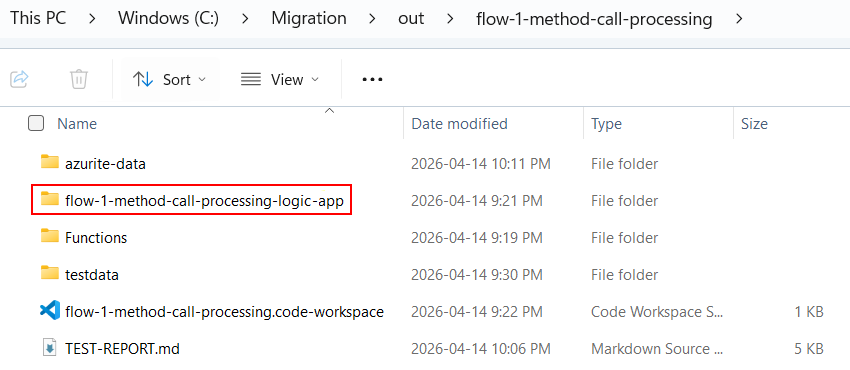
Esaminare ogni
workflow.jsonfile per verificare che il trigger e le azioni corrispondano al comportamento di origine.Suggerimento
Per porre domande sull'output generato, richiedere modifiche o rigenerare flussi di lavoro specifici, interagire con l'agente
@migration-converterusando Copilot chat.Controllare il
connections.jsonfile per le configurazioni del connettore corrette.Esaminare le funzioni locali .NET generate per verificare la correttezza.
Fase di migrazione 4: Convalida
Per la fase di convalida, testare i flussi di lavoro generati in base alle specifiche di origine. Puoi portare i tuoi casi di test e specifiche. L'agente @migration-converter fornisce indicazioni per la convalida e il test di runtime. L'obiettivo è verificare che i flussi di lavoro convertiti vengano eseguiti come previsto e corrispondano al comportamento del flusso di origine.
Suggerimento
Per semplificare il confronto diretto, mantenere i dati di test e gli output previsti per la piattaforma di origine prontamente disponibile durante la convalida.
Ad esempio, il piano di migrazione offre funzionalità facoltative di test black box per l'uso di input esterni:

Requisiti per il test locale dei flussi di lavoro
Prima di avviare i passaggi di convalida, assicurarsi che siano installati i requisiti seguenti per i test:
| Requisito | Purpose |
|---|---|
| Estensione di App per la logica di Azure (Standard) | Dipendenza necessaria per l'estensione |
| Funzioni di Azure Core Tools | Host di runtime locale per App per la logica di Azure (Standard) |
| Docker Desktop | Distribuzione delle risorse del connettore locale per il test e l'esecuzione di connessioni |
Testare localmente i flussi di lavoro
Per eseguire localmente i flussi di lavoro generati, seguire questa procedura:
Nella scheda Home, per il flusso logico, selezionare Apri in Visual Studio Code.
Nella cartella di migrazione passare alla directory out e selezionare la cartella della soluzione generata.
Aprire la cartella del progetto generata della logic app.
Verificare che Docker Desktop sia in esecuzione.
Nel menu Esegui selezionare Avvia debug (tastiera: F5) per avviare localmente il runtime per App per la logica di Azure.
Il runtime viene avviato e i flussi di lavoro diventano disponibili negli endpoint locali.
Usare dati di input di esempio per inviare richieste di test o attivare un flusso di lavoro.
Confrontare il comportamento del flusso di lavoro generato con il comportamento di origine per identificare eventuali discrepanze o imprecisioni.
L'elenco di controllo seguente descrive i comportamenti da verificare:
- Tutti i trigger vengono attivati correttamente con i formati di input previsti.
- Le sequenze di azione vengono eseguite nell'ordine corretto.
- Le trasformazioni dei dati producono l'output previsto.
- La logica condizionale crea correttamente rami con i risultati previsti in base ai dati di input.
- I costrutti di ciclo elaborano tutti gli elementi come previsto.
- Gli ambiti di gestione degli errori intercettano e gestiscono in modo appropriato le eccezioni.
- Le configurazioni di connessione portano agli endpoint corretti.
- .NET funzioni locali restituiscono i risultati previsti.
Esaminare e correggere eventuali discrepanze o problemi rilevati.
Suggerimento
Per semplificare il processo di risoluzione, discutere la discrepanza o il problema con l'agente
@migration-convertertramite Copilot chat.- In Copilot chat descrivere il comportamento previsto rispetto al comportamento effettivo.
- Esaminare le correzioni suggerite dell'agente.
- Se si accettano le raccomandazioni dell'agente e si apportano le modifiche, chiedere all'agente di rigenerare le parti aggiornate del flusso di lavoro.
Fase di migrazione 5: Distribuzione
La fase Distribuzione distribuisce la soluzione Standard migrata in App per la logica di Azure nel portale di Azure.
Requisiti per la distribuzione dei flussi di lavoro
Prima di avviare i passaggi di distribuzione, assicurarsi di soddisfare i requisiti seguenti:
| Requisito | Purpose |
|---|---|
| interfaccia della riga di comando di Azure | Effettua il provisioning e distribuisce le risorse di Azure. |
| Abbonamento di Azure | L'abbonamento di destinazione da utilizzare per il deployment. |
| Accesso del contributore | Accesso in base al ruolo per creare risorse nel gruppo di risorse di destinazione. |
Assicurarsi di aver completato le fasi dell'agente di migrazione da 1 (individuazione) a 4 (convalida), inclusa l'esecuzione locale dei flussi di lavoro generati e la conferma del comportamento corrispondente al comportamento di origine.
Passaggio 1: Configurare le impostazioni dell'estensione per la distribuzione
In Visual Studio Code aprire le impostazioni dell'estensione. Dal menu File, passare a Preferences>Settings>Extensions>App per la logica di Azure Migration Agent.
Aggiornare i valori delle impostazioni di distribuzione seguenti in base alle esigenze:
Nome della impostazione Nome JSON Descrizione Impostazione predefinita Azione Location logicAppsMigrationAssistant.azure.locationArea Azure per il provisioning delle risorse. eastusModificare questo valore nell'area desiderata. Gruppo di risorse logicAppsMigrationAssistant.azure.resourceGroupGruppo di risorse Azure per il provisioning e il test. integration-migration-tool-test-rgModificare questo valore con il nome del gruppo di risorse desiderato. ID sottoscrizione logicAppsMigrationAssistant.azure.subscriptionIdID della sottoscrizione Azure per la distribuzione. (vuoto) Immettere il GUID per la sottoscrizione di Azure. Modello di distribuzione logicAppsMigrationAssistant.deploymentModelModello di distribuzione di destinazione per App per la logica di Azure (Standard). workflow-service-planSe appropriato, modificare questo valore in hybrid.
Passaggio 2: Avviare il processo di distribuzione
Per iniziare la distribuzione, seguire questa procedura per Azure:
Accedere a interfaccia della riga di comando di Azure con la sottoscrizione Azure, ad esempio:
az loginDalla finestra App per la logica di Azure Migration Agent passare al piano di migrazione ed eseguire il
Cloud Deployment & Test attività selezionandoExecute :
L'agente di migrazione effettua il provisioning dell'infrastruttura necessaria e distribuisce la risorsa dell'app Standard Logic e i flussi di lavoro usando l'interfaccia della riga di comando di Azure.
L'esempio seguente mostra una soluzione completamente migrata di esempio:
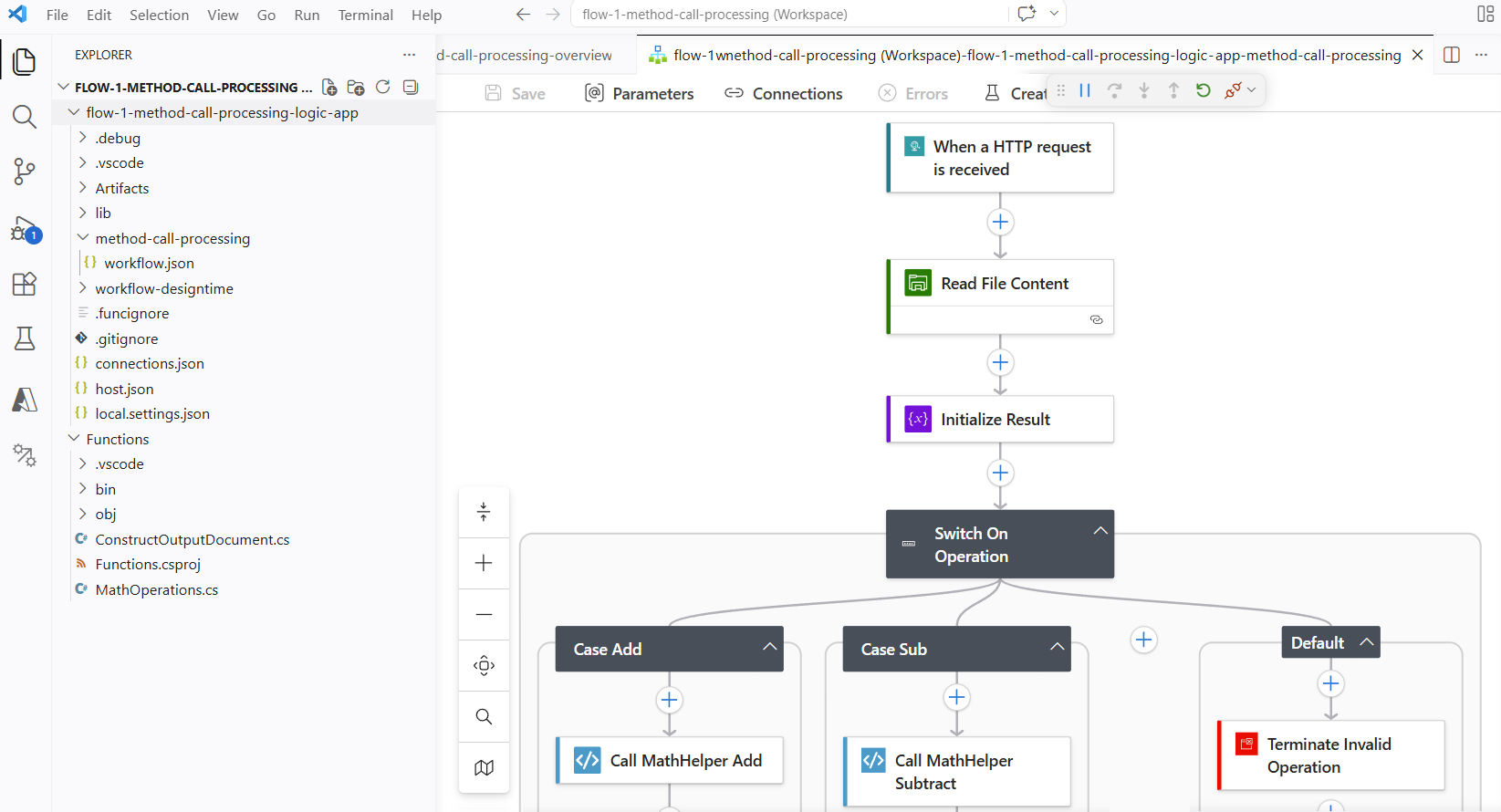

Passaggio 3: Verificare la distribuzione
Al termine della distribuzione, verificare che i flussi di lavoro Standard siano visualizzati nel portale di Azure.
Nella casella di ricerca Azure portal immettere
logic appse quindi selezionare App per la logica.Nella pagina App per la logica, selezionare la risorsa dell'app per la logica Standard.
Nella barra laterale dell'app per la logica, in Flussi di lavoro espandi Flussi di lavoro. Nella pagina Flussi di lavoro verificare che vengano visualizzati tutti i flussi di lavoro previsti. Verificare che lo stato sia Abilitato.
Note
Per qualsiasi flusso di lavoro disabilitato, selezionare la casella di controllo flusso di lavoro. Sulla barra degli strumenti Flussi di lavoro selezionare Abilita.
Testare ogni flusso di lavoro con input di esempio per assicurarsi che funzionino come previsto.
Per individuare eventuali errori di runtime o problemi di prestazioni, vai alla pagina Application Insights per la risorsa dell'app per la logica Standard.
Nella barra laterale dell'app per la logica, in Monitoraggio selezionare Application Insights.
In Collegamento a una risorsa di Application Insights selezionare il collegamento alla risorsa di Application Insights.
Per altre informazioni, vedere Visualizzare le metriche del flusso di lavoro in Application Insights.
Reimpostare la migrazione
È possibile riavviare la migrazione dall'inizio. Il comando seguente cancella lo stato della migrazione e consente di iniziare di nuovo con la fase di individuazione.
In Visual Studio Code aprire il riquadro comandi (tastiera: CTRL+MAIUSC+P).
Al prompt immettere App per la logica di Azure Migration Agent: Reset Migration.
Contenuti correlati
- automazione della migrazione da piattaforme di integrazione ad App per la logica di Azure
- Fase 1 dell'agente di migrazione: individuazione
- Fase 2 dell'agente di migrazione: Pianificazione
- Fase 3 dell'agente di migrazione: Conversione
- Fase 4 dell'agente di migrazione: Convalida
- Fase 5 dell'agente di migrazione: Distribuzione
- Estendere l'agente di migrazione creando parser personalizzati per piattaforme di integrazione non supportate