Nota
L'accesso a questa pagina richiede l'autorizzazione. È possibile provare ad accedere o modificare le directory.
L'accesso a questa pagina richiede l'autorizzazione. È possibile provare a modificare le directory.
Gli strumenti ampliano ciò che gli agenti possono fare nel servizio Microsoft Foundry Agent. Un agente usa da solo un modello Foundry per generare testo, ma gli strumenti consentono di intervenire, eseguendo una ricerca nel Web, eseguendo codice, eseguendo query sui dati o chiamando le proprie API. Questo articolo illustra quali strumenti sono, i tipi di strumenti disponibili, come usare uno strumento in un agente e come gestire l'autenticazione. Introduce anche il catalogo degli strumenti Foundry in cui è possibile individuare e configurare gli strumenti. Per usare gli strumenti, è necessario accedere a un progetto Foundry e all'autorizzazione per gestire gli strumenti in tale progetto.
Nota
Il catalogo degli strumenti Foundry e il framework degli strumenti di base sono disponibili a livello generale. Alcuni singoli strumenti sono ancora in anteprima, come indicato nelle liste degli strumenti in questo articolo. La pagina di ogni strumento indica anche lo stato di anteprima con un banner. Gli strumenti di anteprima sono soggetti a condizioni supplementari per l'utilizzo.
Che cosa sono gli strumenti?
Uno strumento è una funzionalità che un agente può richiamare durante una conversazione per eseguire un'attività specifica. Quando un agente riceve un messaggio utente, il modello Foundry che alimenta l'agente decide se chiamare uno strumento in base alle istruzioni dell'agente e alle definizioni degli strumenti disponibili. L'agente invia la richiesta dello strumento, l'applicazione o il servizio lo esegue e il risultato viene reintrodotto nella conversazione in modo che l'agente possa continuare con informazioni accurate e aggiornate.
Gli strumenti consentono agli agenti di andare oltre la generazione di testo. Ad esempio, un agente può:
- Cercare le informazioni correnti sul Web prima di rispondere.
- Eseguire Python codice per analizzare un set di dati e generare un grafico.
- Eseguire una query su un archivio vettoriale dei documenti per basare la risposta sui tuoi dati.
- Chiamare un'API esterna per cercare un record del cliente o creare un ticket di supporto.
Tipi di strumenti
Il servizio agente Foundry offre due categorie di strumenti: strumenti predefiniti pronti per l'uso dopo la configurazione di base e strumenti personalizzati che consentono di usare le proprie funzionalità.
Strumenti integrati
Il servizio Foundry Agent offre strumenti integrati come funzionalità preconfigurate. Questi strumenti vengono abilitati sul tuo agente e il servizio gestisce l'esecuzione. Questi strumenti non richiedono l'hosting esterno o il codice personalizzato.
Gli strumenti predefiniti più comunemente usati includono:
- Ricerca Web : aggiungere la ricerca Web all'agente. L'agente recupera informazioni in tempo reale dal Web pubblico e restituisce risposte con citazioni inline. Questo metodo è il modo consigliato per aggiungere il web grounding. Per scenari avanzati, come il filtro specifico del mercato, vedere Grounding con strumenti Bing e la panoramica sul grounding web.
- Code Interpreter : consentire agli agenti di scrivere ed eseguire codice Python in un ambiente in modalità sandbox per l'analisi dei dati, la matematica e la generazione di grafici.
- Ricerca file : aumentare le conoscenze degli agenti dai file caricati o dai documenti proprietari usando la ricerca vettoriale.
- Chiamata di funzioni : definire funzioni personalizzate che l'agente può chiamare. L'applicazione esegue la funzione e restituisce il risultato.
Per l'elenco completo degli strumenti predefiniti, vedere Tutti gli strumenti predefiniti.
Strumenti personalizzati
Gli strumenti personalizzati consentono di estendere l'agente con API, servizi o altri agenti personalizzati. Usare strumenti personalizzati quando gli strumenti predefiniti non coprono lo scenario.
Le opzioni più comuni degli strumenti personalizzati includono:
- Model Context Protocol (MCP): connettere l'agente agli strumenti ospitati in un endpoint server MCP. È consigliabile usare strumenti condivisi tra più agenti o gestiti da un team diverso.
- Da agente a agente (A2A) (anteprima): connettere l'agente ad altri agenti tramite endpoint compatibili con A2A per la comunicazione tra agenti.
- Strumento OpenAPI : connettere l'agente alle API HTTP esterne usando una specifica OpenAPI 3.0 o 3.1.
Per l'elenco completo delle opzioni degli strumenti personalizzati, vedere Tutti gli strumenti personalizzati.
Casella degli strumenti (anteprima)
Un toolbox è un bundle curato di strumenti, ad esempio ricerca Web, Azure AI Search, interprete del codice, ricerca di file, server MCP e strumenti OpenAPI, configurati una sola volta ed esposti come un singolo endpoint compatibile con MCP. Anziché collegare ogni strumento singolarmente a ogni definizione dell'agente, definire la raccolta in una casella degli strumenti e connettere qualsiasi agente all'endpoint della casella degli strumenti. Poiché una casella degli strumenti espone un endpoint compatibile con MCP, qualsiasi runtime che supporta MCP può usarlo, inclusi gli agenti compilati con Microsoft Agent Framework, LangGraph, GitHub Copilot SDK e codice personalizzato.
Le toolboxes supportano il controllo delle versioni. Creare più versioni, testare una nuova versione rispetto all'endpoint specifico della versione e impostarla come predefinita quando sarà pronta. Gli agenti che si connettono all'endpoint consumer della casella degli strumenti ricevono automaticamente la versione predefinita alzata di livello senza modifiche al codice. Per informazioni dettagliate, vedere Gestire le versioni della casella degli strumenti.
Gestire centralmente l'autenticazione per gli strumenti nel kit di strumenti. La casella degli strumenti gestisce l'inserimento delle credenziali, l'aggiornamento dei token e l'imposizione dei criteri in fase di esecuzione usando Microsoft Entra ID e OAuth, quindi non è necessario gestire le credenziali per ogni strumento singolarmente. Per informazioni dettagliate sull'autenticazione, vedere Configurare l'autenticazione server MCP.
Per la procedura di installazione, vedere Creare e usare una casella degli strumenti Foundry.
Usare uno strumento in un agente
Per aggiungere uno strumento a un agente, includerlo nell'elenco degli strumenti dell'agente quando si crea o si aggiorna la definizione dell'agente. L'esempio seguente crea un agente con lo strumento di ricerca Web abilitato e invia una query:
from azure.identity import DefaultAzureCredential
from azure.ai.projects import AIProjectClient
from azure.ai.projects.models import PromptAgentDefinition, WebSearchTool

# Format: "https://resource_name.ai.azure.com/api/projects/project_name"
PROJECT_ENDPOINT = "your_project_endpoint"

# Create clients to call Foundry API
project = AIProjectClient(
    endpoint=PROJECT_ENDPOINT,
    credential=DefaultAzureCredential(),
)
openai = project.get_openai_client()

# Create an agent with web search enabled
agent = project.agents.create_version(
    agent_name="web-search-agent",
    definition=PromptAgentDefinition(
        model="gpt-4.1-mini",
        instructions="You are a helpful assistant that can search the web.",
        tools=[WebSearchTool()],
    ),
)

# Send a query
response = openai.responses.create(
    input="What are the latest updates to Microsoft Foundry?",
    extra_body={"agent_reference": {"name": agent.name, "type": "agent_reference"}},
)
print(response.output_text)
Ogni tipo di strumento ha una propria configurazione. Per informazioni dettagliate sull'installazione e sugli esempi di codice in tutti i linguaggi supportati, vedere le singole guide pratiche dello strumento collegate nella sezione Tipi di strumenti .
Personalizzare il comportamento dello strumento in fase di esecuzione con input strutturati
Per impostazione predefinita, le configurazioni degli strumenti, come gli ID dei file, gli ID dell'archivio vettoriale e gli endpoint del server MCP, sono fissati quando si crea l'agente. Gli input strutturati nelle proprietà degli strumenti consentono di eseguire l'override di questi valori in fase di esecuzione senza creare una nuova versione dell'agente.
Gli input strutturati sono utili quando:
- Diversi utenti necessitano di archivi vettoriali o file diversi in base al contesto.
- Si vuole riutilizzare la stessa definizione dell'agente tra ambienti (sviluppo, gestione temporanea, produzione).
- Gli endpoint server MCP o i token di autenticazione variano in base alla richiesta.
Le proprietà dello strumento seguenti supportano la personalizzazione tramite input strutturati:
| Tipo di strumento | Proprietà | Descrizione |
|---|---|---|
file_search |
vector_store_ids |
Matrice di ID dello store vettoriale. I valori vuoti vengono rimossi in fase di esecuzione. |
code_interpreter |
container, container.file_ids |
ID del contenitore o ID del file all'interno di un contenitore automatico. I valori vuoti vengono rimossi in fase di esecuzione. |
mcp |
server_label, server_url, headers |
Etichetta server MCP, URL e valori di intestazione HTTP. |
Ad esempio, una definizione di agente con un archivio vettoriale basato su modelli:
{
  "tools": [
    {
      "type": "file_search",
      "vector_store_ids": ["vs_base_kb", "{{customer_kb}}"]
    }
  ],
  "structured_inputs": {
    "customer_kb": {
      "description": "Vector store ID for the customer's knowledge base",
      "required": true,
      "schema": { "type": "string" }
    }
  }
}
In fase di esecuzione specificare il valore effettivo:
{
  "agent": { "type": "agent_reference", "name": "support-agent", "version": "1" },
  "input": [{ "type": "text", "text": "How do I upgrade my account?" }],
  "structured_inputs": {
    "customer_kb": "vs_premium_kb_2024"
  }
}
Gestire l'autenticazione per gli strumenti
Diversi strumenti richiedono approcci di autenticazione diversi. Comprendere queste opzioni consente di connettere gli strumenti in modo sicuro.
Strumenti integrati
La maggior parte degli strumenti predefiniti, ad esempio Interprete codice e Ricerca file, esegue automaticamente l'autenticazione tramite il servizio agente Foundry e non richiede alcuna configurazione aggiuntiva. Gli strumenti che si connettono a origini dati esterne, ad esempio Azure AI Search o SharePoint, usano le connections configurate nel progetto Foundry.
Server MCP
I server MCP supportano più metodi di autenticazione a seconda del server: autenticazione basata su chiave (chiave API o token), autenticazione Microsoft Entra (identità gestita) e OAuth per il pass-through delle identità a livello di utente.
L'esempio seguente si connette a un server MCP usando l'autenticazione basata su chiave. Archiviare le credenziali in una connessione al progetto e quindi fare riferimento al nome della connessione quando si crea lo strumento:
from azure.ai.projects.models import MCPTool

tool = MCPTool(
    server_label="github",
    server_url="https://api.githubcopilot.com/mcp",
    require_approval="always",
    project_connection_id="my-github-connection",
)
Per l'autenticazione di Microsoft Entra, usare l'identità dell'agente o l'identità gestita del progetto anziché una connessione. Il servizio richiede automaticamente un token. Per il pass-through dell'identità OAuth (autenticazione per utente), il servizio Agent genera un collegamento di consenso che gli utenti autorizzano al primo utilizzo.
Per i passaggi di configurazione dettagliati per tutti i metodi, vedere Configurare l'autenticazione server MCP.
Suggerimento
In caso di dubbio, iniziare con Microsoft Entra l'autenticazione se il server MCP lo supporta. Elimina la necessità di gestire i segreti e fornisce la rotazione predefinita dei token.
Strumenti OpenAPI
Gli strumenti OpenAPI supportano l'autenticazione anonima, della chiave API e dell'identità gestita. La configurazione dell'autenticazione fa parte della definizione dello strumento.
Autenticazione anonima : usare quando l'API non richiede credenziali:
from azure.ai.projects.models import (
    OpenApiTool,
    OpenApiFunctionDefinition,
    OpenApiAnonymousAuthDetails,
)

weather_tool = OpenApiTool(
    openapi=OpenApiFunctionDefinition(
        name="get_weather",
        spec=openapi_spec,
        description="Retrieve weather information for a location.",
        auth=OpenApiAnonymousAuthDetails(),
    )
)
Autenticazione con chiave API : archiviare la chiave in una connessione di progetto e quindi farvi riferimento. La specifica OpenAPI deve includere securitySchemes e security sezioni:
from azure.ai.projects.models import (
    OpenApiTool,
    OpenApiFunctionDefinition,
    OpenApiKeyAuthDetails,
)

api_tool = OpenApiTool(
    openapi=OpenApiFunctionDefinition(
        name="get_orders",
        spec=openapi_spec,
        description="Look up customer orders.",
        auth=OpenApiKeyAuthDetails(
            project_connection_id="my-api-connection"
        ),
    )
)
Per la configurazione dell'identità gestita, vedere Connettere gli agenti agli strumenti OpenAPI.
Suggerimento
Considerare tutte le credenziali come segreti. Specificare solo le intestazioni minime necessarie, non includere le credenziali nelle richieste ed esaminare le procedure di gestione dei dati del provider. Per i controlli di governance, ad esempio limiti di frequenza e restrizioni IP per gli strumenti MCP, vedere Governance degli strumenti MCP usando un gateway di intelligenza artificiale.
Tutti gli strumenti predefiniti
Nella tabella seguente sono elencati tutti gli strumenti predefiniti disponibili nel servizio Agente Foundry.
| Strumento | Descrizione |
|---|---|
| Ricerca Web | Recuperare informazioni in tempo reale dal Web pubblico e restituire risposte con citazioni inline. |
| Interprete di codice | Scrivere ed eseguire codice Python in un ambiente isolato. |
| Interprete codice personalizzato (anteprima) | Personalizzare le risorse dell'interprete del codice, i pacchetti Python e l'ambiente app contenitore. |
| Ricerca file | Aumentare gli agenti con informazioni dai file caricati o dai documenti proprietari. |
| Azure AI Search | Collegare gli agenti con i dati di un indice esistente di Azure AI Search. |
| Funzioni di Azure | Abilitare gli agenti per chiamare il Funzioni di Azure per eseguire azioni personalizzate e recuperare dati dinamici. |
| Chiamata di funzione | Definire funzioni personalizzate che l'agente può chiamare. L'app esegue la funzione e restituisce il risultato. |
| Generazione di immagini (anteprima) | Generare immagini come parte di conversazioni e flussi di lavoro. |
| Browser Automation (anteprima) | Esegui attività nel browser attraverso comandi in linguaggio naturale. |
| Uso del computer (anteprima) | Interagire con i sistemi informatici tramite le interfacce utente. |
| Microsoft Fabric (anteprima) | Connettersi a un agente dati Microsoft Fabric per l'analisi dei dati. |
| SharePoint (anteprima) | Chat con documenti privati archiviati in SharePoint. |
Suggerimento
Per scenari di grounding web avanzati, vedere Grounding con gli strumenti di Bing e la panoramica del grounding web.
Tutti gli strumenti personalizzati
Nella tabella seguente sono elencate tutte le opzioni personalizzate degli strumenti per la connessione di funzionalità personalizzate a un agente.
| Strumento | Descrizione |
|---|---|
| Model Context Protocol (MCP) | Connettere l'agente agli strumenti ospitati in un endpoint server MCP. |
| Strumento OpenAPI | Connettere l'agente alle API esterne usando una specifica OpenAPI 3.0 o 3.1. |
| Da agente a agente (A2A) (anteprima) | Connettere l'agente ad altri agenti tramite endpoint compatibili con A2A. |
| Casella degli strumenti (anteprima) | Aggregare più strumenti in un singolo endpoint MCP per il riutilizzo tra gli agenti. |
Concetti chiave
Usare queste definizioni per mantenere coerente la terminologia:
| Termine | Significato |
|---|---|
| Strumenti di fonderia | Esperienza del portale in cui è possibile individuare, configurare e gestire gli strumenti per agenti e flussi di lavoro. |
| Catalogo degli strumenti | Elenco esplorabile degli strumenti disponibili, inclusi gli strumenti pubblici e organizzativi. |
| Catalogo degli strumenti privati | Catalogo con ambito organizzazione per gli strumenti che solo gli utenti dell'organizzazione possono individuare e configurare. |
| Server MCP | Un server che espone gli strumenti tramite il protocollo MCP (Model Context Protocol). |
| Server MCP remoto | Il server MCP ospitato dall'editore. È possibile configurarla specificando le impostazioni necessarie, ad esempio un endpoint e i dettagli di autenticazione. |
| Server MCP locale | Un server MCP che ospiti tu stesso, che poi si connette a Foundry fornendo il suo endpoint remoto. |
| Strumento personalizzato | Uno strumento aggiunto specificando un endpoint o una specifica, ad esempio un endpoint MCP, una specifica OpenAPI o endpoint da agente a agente (A2A). |
| Kit di strumenti | Bundle curato di strumenti configurati una sola volta ed esposti come singolo endpoint MCP da usare tra più agenti. |
Nota
Se siete interessati a mettere a disposizione i vostri server MCP ufficiali e remoti a tutti i clienti Foundry, compilare questo modulo.
Considerazioni sull'uso di servizi e server non Microsoft
L'uso di servizi e server non Microsoft connessi ("servizi non Microsoft") è soggetto ai termini tra l'utente e il fornitore di servizi. I servizi non Microsoft sono servizi non Microsoft ai sensi del contratto che regola l'uso dei servizi online Microsoft. Quando ci si connette a un servizio non servizi Microsoft, alcuni dati, ad esempio il contenuto della richiesta, vengono inviati al servizio non Microsoft oppure l'applicazione potrebbe ricevere dati dal servizio non Microsoft. L'utente è responsabile dell'uso di servizi non Microsoft e dati, oltre a eventuali addebiti associati a tale utilizzo.
Terze parti (non Microsoft) creano i servizi non Microsoft, inclusi i server MCP remoti, a cui si sceglie di connettersi. Microsoft non testa o verifica questi server. Microsoft non ha alcuna responsabilità nei confronti dell'utente o di altri in relazione all'uso di servizi non Microsoft.
Esaminare attentamente e tenere traccia dei server MCP aggiunti al servizio Agente Foundry. Si basano su server ospitati da provider di servizi attendibili stessi anziché proxy.
Lo strumento MCP può trasmettere intestazioni personalizzate che un server MCP remoto potrebbe richiedere per l'autenticazione. Trattare le credenziali come informazioni riservate.
- Specificare solo le intestazioni minime obbligatorie.
- Non includere le credenziali nelle richieste.
- Se si registrano richieste di controllo, evitare di registrare segreti o contenuti sensibili del prompt.
- Esaminare le procedure di gestione dei dati del provider, inclusa la conservazione e la posizione dei dati.
Individuare e gestire gli strumenti nel portale
Nel portale Foundry, passare al progetto e selezionare Build>Strumenti per aprire Foundry Tools. Da qui è possibile esplorare il catalogo degli strumenti, configurare gli strumenti e aggiungerli agli agenti o ai flussi di lavoro. Se sono necessari strumenti visibili solo all'interno dell'organizzazione, creare un catalogo di strumenti privati.
Per esplorare gli strumenti durante la compilazione, usare Agents playground. Per altre informazioni, vedere Microsoft Foundry Playgrounds.
Tipi di strumenti nel catalogo
Il catalogo degli strumenti include tre tipologie di voci:
Server MCP remoto: il server di pubblicazione ospita il server e fornisce un endpoint statico o dinamico. Seguire le indicazioni di configurazione per fornire le impostazioni necessarie, ad esempio un endpoint e i dettagli di autenticazione.
Server MCP locale: si ospita il server manualmente, quindi lo si connette a Foundry fornendone l'endpoint. Per compilare e registrare il proprio server, vedere Creare e registrare un server MCP. Per connettere un endpoint MCP a un agente, vedere Connettersi ai server MCP.
Personalizzato: server MCP convertiti da connettori di Azure Logic Apps. Questi server richiedono una configurazione aggiuntiva per la conversione in server MCP remoti.
Filtrare e cercare
Foundry Tools fornisce i filtri seguenti per trovare gli strumenti appropriati:
| Filtro | Descrizione |
|---|---|
| Editore | Publisher Microsoft o non Microsoft |
| Categoria | Categorie come database, analisi, Web e altro ancora |
| Registro |
Pubblico: server MCP remoti e locali pubblici nel catalogo. connettori Logic Apps: connettori App per la logica di Azure convertiti in server MCP remoti da usare in un catalogo di strumenti privati. |
| Autenticazione supportata | Metodo di autenticazione supportato da un server MCP. Per altre informazioni, vedere Metodi di autenticazione. |
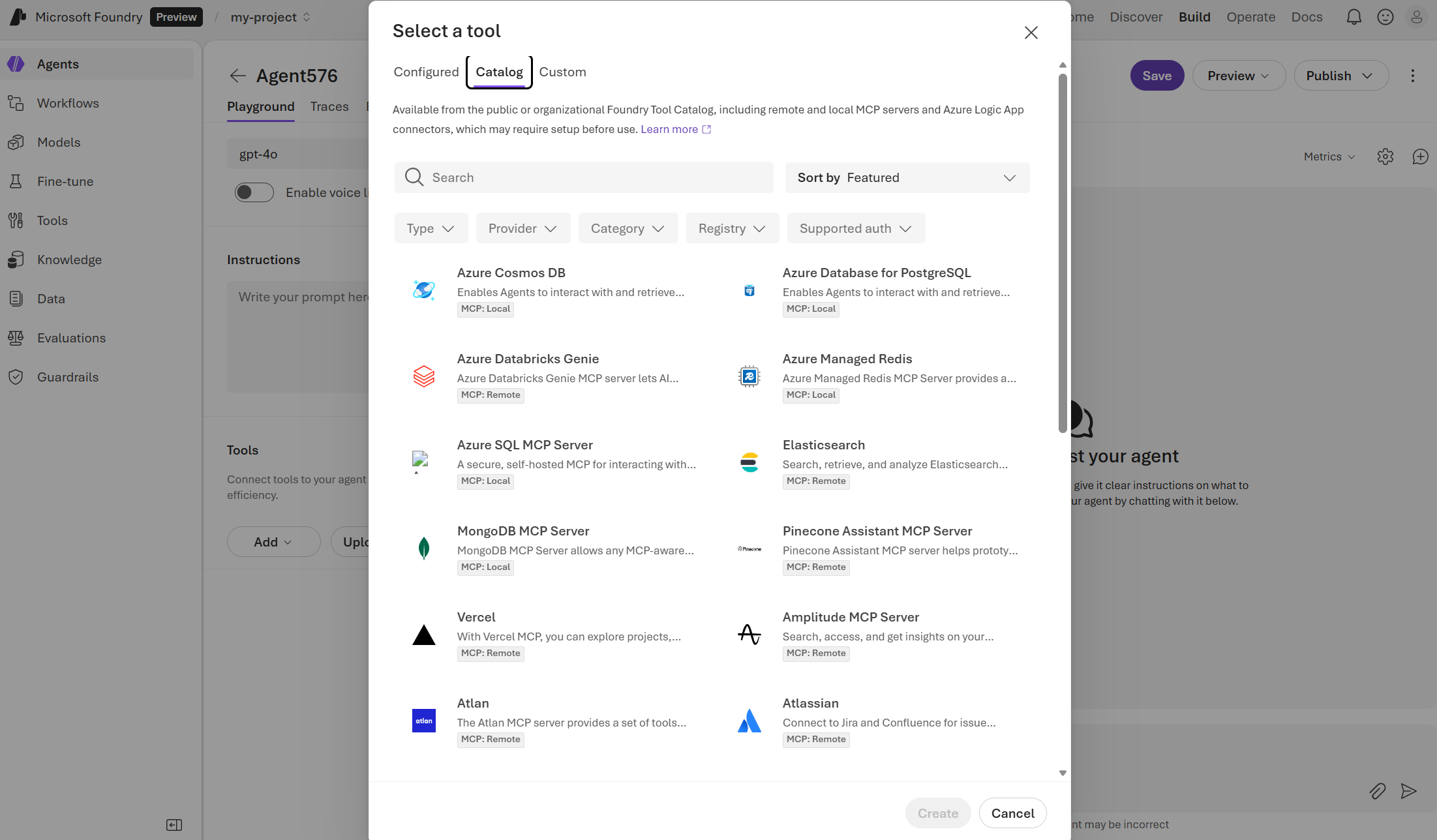
Quando si seleziona uno strumento, Foundry Tools mostra i dettagli di configurazione necessari per configurarlo.
Gestire gli strumenti configurati
Nell'elenco degli strumenti è possibile trovare gli strumenti configurati, insieme a dettagli come endpoint e impostazioni di autenticazione. È anche possibile aggiungere strumenti agli agenti e ai flussi di lavoro.
Prima di eliminare uno strumento, verificare quali agenti o flussi di lavoro usarlo. L'eliminazione di uno strumento può interrompere le esecuzioni che dipendono da esso.
Disponibilità e limitazioni
La disponibilità degli strumenti varia in base al modello e all'area.
Per i dettagli più recenti sul supporto del modello e della regione tra gli strumenti, consultare Procedure consigliate per l'uso degli strumenti nel servizio Foundry Agent.
Risoluzione dei problemi
Usare questi controlli per risolvere i problemi comuni:
- Non è possibile trovare il catalogo degli strumenti: verificare di trovarsi nel progetto corretto e quindi passare aStrumenti di >.
- Uno strumento è visibile, ma non è possibile configurarlo: esaminare gli input di autenticazione e configurazione necessari dello strumento e verificare di avere accesso a tutti i servizi dipendenti.
- L'agente non chiama uno strumento: utilizzare le linee guida per la convalida in Migliori pratiche per l'uso degli strumenti nel Servizio Agente Fonderia.
Contenuto correlato
- Procedure ottimali per il servizio agente di Foundry
- Creare e usare una casella degli strumenti Foundry (anteprima)
- Configurare l'autenticazione server MCP
- Gestire gli strumenti MCP usando un gateway di intelligenza artificiale
- Creare un catalogo di strumenti privati
- Compilare e registrare un server MCP
- Linee guida per la sicurezza e le procedure consigliate per il server MCP Foundry