Nota
L'accesso a questa pagina richiede l'autorizzazione. È possibile provare ad accedere o modificare le directory.
L'accesso a questa pagina richiede l'autorizzazione. È possibile provare a modificare le directory.
Si applica solo a: Portale di Foundry (versione classica). Questo articolo non è disponibile per il nuovo portale foundry.
Altre informazioni sul nuovo portale.
Portale di Foundry (versione classica). Questo articolo non è disponibile per il nuovo portale foundry.
Altre informazioni sul nuovo portale.
Nota
I collegamenti in questo articolo potrebbero aprire contenuto nella nuova documentazione di Microsoft Foundry anziché nella documentazione di Foundry (versione classica) visualizzata.
In questo articolo, distribuisci un'app Web di chat aziendale che utilizza i tuoi dati con un modello di linguaggio avanzato nel portale Microsoft Foundry.
La fonte di dati collega il modello a dati specifici. Il grounding indica che il modello usa i dati per comprendere il contesto della domanda. Non si modifica il modello distribuito stesso. I tuoi dati rimangono separati e protetti nella sorgente dati originale.
I passaggi di questa esercitazione sono i seguenti:
- Configurare le risorse.
- Aggiungere i dati.
- Testare il modello con i dati.
- Distribuire l'app Web.
Prerequisiti
Importante
Questo articolo fornisce il supporto legacy per i progetti basati su hub. Non funzionerà per i progetti Foundry. Vedere Come si conosce il tipo di progetto di cui si dispone?
nota di compatibilità SDK: gli esempi di codice richiedono una versione specifica Microsoft Foundry SDK. Se si verificano problemi di compatibilità, valutare la possibilità di eseguire la migrazione da un progetto basato su hub a un progetto Foundry.
- Un account Azure con una sottoscrizione attiva. Se non ne hai uno, crea un account gratuito Azure, che include una sottoscrizione di valutazione gratuita.
- Se non ne hai uno, crea un progetto basato su hub.
Modello di chat distribuito di Azure OpenAI. Completare la guida introduttiva di Foundry playground per creare questa risorsa, se non ne è disponibile una.
Connessione al servizio di ricerca per indicizzare i dati del prodotto di esempio. Se non è disponibile, seguire la procedura per creare e connettere un servizio di ricerca.
Copia locale dei dati del prodotto. Il repository Azure-Samples/rag-data-openai-python-promptflow in GitHub include informazioni di esempio sul prodotto retail per questo scenario di esercitazione. Il
product_info_11.mdfile contiene informazioni sul prodotto sulle scarpe da trekking TrailWalker per questo esempio di esercitazione. Scarica i dati di esempio del prodotto Contoso Trek al dettaglio in un file ZIP nel computer locale.Il provider di risorse Microsoft.Web è registrato nell'abbonamento selezionato per consentire la distribuzione in un'app Web. Per altre informazioni sulla registrazione di un provider di risorse, vedere Registrare il provider di risorse.
Autorizzazioni necessarie per aggiungere assegnazioni di ruolo nella sottoscrizione Azure. Solo il proprietario delle risorse Azure specifiche può concedere autorizzazioni per assegnazione di ruolo.
Portale di Foundry e portale di Azure
In questa esercitazione vengono eseguite alcune attività nel portale di Foundry e alcune attività nel portale di Azure.
Il portale foundry è un ambiente basato sul Web per la creazione, il training e la distribuzione di modelli di intelligenza artificiale. Come sviluppatore, è lì che costruisci e distribuisci la tua applicazione web di chat.
Il portale di Azure consente a un amministratore di gestire e monitorare le risorse Azure. Gli amministratori usano il portale per configurare le impostazioni per diversi servizi di Azure necessari per l'accesso dall'app Web.
Configurare le risorse
Importante
È necessario disporre delle autorizzazioni necessarie per aggiungere assegnazioni di ruolo nella sottoscrizione Azure. La concessione delle autorizzazioni per assegnazione di ruolo è consentita solo dal proprietario delle risorse Azure specifiche. Potrebbe essere necessario chiedere al proprietario della sottoscrizione Azure (che potrebbe essere l'amministratore IT) di completare questa sezione.
Per fare in modo che le risorse funzionino correttamente in un'app Web, configurare le autorizzazioni corrette nel portale di Azure.
Identificare prima di tutto le risorse da configurare nel portale foundry.
Aprire il portale Foundry, quindi selezionare il progetto basato su hub usato per distribuire il modello di chat OpenAI Azure.
Selezionare Centro Gestione nel riquadro sinistro.
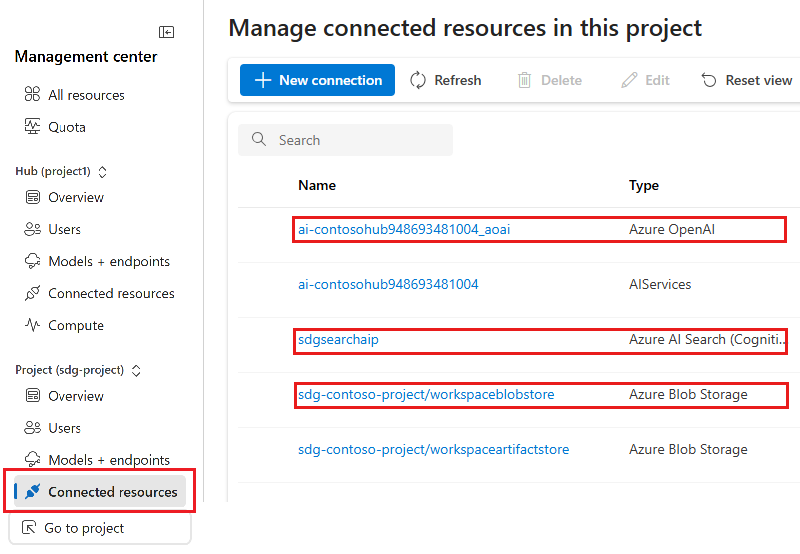
Selezionare Risorse connesse nel progetto.
Identificare le tre risorse da configurare: Azure OpenAI, Azure AI Search e Azure Blob Storage, che corrispondono a workspaceblobstore.
Suggerimento
Se nella tabella non viene visualizzato Tipo , selezionare Colonne nell'angolo superiore destro e aggiungere o riordinare le colonne selezionate. Se sono presenti più risorse Azure OpenAI, usare quella che contiene il modello di chat distribuito.
Cercare ognuno di questi nomi nel portale Azure. Aprire ognuno di essi in una nuova scheda del browser in modo che sia possibile passare da una scheda all'altra.
Al termine, sono aperte tre nuove schede del browser: servizio di ricerca, foundry e contenitore blobstore. Tenere aperte tutte e tre le schede perché si passa da una scheda all'altra per configurare le risorse.
Abilitare l'identità gestita
Nella scheda del browser per la risorsa Search nel portale di Azure abilitare l'identità gestita:
- Nel riquadro sinistro, in Impostazioni selezionare Identità.
- Impostare Stato su On.
- Selezionare Salva.
Nella scheda del browser per la risorsa Foundry nel portale di Azure abilitare l'identità gestita:
- Nel riquadro sinistro, in Gestione risorse selezionare Identità.
- Impostare Stato su Attivo.
- Selezionare Salva.
Impostare il controllo di accesso per la ricerca
Nella scheda del browser per la risorsa Search nel portale di Azure impostare i criteri di accesso alle API:
- Nel riquadro sinistro, in Impostazioni, selezionare Chiavi.
- In Controllo di accesso API selezionare Entrambi.
- Quando richiesto, selezionare Sì per confermare.
Assegnare ruoli
Ripetere questo modello per ogni risorsa nei passaggi seguenti.
Il modello generale per l'assegnazione del controllo degli accessi in base al ruolo per qualsiasi risorsa è:
- Passare al portale di Azure per la risorsa specificata.
- Nella pagina sinistra del portale di Azure selezionare Control di accesso (IAM).
- Selezionare + Aggiungi>assegnazione di ruolo.
- Cercare il ruolo da assegnare e selezionarlo. Quindi selezionare Avanti.
- Quando si assegna un ruolo a se stessi:
- Selezionare Utente, gruppo o entità servizio.
- Seleziona membri.
- Cercare il nome e selezionarlo.
- Quando si assegna un ruolo a un'altra risorsa:
- Selezionare Identità gestita.
- Seleziona membri.
- Usare l'elenco a discesa per trovare il tipo di risorsa da assegnare. Ad esempio, Strumenti di fonderia o servizio di ricerca.
- Selezionare la risorsa dall'elenco visualizzato. Potrebbe esserci solo uno, ma è comunque necessario selezionarlo.
- Continuare con la procedura guidata e selezionare Rivedi e assegna per aggiungere l'assegnazione di ruolo.
Usare questi passaggi per assegnare i ruoli per le risorse configurate in questa esercitazione:
Assegnare questi ruoli nella scheda del browser per Servizio Ricerca nel portale di Azure:
- Lettore di dati dell'indice di ricerca nell'identità gestita da Foundry
- Collaboratore del servizio di ricerca all'identità gestita Foundry
- Collaboratore di te stesso (per trovare Collaboratore, passare alla scheda Ruoli di amministratore con privilegi in cima. Tutti gli altri ruoli si trovano nella scheda Ruoli per funzione lavorativa).
Assegnare questi ruoli nella scheda del browser per Foundry nel portale di Azure:
- Collaboratore OpenAI di Servizi cognitivi all'identità gestita del servizio di ricerca
- Collaboratore a se stessi.
Assegna questi ruoli nella scheda del browser relativa ad Archiviazione Blob di Azure nel portale di Azure.
- Collaboratore ai dati dei BLOB di archiviazione per l'identità gestita Foundry
- Lettore di dati BLOB di archiviazione nell'identità gestita del servizio di ricerca
- Collaboratore di te stesso
La configurazione delle risorse è stata completata. È possibile chiudere le schede del browser del portale di Azure, se necessario.
Aggiungere i dati e riprovare a usare il modello di chat
Nella guida introduttiva a Foundry Playground (prerequisito per questa esercitazione), si noterà come il modello risponde senza i dati. Aggiungere i dati al modello in modo da poter rispondere a domande sui prodotti.
Per completare questa sezione, è necessaria una copia locale dei dati del prodotto. Il repository Azure-Samples/rag-data-openai-python-promptflow in GitHub contiene informazioni di esempio sul prodotto retail rilevanti per questo scenario di esercitazione. In particolare, il product_info_11.md file contiene informazioni sul prodotto sulle scarpe da trekking TrailWalker pertinenti per questo esempio di esercitazione.
Scarica l'esempio dei dati del prodotto al dettaglio Trek di Contoso in un file ZIP nel computer locale.
Seguire questa procedura per aggiungere i dati nel playground della chat per aiutare l'assistente a rispondere alle domande sui prodotti. Non si sta modificando il modello distribuito stesso. I dati vengono archiviati separatamente e in modo sicuro nella sottoscrizione Azure.
Vai al tuo progetto in Microsoft Foundry.
Seleziona Playgrounds nel riquadro sinistro.
Seleziona Prova il playground della chat.
Selezionare il modello di chat distribuito dal menu a tendina Distribuzione.

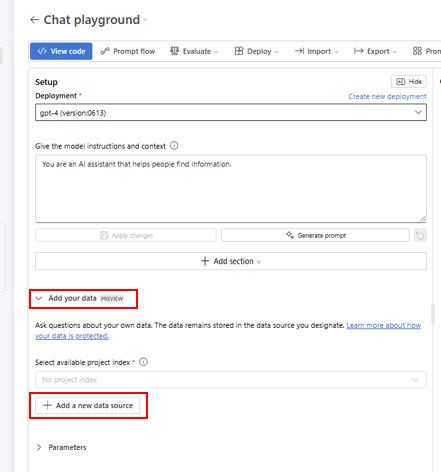
Sul lato sinistro del playground della chat selezionare Aggiungi dati>+ Aggiungi una nuova origine dati.
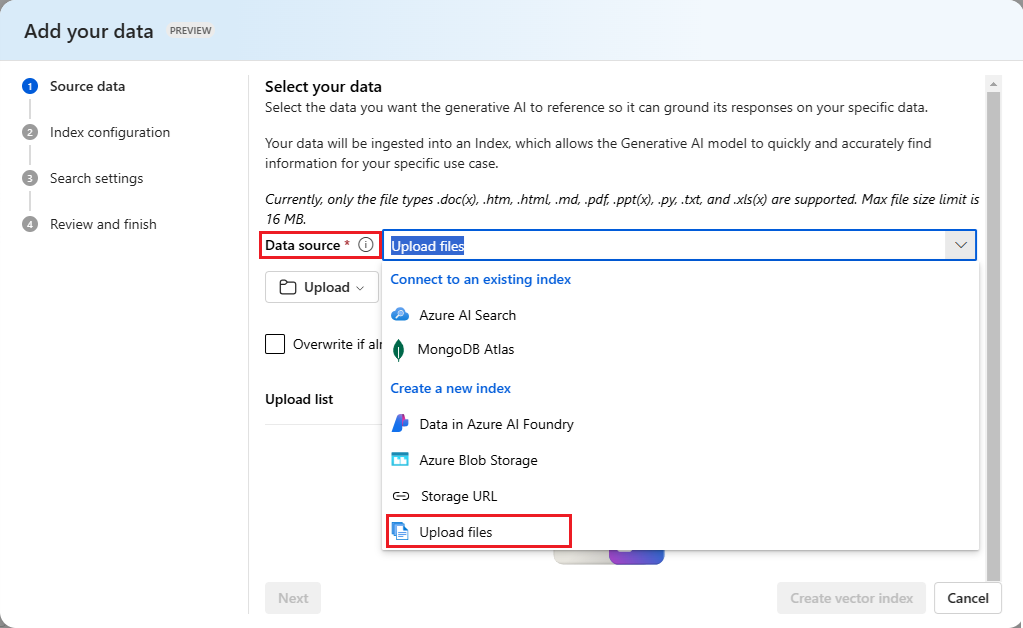
Nell'elenco a discesa Origine dati selezionare Carica file.
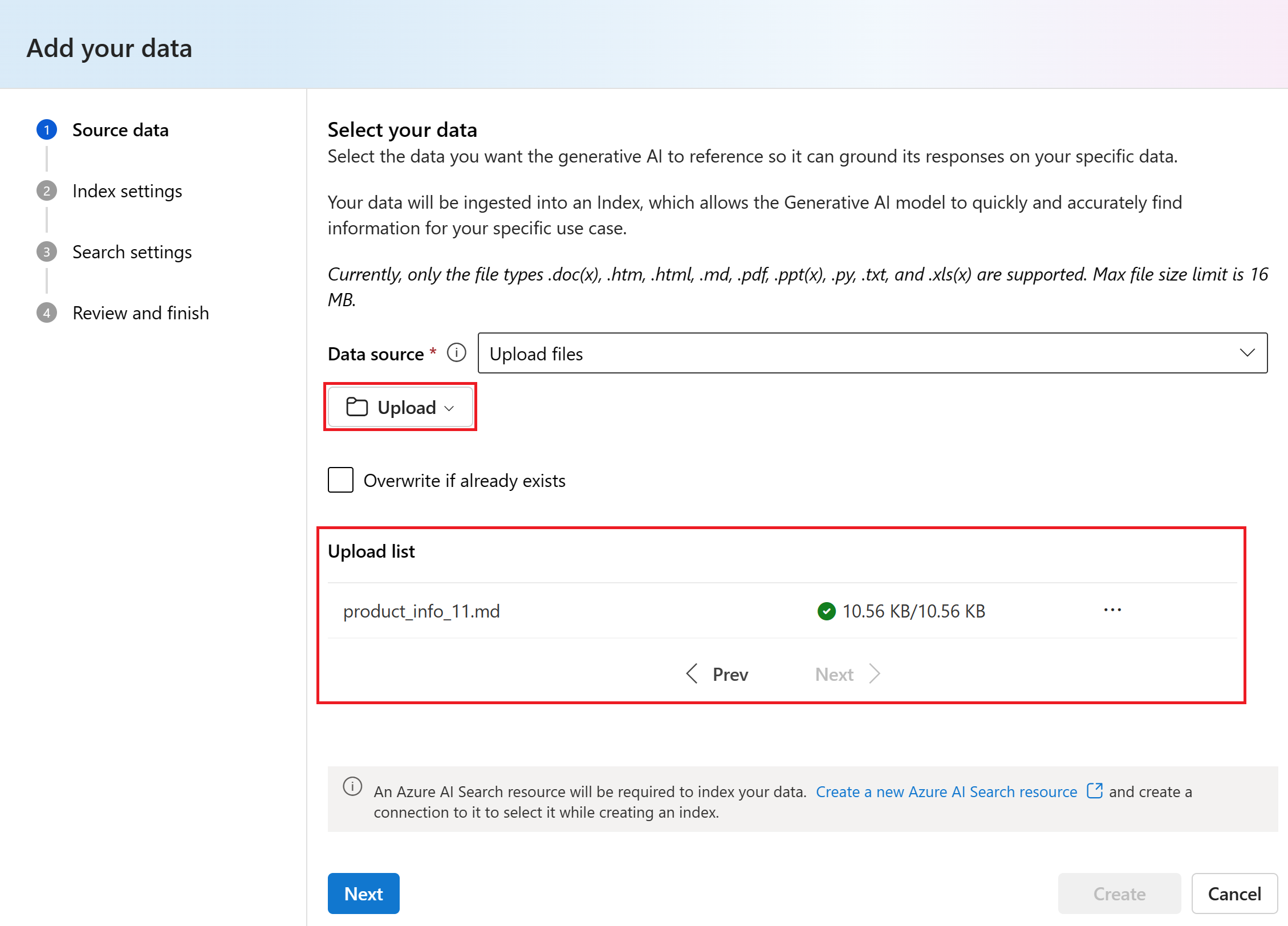
Selezionare Carica file> per esplorare i file locali.
Selezionare i file da caricare. Seleziona i file di informazioni sul prodotto che hai scaricato o creato in precedenza. Aggiungere ora tutti i file. Non sarà possibile aggiungere altri file più avanti nella stessa sessione del playground.
Selezionare Upload per caricare il file nell'account di archiviazione BLOB Azure. Quindi selezionare Avanti.
Selezionare il servizio Azure AI Search.
Per Vector index name (Nome indice vettore) immettere product-info e selezionare Next (Avanti).
Nella pagina Impostazioni di ricerca in Impostazioni vettore deselezionare la casella di controllo Aggiungi ricerca vettoriale a questa risorsa di ricerca . Questa impostazione consente di determinare il modo in cui il modello risponde alle richieste. Quindi selezionare Avanti.
Nota
Se si aggiunge la ricerca vettoriale, sono disponibili altre opzioni qui per un costo aggiuntivo.
Esaminare le impostazioni e selezionare Crea indice vettoriale.
Nel playground è possibile vedere che l'inserimento dei dati è in corso. Questo processo potrebbe richiedere alcuni minuti. Prima di procedere, attendere che venga visualizzata l'origine dati e il nome dell'indice al posto dello stato.

È ora possibile chattare con il modello che pone la stessa domanda di prima ("Quanto sono le scarpe da trekking TrailWalker") e questa volta usa le informazioni dai dati per costruire la risposta. È possibile espandere il pulsante riferimenti per visualizzare i dati usati.


Distribuire l'applicazione Web
Quando si è soddisfatti dell'esperienza nel portale Foundry, distribuire il modello come applicazione Web autonoma.
Trovare il gruppo di risorse nel portale di Azure
In questa esercitazione distribuire l'app Web nello stesso gruppo di risorse dell'hub Foundry. Si configurerà l'autenticazione per l'app Web nel portale di Azure.
Seguire questa procedura per passare al gruppo di risorse nel portale di Azure:
Vai al tuo progetto in Foundry. Selezionare Centro Gestione nel riquadro sinistro.
Nell'intestazione Project selezionare Panoramica.
Selezionare il nome del gruppo di risorse per aprire il gruppo di risorse nel portale di Azure. In questo esempio il gruppo di risorse è denominato
rg-sdg-ai.
Si è ora nel portale di Azure, visualizzando il contenuto del gruppo di risorse in cui è stato distribuito l'hub. Prendere nota del nome e della posizione del gruppo di risorse. Queste informazioni verranno usate nella sezione successiva.
Mantenere aperta questa pagina in una scheda del browser. Si tornerà a esso in un secondo momento.

Distribuire l'app Web
La pubblicazione crea un Servizio app di Azure nella sottoscrizione. È possibile che si verifichino costi a seconda del piano tariffario selezionato. Al termine dell'app, eliminarla dal portale di Azure.
Per distribuire l'app Web:
Importante
Registrare Microsoft. Web come provider di risorse prima della distribuzione in un'app Web.
Completare i passaggi nella sezione precedente per aggiungere i dati all'area di sperimentazione. È possibile distribuire un'app Web con o senza dati personalizzati, ma è necessario un modello distribuito come descritto nell'argomento di avvio rapido Foundry Playground.
Selezionare Distribuisci > ... come app Web.
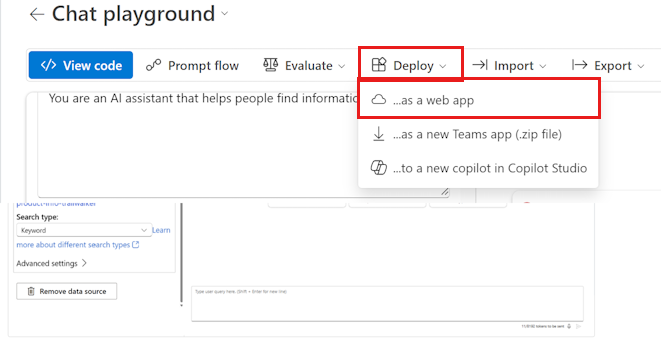
Nella pagina Distribuisci in un'app Web immettere i dettagli seguenti:
- Nome: nome univoco per l'app Web.
- Subscription: la tua sottoscrizione Azure. Se non vengono visualizzate sottoscrizioni disponibili, registrare Microsoft. Web come provider di risorse.
- Gruppo di risorse: selezionare un gruppo di risorse in cui distribuire l'app Web. Usare lo stesso gruppo di risorse dell'hub.
- Località: selezionare un percorso in cui distribuire l'app Web. Usare la stessa posizione dell'hub.
- Piano tariffario: scegliere un piano tariffario per l'app Web.
- Abilita cronologia chat nell'app Web: per l'esercitazione, la casella relativa alla cronologia della chat non è selezionata. Se si abilita la funzionalità, gli utenti hanno accesso alle singole query e risposte precedenti. Per altre informazioni, vedere note sulla cronologia delle chat.
Selezionare Distribuisci.
Attendere che l'app venga distribuita. Questo processo potrebbe richiedere alcuni minuti.
Quando è pronto, il pulsante Avvia è abilitato sulla barra degli strumenti. Non avviare ancora l'app e non chiudere la pagina del playground della chat. Si tornerà a esso in un secondo momento.
Configurare l'autenticazione dell'app Web
Per impostazione predefinita, è possibile accedere solo all'app Web. In questa esercitazione aggiungere l'autenticazione per limitare l'accesso ai membri del tenant Azure. Gli utenti accedono con il proprio account Microsoft Entra per accedere all'app. Se si preferisce, è possibile seguire un processo simile per aggiungere un altro provider di identità. L'app usa solo le informazioni di accesso dell'utente per verificare che siano membri del tenant.
Tornare alla scheda del browser con il portale di Azure oppure aprire il portale Azure portale in una nuova scheda del browser. Visualizzare il contenuto del gruppo di risorse in cui è stata distribuita l'app Web. Potrebbe essere necessario aggiornare la visualizzazione per visualizzare l'app Web.
Selezionare la risorsa App Service dall'elenco nel gruppo di risorse.
Dal menu a sinistra espandibile in Impostazioni, selezionare Autenticazione.

Se vedi Microsoft elencato come provider di identità in questa pagina, non è necessario fare altro. È possibile ignorare il passaggio successivo.
Aggiungere un provider di identità con le impostazioni seguenti:
- Provider di identità: Selezionare Microsoft come provider di identità. Le impostazioni predefinite in questa pagina limitano l'app solo al tenant, quindi non è necessario modificare altri elementi qui.
- Tipo di tenant: Utenti
- Registrazione dell'app: creare una nuova registrazione dell'app
- Nome: nome del servizio app Web
- Tipi di account supportati: tenant corrente - Tenant singolo
- Limitare l'accesso: richiede l'autenticazione
- Richieste non autenticate: reindirizzamento trovato HTTP 302 - Consigliato per i siti Web

Usare l'app Web
Sei quasi arrivato. È ora possibile testare l'app Web.
Se sono state modificate le impostazioni, attendere circa 10 minuti per rendere effettive le impostazioni di autenticazione.
Tornare alla scheda del browser con la pagina del playground della chat nel portale di Foundry.
Selezionare Avvia per aprire l'app Web distribuita. Se richiesto, accettare la richiesta di autorizzazioni.
Se l'opzione Avvia nel playground non è visualizzata, selezionare App Web nel riquadro sinistro, quindi selezionare l'app dall'elenco per aprirla.
Se le impostazioni di autenticazione non sono ancora attive, chiudere la scheda del browser per l'applicazione web e tornare all'area di test della chat nel portale Foundry. Attendere un po ' più a lungo, quindi riprovare.
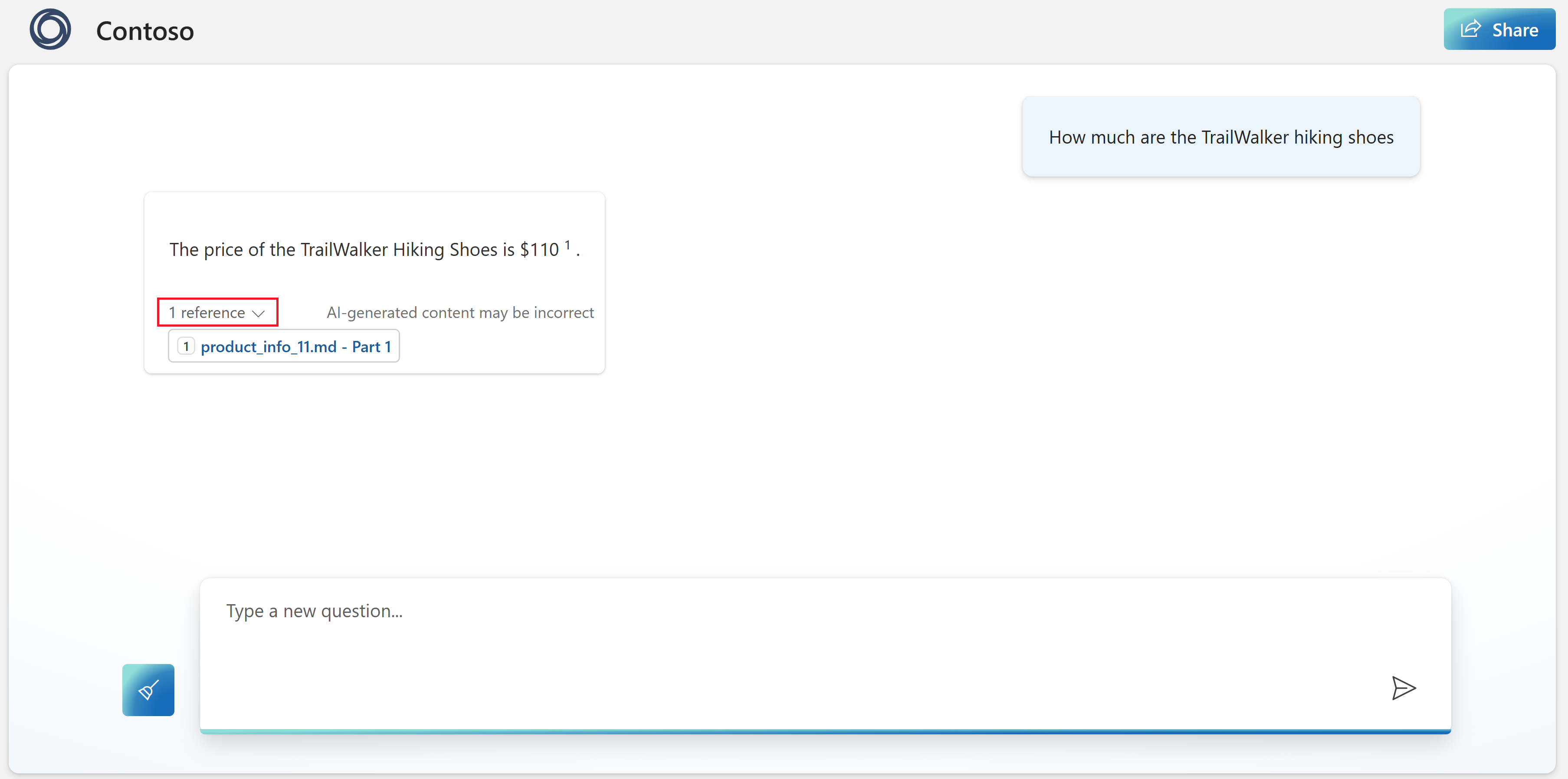
Nell'app Web porre la stessa domanda di prima ("Quanto sono le scarpe da trekking TrailWalker"). Questa volta, l'app usa le informazioni dei dati per costruire la risposta. Espandere il pulsante di riferimento per visualizzare i dati usati.
Comprendere la cronologia delle chat
Con la funzionalità cronologia chat, gli utenti possono visualizzare le query e le risposte precedenti.
Abilitare la cronologia delle chat quando si distribuisce l'app Web. Selezionare la casella di controllo abilita cronologia chat nell'app web.

Importante
L'abilitazione della cronologia delle chat crea un'istanza di Cosmos DB nel gruppo di risorse e comporta costi aggiuntivi per l'archiviazione usata. L'eliminazione dell'app Web non comporta l'eliminazione automatica dell'istanza di Cosmos DB. Per eliminare l'istanza di Cosmos DB e tutte le chat archiviate, passare alla risorsa associata nel portale di Azure ed eliminarla.
Dopo aver abilitato la cronologia delle chat, gli utenti possono visualizzarlo o nasconderlo nell'angolo superiore destro dell'app. Quando viene visualizzata la cronologia, è possibile rinominare o eliminare conversazioni. Quando hanno eseguito l'accesso all'app, le conversazioni vengono ordinate da più recenti a meno recenti e denominate in base alla prima query nella conversazione.
Se si elimina la risorsa Cosmos DB ma si mantiene abilitata l'opzione cronologia chat in studio, gli utenti visualizzano un errore di connessione, ma possono continuare a usare l'app Web senza cronologia chat.
Aggiornare l'app Web
Usare il playground per aggiungere altri dati o testare il modello con scenari diversi. Quando si è pronti per aggiornare l'app Web con il nuovo modello, selezionare Distribuisci > ... come app Web di nuovo. Selezionare Aggiorna un'app Web esistente e scegliere l'app Web esistente dall'elenco. Il nuovo modello viene distribuito nell'app Web esistente.
Pulire le risorse
Per evitare costi di Azure non necessari, eliminare le risorse create in questa guida introduttiva, se non sono necessarie. Gestire le risorse nel portale Azure.