Nota
L'accesso a questa pagina richiede l'autorizzazione. È possibile provare ad accedere o modificare le directory.
L'accesso a questa pagina richiede l'autorizzazione. È possibile provare a modificare le directory.
Questo articolo illustra come creare una risorsa Gestione della superficie di attacco esterna di Microsoft Defender (Defender EASM) Azure usando il portale di Azure. Gli utenti possono iniziare a usare Defender EASM con una versione di valutazione gratuita di 30 giorni. Una volta che la versione di valutazione sta per scadere, si riceverà una notifica tramite banner e notifiche push.
La creazione della risorsa Defender EASM Azure prevede due passaggi:
- Creare un gruppo di risorse.
- Creare una risorsa Defender EASM nel gruppo di risorse.
Prerequisiti
Prima di creare un gruppo di risorse Defender EASM, acquisire familiarità con l'accesso e l'uso del portale di Azure. Leggere anche l'articolo Panoramica Defender EASM per il contesto chiave del prodotto. Hai bisogno:
- Una sottoscrizione Azure valida o un account di valutazione Defender EASM gratuito. Se non si ha una sottoscrizione Azure, creare un account di Azure gratuito prima di iniziare.
- Ruolo Collaboratore assegnato per creare una risorsa. Per ottenere questo ruolo assegnato all'account, seguire la procedura descritta nella documentazione Assegnare ruoli . In alternativa, è possibile contattare l'amministratore.
Creare un gruppo di risorse
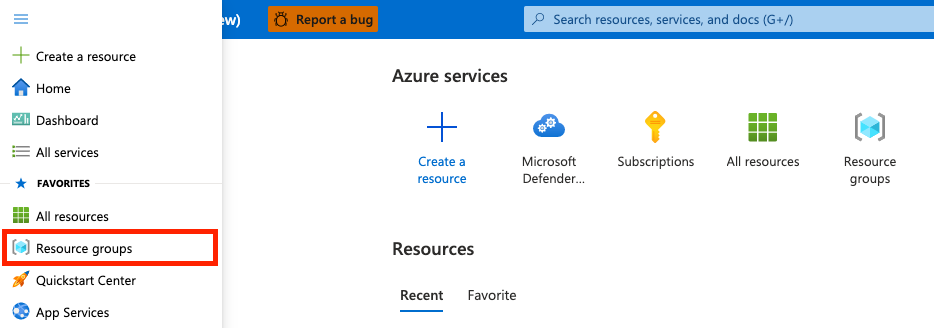
Per creare un nuovo gruppo di risorse, selezionare Gruppi di risorse nel portale di Azure.
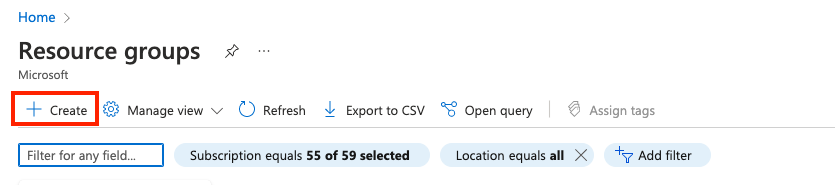
In Gruppi di risorse selezionare Crea.
Selezionare o immettere i valori delle proprietà seguenti:
- Sottoscrizione: selezionare una sottoscrizione Azure.
- Gruppo di risorse: assegnare un nome al gruppo di risorse.
-
Area: specificare un percorso Azure. In questo percorso il gruppo di risorse archivia i metadati relativi alla risorsa. Per motivi di conformità, è possibile specificare dove vengono archiviati i metadati. In generale, è consigliabile specificare una posizione in cui sarà presente la maggior parte delle risorse. L'uso della stessa posizione può semplificare il modello. Sono supportate le aree seguenti:
- southcentralus
- eastus
- australiaeast
- westus3
- swedencentral
- eastasia
- japaneast
- westeurope
- northeurope
- switzerlandnorth
- canadacentral
- centralus
- norwayeast
- francecentral
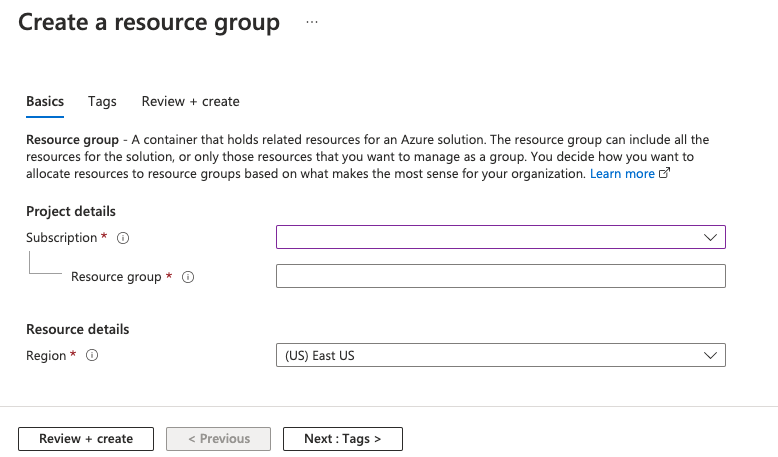
Seleziona Rivedi + Crea.
Esaminare i valori e selezionare Crea.
Selezionare Aggiorna per visualizzare il nuovo gruppo di risorse nell'elenco.
Creare risorse in un gruppo di risorse
Dopo aver creato un gruppo di risorse, è possibile creare Defender EASM risorse nel gruppo cercando Defender EASM nel portale di Azure.
Nella casella di ricerca immettere Microsoft Defender EASM e selezionare INVIO.
Selezionare Crea per creare una risorsa Defender EASM.

Selezionare o immettere i valori delle proprietà seguenti:
- Sottoscrizione: selezionare una sottoscrizione Azure.
- Gruppo di risorse: selezionare il gruppo di risorse creato nel passaggio precedente. È anche possibile crearne uno nuovo come parte del processo di creazione di questa risorsa.
- Nome: assegnare un nome all'area di lavoro Defender EASM.
- Area: selezionare un percorso Azure. Vedere le aree supportate elencate nella sezione precedente.
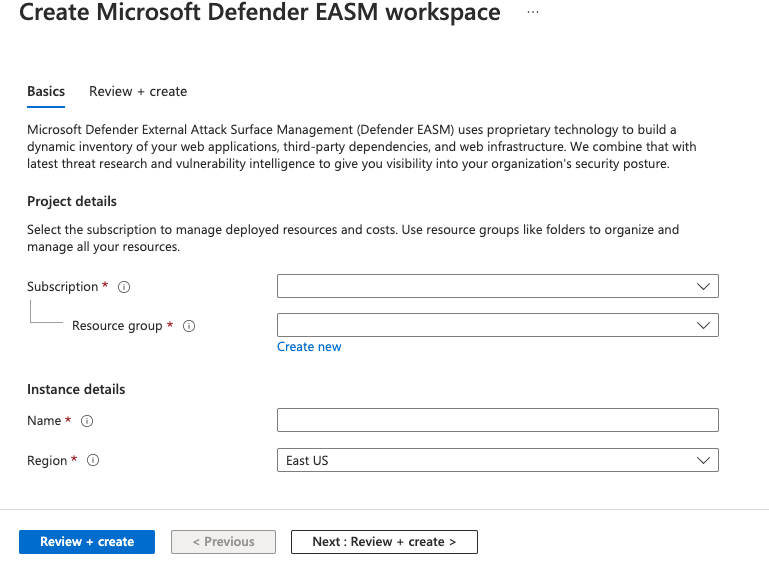
Seleziona Rivedi + Crea.
Esaminare i valori e selezionare Crea.
Selezionare Aggiorna per visualizzare lo stato della creazione della risorsa. È ora possibile passare alla risorsa per iniziare.