Nota
L'accesso a questa pagina richiede l'autorizzazione. È possibile provare ad accedere o modificare le directory.
L'accesso a questa pagina richiede l'autorizzazione. È possibile provare a modificare le directory.
Azure DevOps Server | Azure DevOps Server | Azure DevOps Server 2022 | Azure DevOps Server 2020
In questa sezione, la quarta parte del tutorial Ripristina un Single-Server, illustra come avviare le raccolte di progetti e verificare i gruppi di utenti nel nuovo server. Si apprenderà anche come cancellare le cache dei dati nel nuovo server e come assicurarsi che gli utenti non riscontrano problemi di memorizzazione nella cache dei dati quando si connettono al nuovo server.
Usare questo argomento per:
- Avviare le raccolte di progetti e verificare le autorizzazioni
- Aggiornare la cache del controllo della versione nei computer client e riconnettersi a TFS
Prerequisiti
Per richiamare il metodo Web StampWorkitemCache , è necessario essere membri del gruppo di sicurezza Administrators nel server.
Per usare il tf workspaces comando nel computer client, l'autorizzazione Lettura deve essere impostata su Consenti.
Avviare le raccolte di progetti e verificare le autorizzazioni
Dopo aver completato il ripristino dei dati e del software nel nuovo server, avviare le raccolte di progetti e quindi assicurarsi che tutti gli utenti, i gruppi e gli account di servizio per la distribuzione siano configurati con le autorizzazioni necessarie per eseguire attività e funzionare correttamente.
Non è possibile eseguire automaticamente la migrazione di tutte le autorizzazioni. Ad esempio, gli amministratori per Team Foundation devono essere membri del gruppo Administrators locale nel server in modo che possano aprire la console di amministrazione ed è necessario aggiungerli manualmente a tale gruppo.
Per avviare una raccolta di progetti:
Aprire la console di amministrazione e in Raccolte progetti avviare la raccolta predefinita.
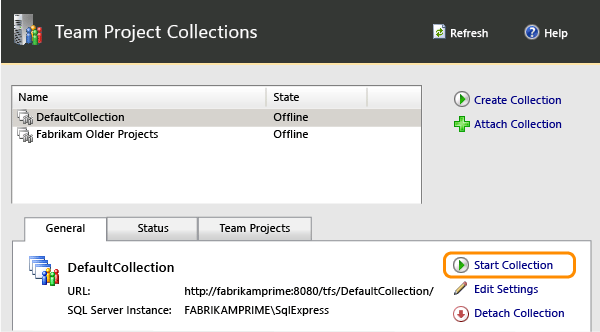
Ripetere questa azione per qualsiasi altra raccolta di progetti nell'implementazione.
Per verificare le autorizzazioni:
Accedere al server e assicurarsi che gli utenti, i gruppi e gli account del servizio siano configurati con le autorizzazioni necessarie per il funzionamento.
Per altre informazioni, vedere Aggiungere utenti ai progetti, Impostare le autorizzazioni di amministratore per le raccolte di progetti, Impostare le autorizzazioni di amministratore per Team Foundation Server e account e dipendenze del servizio in Team Foundation Server.
Aggiornare la cache degli elementi di lavoro
Annotazioni
Questa procedura è facoltativa. Dovresti eseguirla solo se ricevi errori nel tracciamento degli elementi di lavoro.
Per aggiornare la cache per tenere traccia degli elementi di lavoro, richiamare il metodo Web StampWorkitemCache . Questo metodo forza i computer client ad aggiornare la cache alla successiva connessione al server livello applicazione. Questo metodo sincronizza anche le aree di lavoro definite nei computer client.
Per aggiornare la cache per tenere traccia degli elementi di lavoro nei computer client:
Nel nuovo server aprire Internet Explorer.
Nella barra degli indirizzi immettere l'indirizzo seguente per connettersi al servizio Web ClientService :
http://PublicURL:8080/VirtualDirectory/WorkItemTracking/v3.0/ClientService.asmxAnnotazioni
Anche se si è connessi con credenziali amministrative, potrebbe essere necessario avviare Internet Explorer come amministratore e potrebbe essere richiesto di immettere le credenziali.
Scegliere StampWorkitemCache e quindi scegliere Richiama.
Annotazioni
Il metodo StampWorkitemCache non restituisce dati.
Aggiornare la cache del controllo della versione nei computer client e riconnettersi ad Azure DevOps Server
Per evitare che si verifichino errori dell'area di lavoro durante il controllo della versione o le operazioni di compilazione in Team Foundation, è necessario aggiornare la cache dei dati nei computer client.
Per aggiornare la cache dei controlli della versione, ogni utente deve eseguire il comando tf workspaces in qualsiasi computer che usa il controllo della versione e che si connette al server ripristinato.
Per aggiornare la cache dei controlli della versione nei computer client:
Nel computer client, aprire una finestra del prompt dei comandi con autorizzazioni amministrative e cambiare directory in Drive:\Program Files (x86)\Microsoft Visual Studio 12.0\Common7\IDE.
Al prompt dei comandi immettere il comando seguente, incluso l'URL della raccolta, che include il nome del server e il numero di porta del nuovo server:
tf workspaces /collection:http://ServerName:Port/VirtualDirectoryName/CollectionNameAd esempio, per aggiornare la cache dei controlli della versione per un progetto membro dell'insieme DefaultCollection, ospitato nella distribuzione FabrikamPrime di Team Foundation Server, digitare la stringa seguente:
tf workspaces /collection:http://FabrikamPrime:8080/tfs/DefaultCollectionPer altre informazioni, vedere Comando aree di lavoro.