Nota
L'accesso a questa pagina richiede l'autorizzazione. È possibile provare ad accedere o modificare le directory.
L'accesso a questa pagina richiede l'autorizzazione. È possibile provare a modificare le directory.
Azure DevOps Services | Azure DevOps Server | Azure DevOps Server 2022
Dopo aver importato i dati di Analytics in Power BI tramite una query OData o una vista analisi, i dati non elaborati richiedono spesso il data shaping prima di essere pronti per i report. I campi di entità arrivano come record compressi, le date possono essere visualizzate come numeri interi e i valori Null possono asimmetriare i calcoli.
Questo articolo illustra le trasformazioni Power Query più comuni:
- Espandere le colonne di entità (Area, AssignedTo, Iteration) e i discendenti degli elementi di lavoro collegati
- Categorie di stato su colonne di conteggio
- Convertire i campi decimali o integer nel tipo di dati corretto
- Sostituire i valori Null con zeri
- Aggiungere colonne calcolate (ad esempio, percentuale di completamento)
- Rinominare le colonne per la leggibilità
Suggerimento
È possibile usare l'intelligenza artificiale per facilitare questa attività più avanti in questo articolo oppure vedere Abilitare l'assistenza AI con Azure DevOps MCP Server per iniziare.
Prerequisiti
| Categoria | Requisiti |
|---|---|
| livelli di accesso | Membro del - progetto. - Accesso base almeno . |
| autorizzazioni | Per impostazione predefinita, i membri del progetto dispongono dell'autorizzazione per eseguire query su Analisi e creare viste. Per altre informazioni sugli altri prerequisiti relativi all'abilitazione di servizi e funzionalità e alle attività generali di rilevamento dei dati, vedere Autorizzazioni e prerequisiti per accedere ad Analisi. |
Espandi colonne
Quando la query OData usa $expand per includere entità correlate, ad esempio AreaAssignedTo o Iteration, tali entità arrivano in Power BI come valori compressi Record. È necessario espandere ogni record per esporre i singoli campi.
Nell'editor di Power Query:
Selezionare il pulsante
 ) in una colonna che mostra Record , ad esempio Area. Selezionare le proprietà desiderate ,ad esempio
 AreaNameeAreaPath, quindi selezionare OK.
Nota
Le proprietà disponibili per la selezione dipendono dalle proprietà richieste dalla query. Se non sono state specificate proprietà nella query, tutte le proprietà sono disponibili. Per informazioni dettagliate sui metadati, vedere Aree, Iterazioni e Utenti.
I campi espansi vengono ora visualizzati come colonne separate nella tabella.

Ripetere per ogni colonna che visualizza Record ad esempio AssignedTo e Iteration.
Espandi la colonna Discendenti
Se la tua query restituisce elementi di lavoro collegati con dati di rollup, la colonna Descendants contiene una tabella nidificata. Espanderlo per accedere a campi come State e TotalStoryPoints.
Selezionare il pulsante Espandi nella colonna Discendenti e selezionare i campi da includere.

Selezionare tutte le colonne e scegliere OK.

La tabella nidificata viene trasformata in singole colonne.

Ruota la colonna Descendants.StateCategory
Dopo aver espanso i discendenti, è possibile utilizzare il pivot di StateCategory per creare una colonna per ogni stato, utile per i calcoli delle percentuali di completamento.
Selezionare l'intestazione di colonna Descendants.StateCategory.
Selezionare Trasforma>Colonna Pivot.
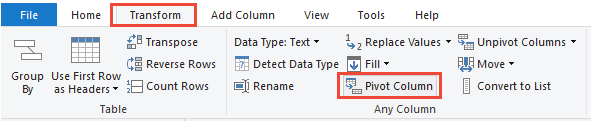
Nella finestra di dialogo Colonna pivot impostare Valori su
Descendants.TotalStoryPointse selezionare OK. Power BI crea una colonna separata per ogni categoria di stato, ad esempio Proposed, InProgress, Completed).
Espandere la colonna Collegamenti
Quando la query include collegamenti all'elemento di lavoro, la colonna Collegamenti contiene una tabella nidificata che è necessario espandere in due fasi.
Selezionare il pulsante Espandi nella colonna Collegamenti e selezionare tutti i campi.

Selezionare il pulsante di espansione nella colonna Links.TargetWorkItem e selezionare le proprietà di destinazione desiderate, ad esempio Title, State, WorkItemType.

Nota
Per le relazioni uno-a-molti o molti-a-molti, l'espansione dei collegamenti crea più righe per ogni elemento di lavoro di origine, una riga per ogni collegamento. Ad esempio, se l'elemento di lavoro n. 1 collega elementi di lavoro #2 e 3, si ottengono due righe per l'elemento di lavoro #1.
Trasformare i tipi di dati delle colonne
Convertire LeadTimeDays e CycleTimeDays in numeri interi
Analytics restituisce LeadTimeDays e CycleTimeDays come decimali (ad esempio, 10,5 per 101/2 giorni). La maggior parte dei report sui tempi di lead/ciclo viene arrotondata al giorno più vicino; quindi, convertite queste colonne in numeri interi. I valori minori di 1 diventano 0.
In editor di Power Query selezionare la scheda Transform.
Selezionare l'intestazione
LeadTimeDaysdi colonna, quindi selezionare Tipo di dati>Numero intero.
Ripetere per
CycleTimeDays.
Convertire CompletedDateSK in un campo di tipo data
Analytics archivia CompletedDateSK come numero intero in YYYYMMDD formato (ad esempio, 20220701 per il 1° luglio 2022). Converti in un tipo di data appropriato in due passaggi: numero intero in testo, quindi testo in data.
Selezionare l'intestazione della colonna
CompletedDateSK.Selezionare Tipo di dati>Testo. Quando viene visualizzata la finestra di dialogo Modifica tipo di colonna , selezionare Aggiungi nuovo passaggio.

Con la stessa colonna ancora selezionata, selezionare Tipo dati>Data. Nella finestra di dialogo Cambia tipo di colonna selezionare di nuovo Aggiungi nuovo passaggio .
Sostituzione dei valori null
I campi come Story Points o Remaining Work possono contenere valori Null quando non è stato immesso alcun valore. I valori Null causano errori nei calcoli( ad esempio, una formula di completamento percentuale ha esito negativo se un termine denominatore è Null). Sostituirli con zero prima di creare colonne calcolate.

- Selezionare l'intestazione di colonna.
- Selezionare Trasforma>sostituisci valori.
- Nella finestra di dialogo Sostituisci valori immettere
nullin Valore da trovare e0in Sostituisci con. - Seleziona OK.
- Ripetere per ogni colonna che potrebbe contenere valori Null.
Creare una colonna calcolata
Aggiungere una colonna di completamento percentuale
Importante
Prima di aggiungere questa colonna, sostituire tutti i valori nulli nelle colonne di stato pivotate (vedere la sezione precedente). Qualsiasi termine Null fa sì che la formula restituisca un errore.
Selezionare Aggiungi colonna>personalizzata.
Immettere
PercentCompleteper New column name (Nuovo nome colonna ) e immettere la formula seguente:= [Completed]/([Proposed]+[InProgress]+[Resolved]+[Completed])
Nota
Se gli elementi di lavoro non hanno stati mappati alla categoria Risolto, omettere
[Resolved]dalla formula.Seleziona OK.
Con la nuova colonna selezionata, selezionare Trasforma>Tipo di dati>Percentuale.
Ridenominazione delle colonne
Dopo aver espanso e trasformato le colonne, rinominarle in modo che siano leggibili negli elementi visivi del report.
Fare clic con il pulsante destro del mouse su un'intestazione di colonna e scegliere Rinomina.

Immettere una nuova etichetta e premere INVIO.
Chiudere la query e applicare le modifiche
Al termine di tutte le trasformazioni dei dati, selezionare Chiudi e applica dal menu Home . Questa azione salva la query e restituisce la scheda Report in Power BI.

Usare l'intelligenza artificiale per trasformare i dati di Analisi in Power BI
Se si configura Azure DevOps MCP Server, è possibile usare gli assistenti di intelligenza artificiale per scrivere e ottimizzare le query di tendenza e snapshot OData per i report di Power BI Analytics usando il linguaggio naturale.
Esempi di suggerimenti
| Attività | Richiesta di esempio |
|---|---|
| Tendenza bug per intervallo di date | Write an OData trend query that shows the daily bug count by state over the last 30 days in <ProjectName>. |
| Riepilogo sprint | Create an OData query against WorkItemSnapshot that shows work item counts grouped by date for the current sprint in <ProjectName>. |
| Filtrare in base all'iterazione | Generate an OData trend query that uses the iteration start and end dates from <IterationName> to show story point burndown in <ProjectName>. |
| Tendenza colonna scheda | Write an OData query against WorkItemBoardSnapshot to track work items by board column over the past two weeks in <ProjectName> in the <OrganizationName> organization. |
| Ottimizzare le prestazioni | My WorkItemSnapshot trend query for <ProjectName> is timing out. Suggest specific date filters and aggregation to reduce the row count without losing the key metrics. |
| Confrontare gli sprint | Create an OData trend query that compares bug counts between <SprintName> and the previous sprint in <ProjectName> in the <OrganizationName> organization. |
| Tendenza di lavoro rimanente | Write an OData trend query that shows the daily sum of remaining work grouped by Area Path for the current iteration in <ProjectName>. |
| Rilevare le modifiche di stato | Create an OData snapshot query that tracks how many work items moved from Active to Resolved each day over the past <NumberOfDays> days in <ProjectName>. |
| Analisi delle modifiche dell'ambito | Generate an OData trend query that shows the daily count of user stories added or removed from <SprintName> by comparing WorkItemSnapshot data in <ProjectName>. |
Suggerimento
Se si usano Visual Studio Code, la modalità agent è particolarmente utile per la creazione e l'iterazione delle query di tendenza OData per i report di Power BI basati su Analisi.