Nota
L'accesso a questa pagina richiede l'autorizzazione. È possibile provare ad accedere o modificare le directory.
L'accesso a questa pagina richiede l'autorizzazione. È possibile provare a modificare le directory.
Azure DevOps Services | Azure DevOps Server | Azure DevOps Server 2022
Ogni progetto si basa su un processo che definisce i blocchi predefiniti per tenere traccia del lavoro. Il primo progetto creato usa uno dei processi predefiniti: Agile, Basic, Scrum o CMMI.
È possibile personalizzare solo i processi ereditati. Tutte le modifiche apportate al processo ereditato vengono visualizzate automaticamente nei progetti che usano tale processo. Per personalizzare un progetto, seguire questa sequenza:
- Personalizzare un processo ereditato: modificare i campi, i tipi di elemento di lavoro, i flussi di lavoro, i moduli e i backlog per allinearli ai requisiti.
- Verificare le personalizzazioni: creare un progetto di test e convalidare le modifiche.
- Applicare il processo ereditato a un progetto: creare un nuovo progetto in base al processo ereditato o modificare il processo usato da un progetto esistente.
- Aggiornare e verificare: aggiornare il portale Web e aprire un elemento di lavoro del tipo modificato.
Importante
Il modello di processo di ereditarietà è disponibile per i progetti configurati per supportare il tipo di modello. Se si usa una raccolta precedente, controllare la compatibilità del modello di processo. Se la raccolta locale è configurata per l'uso del modello di processo XML locale, è possibile usare tale modello di processo solo per personalizzare l'esperienza di rilevamento del lavoro. Per altre informazioni, vedere Personalizzazione dei processi a livello di organizzazione.
Nota
È possibile esaminare le modifiche apportate a un processo ereditato usando il log di controllo e le funzionalità di controllo. Per altre informazioni, vedere Accedere, esportare e filtrare i log di controllo.
Suggerimento
È possibile usare l'intelligenza artificiale per facilitare questa attività più avanti in questo articolo, oppure vedere Abilitare l'assistenza AI con Azure DevOps MCP Server per iniziare.
Prerequisiti
Per indicazioni su come personalizzare Azure Boards per allinearsi ai requisiti aziendali specifici, vedere Configurare e personalizzare Azure Boards.
| Categoria | Requisiti |
|---|---|
| Autorizzazioni | - Per creare, eliminare o modificare un processo: membro del gruppo Amministratori raccolta progetti o autorizzazioni specifiche a livello di raccolta Crea processo, Processo di eliminazione, Modifica processoo Eliminare un campo dall'organizzazione impostato su Consenti. Per altre informazioni, vedere Personalizzare un processo ereditato. - Per aggiornare le bacheche: Amministratore del Team o membro del gruppo Amministratori del Progetto. |
| Access | - Anche se si ha accesso basic o inferiore, è comunque possibile modificare un processo se qualcuno concede l'autorizzazione. - Per aggiornare e modificare il tipo di elementi di lavoro esistenti: membro del progetto. |
| Modello di processo del progetto | - Assicurarsi di avere il modello di processo di ereditarietà per la raccolta di progetti che contiene il progetto. - Per eseguire la migrazione dei dati ai servizi di Azure DevOps, usare il servizio di importazione del database di Team Foundation Server Import Service. |
| Conoscenza | - Familiarità con i modelli di personalizzazione ed elaborazione. |
Nota
Quando si personalizza un processo ereditato, tutti i progetti che usano il processo riflettono automaticamente le personalizzazioni. Per garantire una transizione senza problemi, è consigliabile creare un processo di test e un progetto per testare le personalizzazioni prima di implementarle a livello di organizzazione. Per altre informazioni, vedere Creare e gestire processi ereditati.
Aggiungere o modificare un campo
I campi bloccati  e i campi ereditati
  corrispondono ai campi di un processo di sistema.
Non è possibile personalizzare i campi bloccati, ma è possibile personalizzare alcune opzioni per i campi ereditati.
È possibile personalizzare completamente i campi aggiunti a un processo.
corrispondono ai campi di un processo di sistema.
Non è possibile personalizzare i campi bloccati, ma è possibile personalizzare alcune opzioni per i campi ereditati.
È possibile personalizzare completamente i campi aggiunti a un processo.
Accedi alla tua organizzazione (
https://dev.azure.com/{yourorganization}).Selezionare
 Impostazioni organizzazione.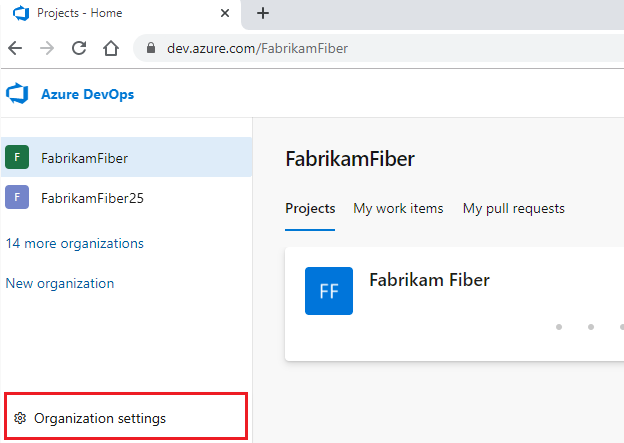
Seleziona il Processo> tuo processo ereditato> il WIT che desideri personalizzare.
Per aggiungere un campo, selezionare l'icona
 (Nuovo campo).
Nella finestra di dialogo selezionare il tipo di campo da aggiungere. Ad esempio: integer, picklist (menu a discesa),person-name/Identity, RICH-text o HTML o casella di controllo (boolean).
Modificare un campo esistente nei modi seguenti:
Aggiungere o modificare una regola per un tipo di elemento di lavoro
Aggiungere regole per supportare casi d'uso specifici del flusso di lavoro e dell'azienda. Le regole consentono di cancellare il valore di un campo, copiare un valore in un campo e applicare valori in base alle dipendenze tra i valori dei diversi campi.
- Selezionare il processo ereditato e il tipo di elemento di lavoro.
- Selezionare Regole>Nuova regola.

Per altre informazioni, vedere Regole e valutazione delle regole.
Aggiungere o modificare tipi di elemento di lavoro
Usare tipi diversi di elementi di lavoro (WIT) per pianificare e tenere traccia di diversi tipi di lavoro. Aggiungere un WIT personalizzato per personalizzare il modulo Web e gli stati del flusso di lavoro per casi d'uso aziendali specifici.
Selezionare il processo ereditato e il WIT da personalizzare.
Nella pagina Tipi di elemento di lavoro selezionare il
 nuovo tipo di elemento di lavoro.
Assegnare al WIT il nome e, facoltativamente, specificare una descrizione, un'icona e un colore. L'icona e il colore vengono visualizzati nel modulo dell'elemento di lavoro, nei backlog, nelle lavagne e nei risultati delle query, in tutto il portale Web.

Selezionare Crea per salvare.
È ora possibile aggiungere campi al WIT o personalizzarlo nei modi seguenti:
Modificare il flusso di lavoro di un tipo di elemento di lavoro
Gli stati del flusso di lavoro consentono di tenere traccia dello stato di un elemento di lavoro man mano che passa da nuovo a completato.
Per modificare un flusso di lavoro, selezionare il processo ereditato, il tipo di elemento di lavoro e quindi la pagina Stati .

Modificare il flusso di lavoro usando le opzioni seguenti:
Aggiungere un controllo personalizzato
I controlli personalizzati aggiungono altre funzionalità a un modulo dell'elemento di lavoro.
Nella pagina Processo selezionare il processo ereditato, selezionare il tipo di elemento di lavoro e quindi selezionare Aggiungi controllo personalizzato.

Aggiungere un'estensione a un tipo di elemento di lavoro
Un'estensione è un'unità installabile che aggiunge nuove funzionalità al progetto.
Nota
Le estensioni di gruppo e di pagina aggiungono automaticamente a tutti i tipi di elementi di lavoro (WIT) per tutti i processi, sia di sistema che ereditati. È possibile nascondere un'estensione per le connessioni WIT selezionate all'interno di un processo ereditato.
Passare al Visual Studio Marketplace, trovare un'estensione e selezionare Get it free.

Selezionare l'organizzazione a cui si vuole aggiungerlo dal menu a discesa e quindi selezionare Installa.

Torna al processo e a WIT, quindi verifica che l'estensione si trovi dove vuoi che sia. È possibile trascinarlo nella posizione desiderata sul modulo.

Modificare il backlog e le schede
È possibile aggiungere altri tipi di elementi di lavoro (WIT) a un livello di backlog o creare un altro backlog del portfolio. Per esempio:
- Si introduce un backlog del portfolio di terzo livello denominato Iniziative per tenere traccia dell'iniziativa personalizzata WIT.
- Si rinomina il backlog del prodotto in Storie e Ticket per includere sia Storie utente che Ticket cliente.
Screenshot delle modifiche apportate ai livelli di backlog.
Nella pagina Processo selezionare il processo ereditato, quindi selezionare Livelli backlog.

Modificare la configurazione del backlog e della scheda nei modi seguenti:
- Aggiungere un WIT personalizzato a un backlog o una bacheca
- Modificare il WIT predefinito
- Rinominare il backlog dei requisiti
- Rinominare un backlog portfolio
- Aggiungere un backlog portfolio che visualizza wit personalizzati
- Modificare o rinominare un backlog di portfolio
- Eliminare il backlog del portfolio personalizzato di primo livello
Verificare la personalizzazione
Creare un progetto di test e applicare il processo ereditato personalizzato per verificare le modifiche. Tutte le personalizzazioni di un processo hanno effetto immediatamente su tutti i progetti. Per preparare le modifiche, usare uno dei metodi seguenti:
- Creare un progetto di test e una copia del processo personalizzato
- Creare un'organizzazione di test ed importare/esportare il processo
Creare un progetto di test e copiare il processo personalizzato
Nella pagina Processo selezionare ... menu di scelta rapida per il processo che si vuole usare e quindi selezionare Nuovo Progetto Team.

Immettere le informazioni nel modulo e quindi selezionare Crea. Per ulteriori informazioni, vedere Creare un progetto.
Nel progetto, selezionare Boards>Work Items, e quindi selezionare il WIT personalizzato dal menu a discesa New Work Item. Nell'esempio seguente selezionare Bug.

Verificare che i campi aggiunti vengano visualizzati nel modulo. L'icona
 (punto esclamativo) indica che il campo è obbligatorio.
Creare un'organizzazione di test e importare o esportare il processo
Usare la procedura seguente per verificare le personalizzazioni apportate a un processo ereditato.
- Creare un'organizzazione di test.
- Usare lo strumento del processo di importazione/esportazione per copiare il processo nell'organizzazione di test.
- Verificare le personalizzazioni del processo nell'organizzazione di test.
- Usare di nuovo lo strumento del processo di importazione/esportazione per importare il processo modificato nell'organizzazione di produzione.
Modificare il processo del progetto
Per altre informazioni, vedere Modificare il processo di un progetto.
Usare l'intelligenza artificiale per personalizzare il processo di progetto
Suggerimento
È possibile usare l'intelligenza artificiale per facilitare questa attività più avanti in questo articolo, oppure vedere Abilitare l'assistenza AI con Azure DevOps MCP Server per iniziare.
Se si usa GitHub Copilot, il Azure DevOps Server MCP consente di personalizzare i processi ereditati per i progetti tramite prompt del linguaggio naturale.
Richieste di esempio per la personalizzazione del processo
| Attività | Richiesta di esempio |
|---|---|
| Pianificare una personalizzazione completa dei processi | I'm adopting an inherited Agile process for a regulated healthcare project. Walk me through adding custom fields for Compliance Status and Regulatory Reference, a new 'Compliance Review' state, and rules that enforce sign-off before items can move to Done |
| Aggiungere un tipo di elemento di lavoro personalizzato | Create a 'Risk' work item type in my inherited process with fields for Likelihood, Impact, Mitigation Plan, and Risk Owner. Add it to the Requirements backlog level so it shows on our board |
| Verificare le personalizzazioni in un progetto di test | I made several customizations to my inherited process — new fields, a custom WIT, and modified workflow states. Help me create a test project to validate everything works correctly before applying the process to our production project |
| Confrontare due processi ereditati | I have two inherited processes, TeamAlpha-Agile and TeamBeta-Agile. List the differences between them in fields, work item types, states, and rules so I can decide whether to consolidate into one process |
| Risolvere i problemi di personalizzazione | After customizing my inherited process, some fields aren't appearing on the work item form and a custom state is missing from the board. Help me diagnose what went wrong and how to fix it |
| Ripristinare le personalizzazioni indesiderate | I made changes to the Bug work item type in my inherited process that are causing problems. Show me how to revert specific field and layout changes back to the default inherited behavior without losing other customizations |
Suggerimento
Per ottenere risultati ottimali, usare questi prompt in modalità agente con il server MCP Azure DevOps connesso. Personalizzare le richieste con il nome del processo, i tipi di elemento di lavoro o i requisiti aziendali specifici.