Nota
L'accesso a questa pagina richiede l'autorizzazione. È possibile provare ad accedere o modificare le directory.
L'accesso a questa pagina richiede l'autorizzazione. È possibile provare a modificare le directory.
Azure DevOps Services | Azure DevOps Server | Azure DevOps Server 2022
Informazioni su come eseguire query in base a campi numerici, ad esempio attività, stime della pianificazione, punti di storia o campi di rilevamento del tempo in Azure Boards e Azure DevOps.
Suggerimento
È possibile usare l'intelligenza artificiale per facilitare questa attività più avanti in questo articolo, oppure vedere Abilitare l'assistenza AI con Azure DevOps MCP Server per iniziare.
I campi numerici comuni tracciano gli sforzi per i requisiti o il lavoro stimato, rimanente e completato per i compiti. Usare le query per elencare gli elementi di lavoro desiderati, quindi creare grafici che mostrano un conteggio degli elementi di lavoro o una somma di un campo numerico.
Prerequisiti
| Categoria | Requisiti |
|---|---|
| Livelli di accesso | - Per visualizzare ed eseguire query condivise: membro del progetto. - Per aggiungere e salvare una query condivisa: almeno accesso di base. |
| Permissions | Permessi di Contribuisci impostati su Consenti per la cartella alla quale si desidera aggiungere una query. Per impostazione predefinita, il gruppo Collaboratori non dispone di questa autorizzazione. |
Nota
Gli utenti con accesso stakeholder per un progetto pubblico hanno accesso completo alle funzionalità di query esattamente come gli utenti con accesso di base . Per ulteriori informazioni, vedere Guida rapida all'accesso dei portatori di interesse.
| Categoria | Requisiti |
|---|---|
| Livelli di accesso | - Per visualizzare ed eseguire query condivise: membro del progetto. - Per aggiungere e salvare una query condivisa: è necessario almeno l'accesso di base. |
| Permissions | Permessi di Contribuisci impostati su Consenti per la cartella alla quale si desidera aggiungere una query. Per impostazione predefinita, il gruppo Collaboratori non dispone di questa autorizzazione. |
Usare operatori e macro
Le clausole che fanno riferimento a campi numerici supportano questi operatori:
-
=,<>,>,<,>=<= -
=[Field],<>[Field],>[Field],<[Field],>=[Field]<=[Field] -
In,Not In Was Ever
Sviluppare query basate su grafici
Suggerimenti per la creazione di query in cui sono inseriti i grafici:
- Aggiungere grafici solo alle query in formato elenco semplice.
- Fai riferimento a filtri di query o campi visualizzati utilizzando le opzioni di colonna.
- Salva la query prima di aggiungere o modificare un grafico.
- Per raggruppare le clausole, selezionarle e usare l'icona group-clauses; per separare, selezionare la clausola raggruppata.
Per altre informazioni, vedere Usare l'editor di query per elencare e gestire query, grafici e aggiungere o modificare un campo.
Utilizza i filtri
La tabella seguente mostra filtri utili per le query.
Filtro per
Includi queste clausole di query
Storie degli utenti o bug
Work Item Type In User Story,Bug
Attività o bug
Work Item Type In Task,Bug
Elementi attivi o chiusi
State In Active,Closed
Elementi nella categoria Requisiti
Work Item Type In Group Microsoft.RequirementCategory
Storie utente non stimate
Story Points <> (leave Value field blank)
Query per il conteggio degli elementi di lavoro
Tutte le query restituiscono un conteggio degli elementi corrispondenti quando vengono eseguiti. L'esempio seguente mostra una query di elenco semplice che filtra i bug in qualsiasi stato.

I grafici includono anche una selezione Valori per visualizzare un conteggio degli elementi di lavoro.
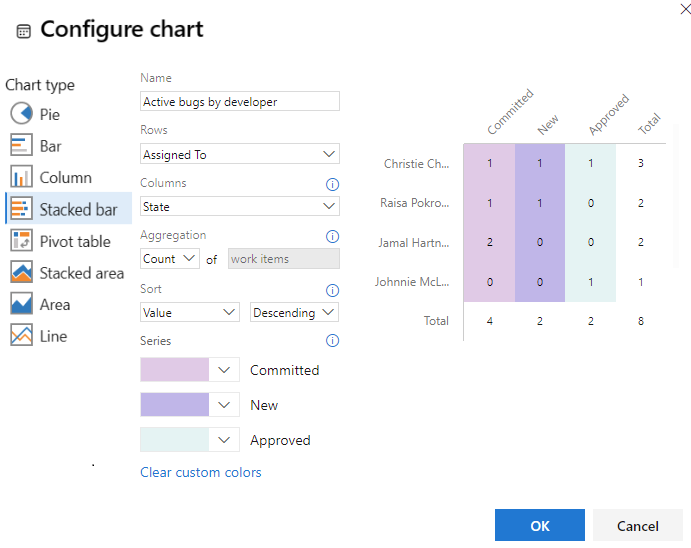
Query per il numero di bug per sviluppatore
Creare una query sui bug attivi, includere Assigned To e State nelle colonne, quindi aggiungere un grafico pivot che mostra le assegnazioni e lo stato.
Query per il numero di bug in base allo stato e all'area
Usando la stessa query di elenco semplice, includere Percorso area come colonna e aggiungere un grafico pivot raggruppato per stato e area.

Eseguire una query per i valori di campo non definiti
Trova gli elementi di lavoro con un valore di campo non definito (vuoto) utilizzando l'operatore "equals" = e lasciando il valore vuoto. Ad esempio, questa clausola trova le storie degli utenti il cui campo Punti Storia è vuoto.

Per trovare gli elementi in cui un campo non è vuoto, usare l'operatore <> "not" e lasciare vuoto il valore.
Eseguire una query per i punti di sforzo o di storia
Assegna Story Points alle storie degli utenti o ai bug nel processo Agile. Usare l'impegno per gli elementi del backlog del prodotto e i bug nel processo Scrum. Per altre informazioni, vedere Basic, Agile, Scrum o CMMI.
Eseguire una query per la somma dei punti della storia e il relativo stato
Creare una query che filtra per User Story e aggiungere Story Points e Stato alle colonne.

Successivamente, aggiungere un grafico a barre sovrapposte che somma i Story Points.

Per informazioni sui diagrammi di flusso cumulativi, vedere Flusso cumulativo.
Richiesta del grafico a salire delle user story per un'iterazione
Creare una query che filtra per storia utente in stato Attivo o Chiuso e includere punti storia nelle colonne.

Aggiungere quindi un grafico di tendenza dell'area in pila che somma story points.

Interrogazione sul lavoro rimanente e completato
A seconda del processo, i progetti possono includere questi campi per attività o bug:
| Processo | Campi disponibili |
|---|---|
| Agile | Stima originale, lavoro rimanente, lavoro completato |
| Scrum | Lavoro rimanente |
| CMMI | Stima originale, lavoro rimanente, lavoro completato |
Somma del lavoro rimanente per sviluppatore
Se si stimano i lavori rimanenti per attività e bug, ottenere un'aggregazione con una query che utilizza l'operatore In e include sia Attività che Bug per includere i bug tracciati come attività.

Aggiungere lavoro rimanente come colonna, salvare e quindi aggiungere un grafico pivot per mostrare il totale del lavoro rimanente per ciascun sviluppatore.

Per i grafici burn-down sprint definiti dal sistema, vedere Burndown sprint.
Campi usati per stimare e tenere traccia del lavoro
Questa tabella descrive i campi numerici e basati sulle attività che è possibile usare per tenere traccia del lavoro. Per i campi correlati alla data, ad esempio Data inizio, Data fine e Data di destinazione, vedere Query per data o iterazione corrente.
Nome del campo
Descrizione
Tipo di elemento di lavoro
Attività 1, 2
Attività necessaria per completare un'attività. Per la pianificazione della capacità, vedere Pianificazione della capacità. I valori consentiti includono:
- Distribuzione
- Disegno
- Sviluppo
- Documentazione
- Requisiti
- Collaudo
Il campo Attività è mappato a Activity nel file ProcessConfiguration.3
Nome di riferimento=Microsoft.VSTS.Common.Activity, Tipo di dati=Stringa
Attività, Errore4 (Agile e Scrum)
Valore aziendale
Misura soggettiva del valore aziendale relativo per un elemento o una funzionalità del backlog del prodotto. I numeri più alti indicano un valore relativo superiore.
Nome di riferimento=Microsoft.VSTS.Common.BusinessValue, Tipo di dati=Integer
Epica, Funzione
Quantità di lavoro impiegato per l'implementazione di un'attività. È possibile registrare il lavoro in ore o giorni; non vengono applicate unità temporali intrinseche.
Nome di riferimento=Microsoft.VSTS.Scheduling.CompletedWork, Tipo dati=Double
Attività, Bug4
Disciplina 1, 2
Disciplina assegnata a un'attività. Vedere Pianificazione della capacità. I valori consentiti includono:
- Analisi
- Sviluppo
- Prova
- Istruzione utente
- Esperienza utente
Il campo Disciplina corrisponde a Activity nel file ProcessConfiguration.3
Nome di riferimento=Microsoft.VSTS.Common.Discipline, Tipo di dati=String
Attività, Bug 4 (CMMI)
Sforzo
Misura soggettiva delle dimensioni di un bug o di un elemento backlog del prodotto. Usare lo sforzo per calcolare la velocità e la previsione delle attività del team; è mappato a Effort nel file ProcessConfiguration.
Nome di riferimento=Microsoft.VSTS.Scheduling.Effort, Tipo di dati=Double
Voce del backlog di prodotto, Bug 4 (Scrum)
Funzionalità, Epica
Punti storia
Misura soggettiva delle dimensioni di una storia utente. Story Points contribuiscono alla velocità del team, alle previsioni e si mappano nel file ProcessConfiguration.
Nome di riferimento=Microsoft.VSTS.Scheduling.StoryPoints, Tipo di dati=Double
Storia utente, Bug 4 (Agile)
Grandezza
Misura soggettiva delle dimensioni dei requisiti. Le dimensioni contribuiscono alla velocità e al mapping nel file ProcessConfiguration Effort.
Nome di riferimento=Microsoft.VSTS.Scheduling.Size, Tipo di dati=Double
Requisito, Errore 4 (CMMI)
Stima originale
Quantità iniziale di lavoro stimata per il completamento di un'attività. Espresse in ore o giorni; non sono imposte unità intrinseche.
Nome di riferimento=Microsoft.VSTS.Scheduling.OriginalEstimate, Tipo di dati=Double
Attività, Bug 4 (Agile e CMMI)
Quantità di lavoro che rimane per completare un'attività. Registrato in ore o giorni; non vengono applicate unità intrinseche. Il lavoro rimanente contribuisce anche al burn down e alla mappatura su RemainingWork nel file ProcessConfiguration.
Nota
Su Azure Boards, nella lavagna delle attività viene visualizzato "h" (ore) per il lavoro rimanente. Per la configurazione del processo XML in ambiente locale, è possibile modificare il file ProcessConfiguration per cambiare l'etichetta, ad esempio "d" per giorni.
Nome di riferimento=Microsoft.VSTS.Scheduling.RemainingWork, Tipo di dato=Double
Attività, Bug4
Necessita di revisione
Indica che l'attività richiede la revisione. Valori consentiti: Sì o No (impostazione predefinita).
Nome di riferimento=Microsoft.VSTS.CMMI.RequiresReview, Tipo di dati=String
Attività (CMMI)
Richiede un test
Indica che l'attività richiede un test. Valori consentiti: Sì o No (impostazione predefinita).
Nome di riferimento=Microsoft.VSTS.CMMI.RequiresTest, Tipo di dati=String
Attività (CMMI)
Tipo di attività1
Specifica il tipo di attività. I valori consentiti includono:
- Azione correttiva
- Azione di mitigazione
- Pianificato
Reference name=Microsoft.VSTS.CMMI.TaskType, Data type=String
Attività, Bug4 (processo CMMI)
Nota
- Per modificare i valori dell'elenco di selezione: per i servizi cloud o un processo ereditato, vedere Aggiungere e gestire i campi; per il processo XML locale, usare Aggiungi o modificare un campo, personalizzare un elenco a discesa.
- La pagina Capacità mostra un'unione di tutti i valori definiti per il campo tra i progetti nella raccolta di progetti. Per limitare i valori visualizzati nella pagina Capacità, impostare la corrispondenza dei valori in tutti i team che condividono il campo assegnato a
type="Activity". - Per modificare l'assegnazione del campo ProcessConfiguration (solo in sede), vedere il riferimento all'elemento XML di configurazione del processo .
- Ogni team configura se i bug si comportano come requisiti o attività. Poiché i bug possono comparire a entrambi i livelli, i campi utilizzati per stimare l'impegno a entrambi i livelli sono inclusi nel modulo del work item.
Passaggi successivi
Usare l'intelligenza artificiale per eseguire query sui campi numerici
Se si dispone del Azure Boards MCP Server connesso all'agente di intelligenza artificiale in modalità agente, è possibile usare i prompt del linguaggio naturale per trovare elementi di lavoro in base a sforzi, punti di storia e campi di rilevamento del tempo.
| Task | Richiesta di esempio |
|---|---|
| Trovare elementi ad alta intensità di sforzo | Find all user stories with story points greater than 8 that are still active |
| Controllare l'accuratezza della stima | List tasks where completed work exceeds the original estimate |
| Tenere traccia del lavoro rimanente | Show active sprint tasks with remaining work greater than zero |
| Trovare elementi non stimati | Find user stories where the effort field is empty or not set |
| Calcolare la capacità dello sprint | Show total story points committed vs completed for the current sprint in <Contoso> |
| Individuare le stime anomale | List tasks in <Contoso> where remaining work is greater than 16 hours |
| Somma sforzo per assegnatario | Show total story points assigned to each team member in the current sprint for <Contoso> |
| Identificare l'ora non rilevata | List active tasks in the current sprint for <Contoso> that have original estimate set but completed work is still zero |
| Confrontare l'impegno tra gli sprint | Show total story points completed per sprint for the last 4 sprints in <Contoso> |
| Individuare incoerenze di dimensionamento | List user stories in <Contoso> with story points of 1 that have more than 3 child tasks |
Nota
La modalità agente e il server MCP usano il linguaggio naturale, quindi è possibile modificare queste richieste o porre domande di completamento per perfezionare i risultati.
Contenuti correlati
- Crea il tuo backlog
- Pianifica gli sprint
- Pianificare la capacità
- Definire una query di un elemento di lavoro
- Campi di query, operatori e macro
- Supporto per l'aggregazione del lavoro e di altri campi
- Creare grafici rollup con Power BI
REST API (Interfaccia di Programmazione delle Applicazioni REST)
Per interagire a livello di codice con le query, vedere una delle risorse dell'API REST seguenti: