Nota
L'accesso a questa pagina richiede l'autorizzazione. È possibile provare ad accedere o modificare le directory.
L'accesso a questa pagina richiede l'autorizzazione. È possibile provare a modificare le directory.
Questo articolo illustra come configurare la modernizzazione di GitHub Copilot in IntelliJ per ottimizzare l'esperienza. Poiché la modernizzazione di GitHub Copilot si basa su strumenti MCP (Model Context Protocol), queste modifiche aiutano a garantire un'esecuzione più fluida.
Abilitare l'approvazione automatica nel campionamento MCP
L'abilitazione dell'approvazione automatica consente di evitare richieste di approvazione ripetute durante il processo di aggiornamento. Seguire questa procedura:
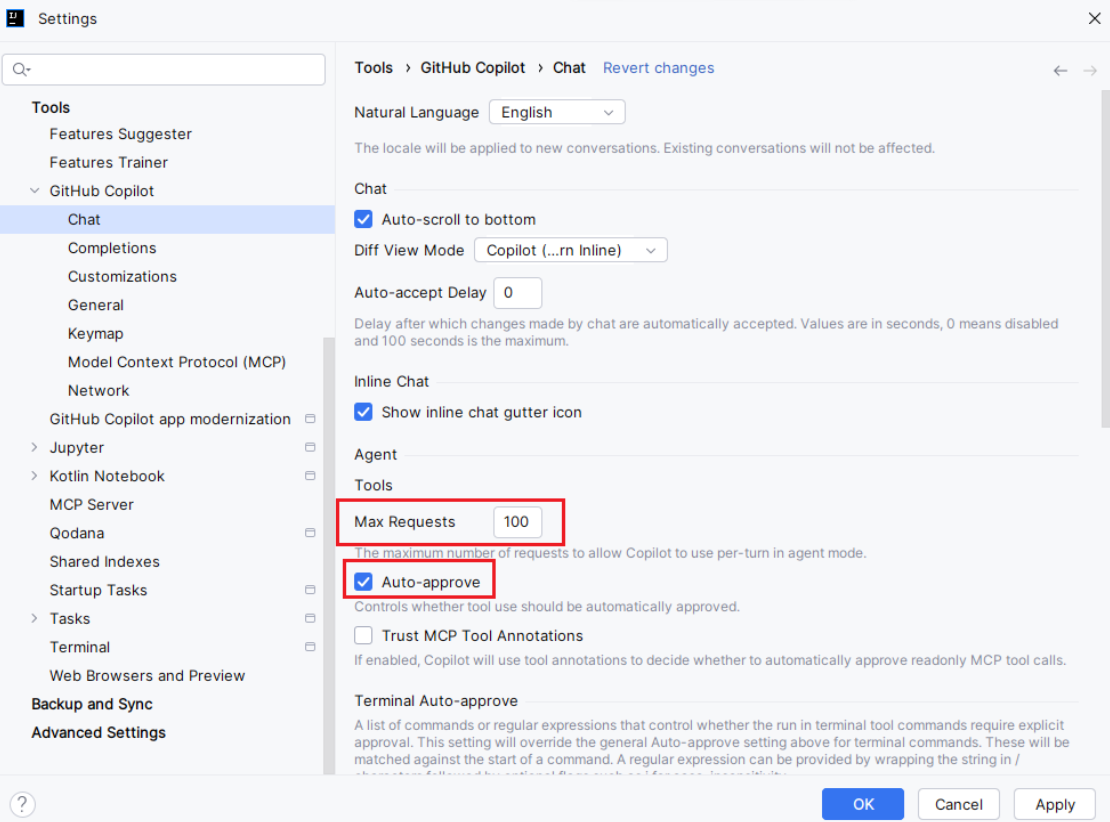
In IntelliJ, accedi a GitHub Copilot > Model Context Protocol (MCP). Quindi, in Approvazione automatica per il campionamentoselezionare Configura.

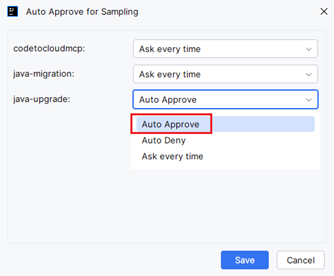
Individuare java-upgrade e quindi selezionare Approvazione automatica.

Abilitare l'accesso al modello Claude Sonnet 4 nel campionamento MCP
Per ottenere risultati ottimali per l'aggiornamento, è consigliabile abilitare l'accesso al modello Claude Sonnet 4 (o versione successiva). Per configurare l'accesso al modello, seguire questa procedura:
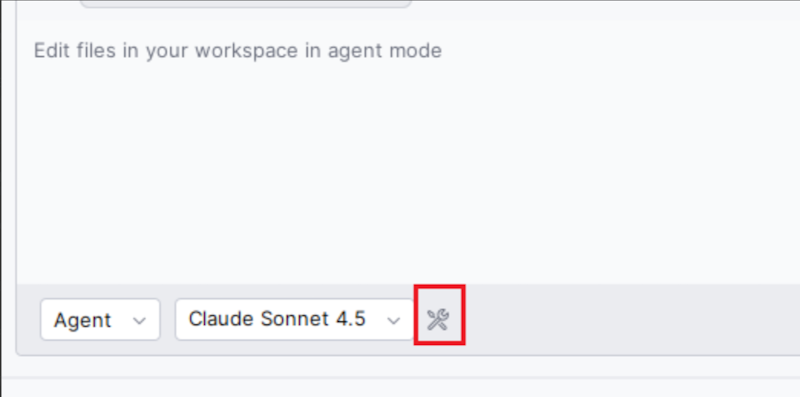
Nella finestra della chat selezionare Configura strumenti.
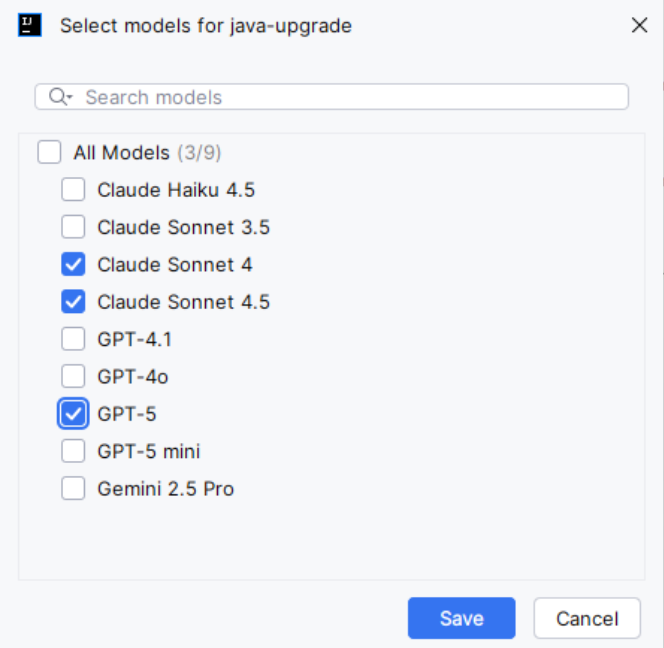
Trova java-upgrade e quindi seleziona Configura Accesso al Modello.
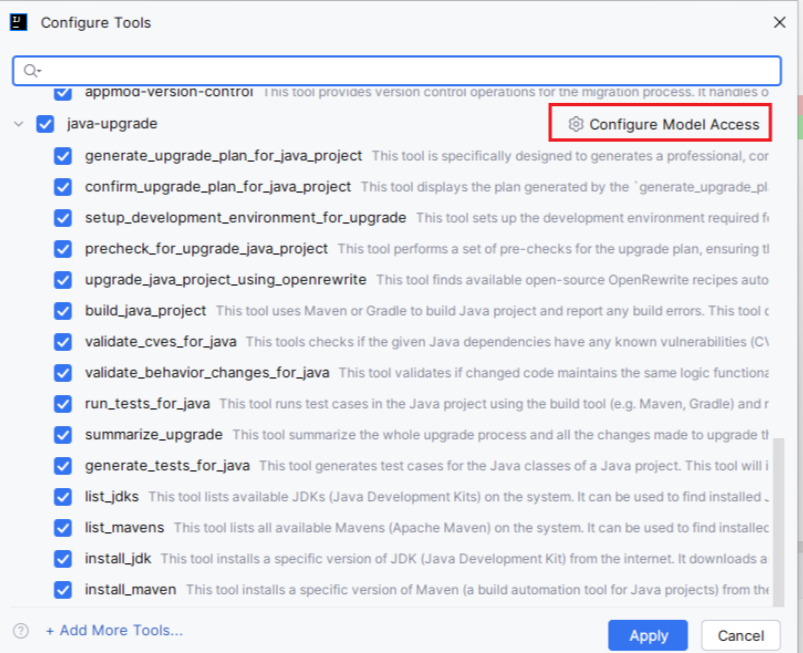
Assicurarsi che Claude Sonnet 4 (o un modello più recente) sia selezionato.
Aumentare le richieste massime per turno a 100
Poiché le attività di modernizzazione di GitHub Copilot possono essere a esecuzione prolungata, aumentare le richieste massime per turno in modalità agente dal valore predefinito di 25 al 100. Regolare questa impostazione direttamente nelle impostazioni GitHub Copilot.