Nota
L'accesso a questa pagina richiede l'autorizzazione. È possibile provare ad accedere o modificare le directory.
L'accesso a questa pagina richiede l'autorizzazione. È possibile provare a modificare le directory.
Questo articolo illustra come installare Azure Skills, eseguire l'autenticazione all'account Azure e verificare l'installazione. Dopo l'installazione, è possibile gestire Azure risorse dall'interfaccia della chat.
Prerequisiti
Assicurarsi di avere:
- Node.js LTS (Long Term Support):scaricare da nodejs.org o usare un gestore delle versioni come nvm.
- Azure account: Creare un account gratuito se non ne hai uno.
- An AI assistant: GitHub Copilot CLI, Claude Code o un'altra piattaforma compatibile.
- Azure CLI (consigliato per lo sviluppo locale): semplifica l'autenticazione. Installare Azure CLI. Le variabili di ambiente o l'identità gestita possono essere usate come alternative nelle pipeline CI/CD.
Annotazioni
Azure Skills usa la stessa autenticazione di Azure MCP Server. Se è già stata eseguita l'autenticazione per Azure MCP Server, Azure Skills usa tali credenziali.
Eseguire l'autenticazione per Azure
Azure Competenze necessita di credenziali per accedere alle risorse Azure. Scegliere il metodo più adatto al caso d'uso.
Questo metodo è il più semplice per lo sviluppo e il test locali.
Installare Azure CLI:
- Visitare la guida all'installazione di Azure CLI.
- In alternativa, usare una gestione pacchetti:
brew install azure-cli(macOS),apt-get install azure-cli(Linux).
Accedi a Azure:
az loginVerrà visualizzata una finestra del browser. Accedere usando le credenziali dell'account Azure.
Verifica l'autenticazione:
az account showNel terminale vengono visualizzati i dettagli della sottoscrizione. Azure Skills rileva questa autenticazione.
Installare le funzionalità di Azure
Scegliere il metodo di installazione per l'assistente intelligenza artificiale.
Aggiungere il marketplace (solo la prima volta):
/plugin marketplace add microsoft/azure-skills
Installare il plug-in:
/plugin install azure@azure-skills
Aggiornare il plug-in:
/plugin update azure@azure-skills
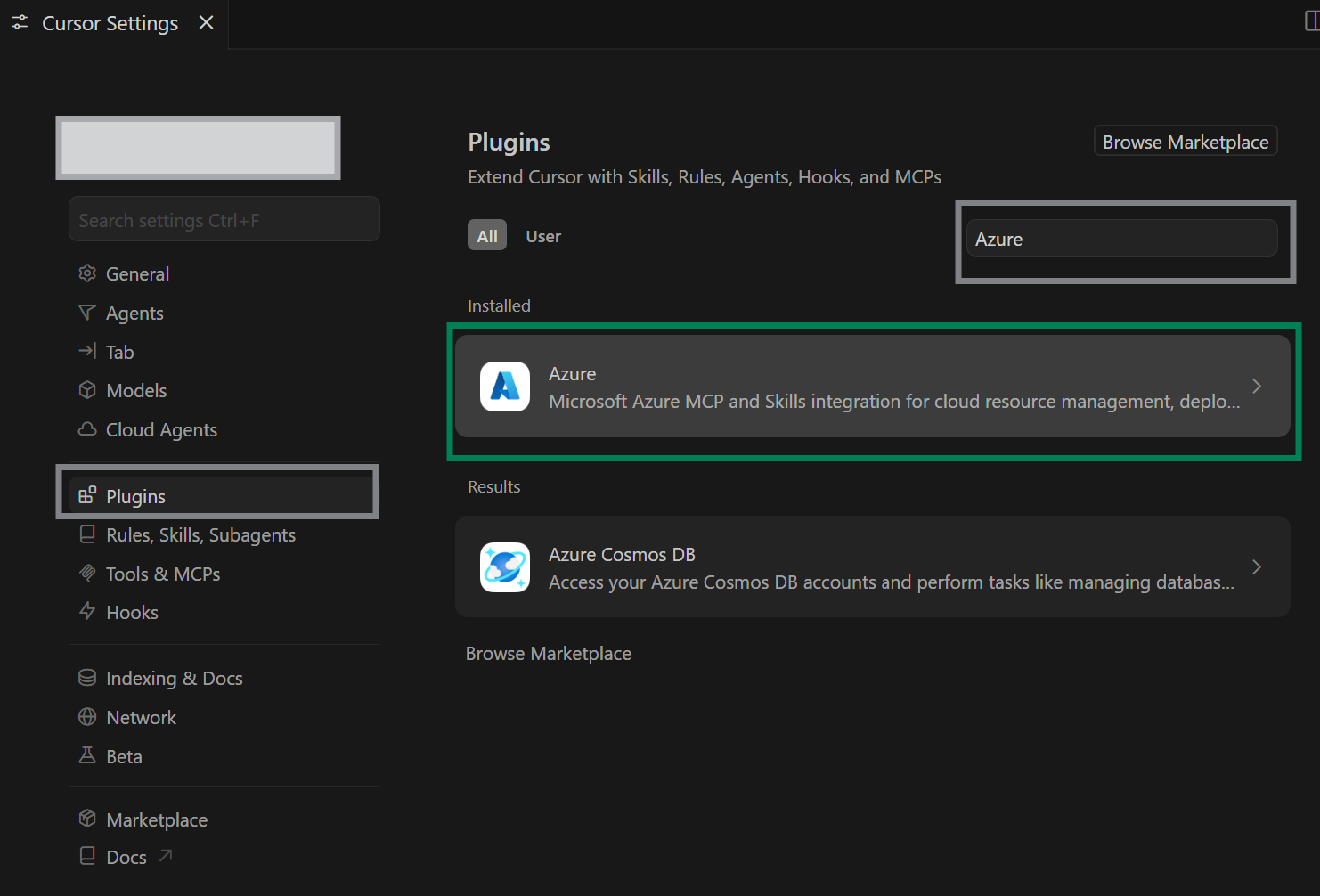


Per l'elenco completo degli host e delle opzioni di installazione supportati, vedere il repository Azure Skills.
Verifica l'installazione
Dopo l'installazione, verificare che Azure Skills sia pronto per l'uso.
Elencare i plug-in installati:
/plugin listL'output include
azure@azure-skillse le competenze disponibili.Eseguire il test con un comando rapido:
/ask List my Azure subscriptionsL'assistente di intelligenza artificiale esegue una query sull'account Azure e visualizza le sottoscrizioni.
Prova le competenze di Azure
Dopo aver installato e verificato Le competenze di Azure, provare queste richieste nella finestra di chat dell'assistente intelligenza artificiale:
Preparare un piano di distribuzione per il progetto:
Analyze my project structure and prepare a deployment plan for deploying to Azure. What infrastructure do I need and how should I set it up?
Risposta prevista: l'assistente analizza la codebase e genera modelli di infrastruttura come codice. Crea un piano di distribuzione in .azure/plan.md e richiede l'approvazione.
Diagnosticare un problema relativo allo stato di salute delle risorse di Azure:
I'm getting errors from my Azure App Service. What's wrong and how do I fix it?
Risposta prevista: l'assistente esamina il servizio app, controlla i log e esamina le distribuzioni recenti. Identifica i problemi e fornisce i passaggi di correzione.
Configurare il monitoraggio e l'osservabilità:
Configure monitoring and alerting for my application. Which Application Insights features should I enable? What metrics should I track?
Risposta prevista: l'assistente propone una strategia di monitoraggio e genera codice di strumentazione. Configura gli avvisi Azure per le metriche critiche personalizzate per lo stack di app.
Assistenti di intelligenza artificiale supportati
È possibile usare Azure Competenze su queste piattaforme:
- GitHub Copilot cli: Integrazione completa con gli strumenti di GitHub Copilot
- Claude Code: tramite il protocollo MCP (Model Context Protocol)
- Altri assistenti di intelligenza artificiale compatibili con MCP: qualsiasi strumento che supporta MCP
Per un elenco completo degli strumenti che supportano l'integrazione Azure, vedere Azure strumenti supportati dal server MCP.
Opzioni di configurazione
Telemetria
Per impostazione predefinita, Azure Competenze raccolgono i dati di telemetria sull'utilizzo per migliorare il servizio.
Per disabilitare i dati di telemetria:
export AZURE_MCP_COLLECT_TELEMETRY=false
Risoluzione dei problemi
Errore "Autenticazione non riuscita"
Problem: L'assistente di intelligenza artificiale non può eseguire l'autenticazione per Azure.
Soluzioni:
-
Azure CLI: Eseguire di nuovo
az logine assicurarsi di essere autenticati. -
Variabili di ambiente: Verificare
AZURE_TENANT_IDche ,AZURE_CLIENT_IDeAZURE_CLIENT_SECRETsiano impostati correttamente. - Managed identity: Verificare che la risorsa Azure abbia un'identità gestita assegnata.
Errore "Plug-in non trovato"
Problem: Il plug-in Azure Skills non è installato o riconosciuto.
Soluzioni:
- Per registrare il marketplace, eseguire
/plugin marketplace add microsoft/azure-skills. - Per installare il plug-in, eseguire
/plugin install azure@azure-skills. - Riavviare l'assistente per intelligenza artificiale.
- Verificare che Node.js sia installato.
Errore "Autorizzazioni insufficienti"
Problem: L'account Azure non dispone delle autorizzazioni necessarie.
Soluzioni:
- Controlla le assegnazioni di ruolo del controllo degli accessi basato sui ruoli di Azure.
- Richiedere più ruoli all'amministratore Azure.
- Usare una sottoscrizione diversa in cui si dispone di autorizzazioni più elevate.
Errore "Sottoscrizione non valida"
Problem: Azure Skills non riesce a trovare o accedere alla sottoscrizione specificata.
Soluzioni:
- Per visualizzare le sottoscrizioni disponibili, eseguire
az account list. - Verificare che l'ID o il nome della sottoscrizione siano corretti.
- Assicurarsi che le credenziali abbiano accesso all'abbonamento.