Nota
L'accesso a questa pagina richiede l'autorizzazione. È possibile provare ad accedere o modificare le directory.
L'accesso a questa pagina richiede l'autorizzazione. È possibile provare a modificare le directory.
Questo articolo illustra come creare un agente MCP (Model Context Protocol) usando .NET. In questo esempio, il client MCP (scritto in C#/.NET) si connette a un server MCP (scritto in TypeScript) per gestire un elenco di todo. Il client trova gli strumenti disponibili dal server e li invia a un modello OpenAI Azure. Gli utenti possono quindi parlare con il sistema todo usando il linguaggio quotidiano.
Accedere al codice
Scoprite il modello di blocco di costruzione di agenti AI di OpenAI MCP. Questo esempio illustra come compilare un agente OpenAI che usa un client MCP per utilizzare un server MCP esistente.
Passare alla sezione della procedura dettagliata del codice per comprendere il funzionamento di questo esempio.
Panoramica dell'architettura
Il diagramma seguente illustra la semplice architettura dell'app di esempio: 
- Client MCP: si connette al server MCP e trova gli strumenti disponibili
- Chat Client: funziona con Azure OpenAI per comprendere il linguaggio naturale
- Interfaccia utente Blazor: fornisce un'interfaccia Web in cui gli utenti possono chattare
- Livello di trasporto: usa eventi di Server-Sent (SSE) per inviare messaggi in tempo reale
- Autenticazione: usa i token JWT per proteggere la connessione
Il server MCP viene eseguito come app containerizzata su Azure Container Apps (ACA). Usa un back-end TypeScript per fornire strumenti al client MCP tramite il protocollo del contesto del modello. Tutti gli strumenti funzionano con un database SQLite back-end.
Annotazioni
Visitare Build a TypeScript MCP server using Azure Container Apps per visualizzare la procedura dettagliata del codice del server MCP TypeScript usato in questo articolo.
Costo
Per ridurre i costi, questo esempio usa piani tariffari di base o a consumo per la maggior parte delle risorse. Modificare il livello in base alle esigenze ed eliminare le risorse al termine per evitare addebiti.
Prerequisiti
- Visual Studio Code - Versione più recente per supportare lo sviluppo del server MCP.
- .NET 9 SDK
- C# Dev Kit per Visual Studio Code, estensione per Visual Studio Code
- Estensione di GitHub Copilot per Visual Studio Code
- GitHub Copilot Chat estensione di Visual Studio Code
- Azure Developer CLI (azd)
- Estensione Microsoft Foundry per Visual Studio Code
- Un modello Foundry gpt-5-mini distribuito
Un contenitore di sviluppo include tutte le dipendenze necessarie per questo articolo. È possibile eseguirlo in GitHub Codespaces (in un browser) o in locale usando Visual Studio Code.
Per seguire questo articolo, assicurarsi di soddisfare questi prerequisiti:
Distribuire un modello foundry gpt-5-mini usando l'estensione Foundry VS Code
Distribuire un modello gpt-5-mini usando l'estensione Foundry in Visual Studio Code seguendo questa procedura:
Creare un progetto Foundry e distribuire il modello
- Per creare un progetto Foundry e distribuire un modello
gpt-5-mini, seguire l'articolo Introduzione nell'articolo Work with the Microsoft Foundry for Visual Studio Code extension (Preview).
Creare la stringa di connessione del modello OpenAI
Dopo aver distribuito il
gpt-5-minimodello, fare clic con il pulsante destro del mouse sul modello nell'estensione Foundry e selezionare Copia chiave API per copiare la chiave API del modello negli Appunti.Fare quindi clic con il pulsante destro del mouse sul modello distribuito
gpt-5-mininell'estensione Foundry e selezionare Copia endpoint per copiare l'endpoint del modello negli Appunti, come illustrato nello screenshot seguente:
Creare infine un connection string per il modello distribuito
gpt-5-miniusando l'endpoint copiato e la chiave API nel formato seguente:Endpoint=<AZURE_OPENAI_ENDPOINT>;Key=<AZURE_OPENAI_API_KEY>. Questa connection string sarà necessaria più avanti nell'articolo.

- Una sottoscrizione Azure: Crearne una gratuitamente
- Azure autorizzazioni dell'account: l'account Azure deve avere autorizzazioni
Microsoft.Authorization/roleAssignments/write, ad esempio Role Based Access Control Administrator, User Access Administrator o Owner. Se non si dispone delle autorizzazioni a livello di sottoscrizione, è necessario ricevere RBAC per un gruppo di risorse esistente e distribuire le risorse in tale gruppo.- L'account Azure richiede anche autorizzazioni
Microsoft.Resources/deployments/writea livello di sottoscrizione.
- L'account Azure richiede anche autorizzazioni
- account su GitHub
Ambiente di sviluppo aperto
Seguire questa procedura per configurare un ambiente di sviluppo preconfigurato con tutte le dipendenze necessarie.
GitHub Codespaces esegue un contenitore di sviluppo gestito da GitHub con Visual Studio Code per web come interfaccia. Usare GitHub Codespaces per la configurazione più semplice, perché include gli strumenti e le dipendenze necessari preinstallati per questo articolo.
Importante
Tutti gli account GitHub possono usare Codespaces per un massimo di 60 ore gratuite ogni mese con due istanze principali. Per altre informazioni, vedere l'archiviazione e le ore di base mensili incluse di GitHub Codespaces.
Usare la procedura seguente per creare un nuovo GitHub Codespace nel ramo main del repository Azure-Samples/openai-mcp-agent-dotnet GitHub.
Fare clic con il pulsante destro del mouse sul pulsante seguente e scegliere Apri collegamento nella nuova finestra. Questa azione consente di avere l'ambiente di sviluppo e la documentazione aperta side-by-side.

Nella pagina Create codespace esaminare e quindi selezionare Create new codespace.
Attendere l'avvio dello spazio di codice. Potrebbero essere necessari alcuni minuti.
Assicurarsi che il nome del modello distribuito sia
gpt-5-mini. Se il modello distribuito è diverso, aggiornaresrc/McpTodo.ClientApp/appsettings.jsoncon il nome di distribuzione corretto.{ "OpenAI": { // Make sure this is the right deployment name. "DeploymentName": "gpt-5-mini" } }Accedi ad Azure con l'interfaccia della riga di comando Azure Developer nel terminale nella parte inferiore dello schermo.
azd auth loginCopiare il codice dal terminale e incollarlo in un browser. Seguire le istruzioni per eseguire l'autenticazione con l'account Azure.
Si eseguono le altre attività in questo contenitore di sviluppo.
Annotazioni
Per eseguire l'agente MCP in modo locale:
- Configurare l'ambiente come descritto nella sezione Introduzione del repository di esempio.
- Installare il server MCP seguendo le istruzioni nella sezione Get MCP Server App del repository di esempio.
- Eseguire l'agente MCP localmente seguendo le istruzioni nella sezione Esegui localmente del repository di esempio.
- Passare alla sezione Usare l'agente TODO MCP per continuare.
Distribuire ed eseguire
Il repository di esempio contiene tutti i file di codice e configurazione per la distribuzione dell'agente MCP Azure. La procedura seguente illustra il processo di distribuzione dell'agente MCP di esempio Azure.
Distribuire in Azure
Importante
Le risorse di Azure in questa sezione iniziano a generare costi immediatamente, anche se si interrompe il comando prima che sia completato.
Impostare il token JWT
Impostare il token JWT per il server MCP eseguendo il comando seguente nel terminale nella parte inferiore della schermata:
# zsh/bash
./scripts/set-jwttoken.sh
# PowerShell ./scripts/Set-JwtToken.ps1
Aggiungere un token JWT alla configurazione dell'ambiente azd
Aggiungere il token JWT a azd environment configuration eseguendo il comando seguente nel terminale nella parte inferiore della schermata:
# zsh/bash
env_dir=".azure/$(azd env get-value AZURE_ENV_NAME)"
mkdir -p "$env_dir"
cat ./src/McpTodo.ServerApp/.env >> "$env_dir/.env"
# PowerShell $dotenv = Get-Content ./src/McpTodo.ServerApp/.env $dotenv | Add-Content -Path ./.azure/$(azd env get-value AZURE_ENV_NAME)/.env -Encoding utf8 -ForceAnnotazioni
Per impostazione predefinita, l'app client MCP è protetta dalla funzionalità di autenticazione predefinita di ACA. È possibile disattivare questa funzionalità prima di eseguire
azd upimpostando:azd env set USE_LOGIN falseEseguire il seguente comando della CLI sviluppatore di Azure per il provisioning delle risorse di Azure e la distribuzione del codice sorgente.
azd upUsare la tabella seguente per rispondere alle richieste:
Rapido Risposta Nome dell'ambiente Usare un nome breve e minuscolo. Aggiungere il nome o l'alias. Ad esempio: my-mcp-agent. Il nome dell'ambiente diventa parte del nome del gruppo di risorse.Subscription Scegliere la sottoscrizione in cui si vogliono creare risorse. Posizione (per l'hosting) Selezionare il percorso di distribuzione del modello dall'elenco. Stringa di connessione OpenAI Incollare il connection string per il modello OpenAI creato in precedenza nella sezione Creare il modello OpenAI connection string. La distribuzione delle app richiede da 5 a 10 minuti.
Al termine della distribuzione, è possibile accedere all'agente MCP usando l'URL nell'output. L'URL è simile al seguente:
https://<env-name>.<container-id>.<region>.azurecontainerapps.ioAprire l'URL in un Web browser per usare l'agente MCP.
Usare l'agente MCP TODO
Dopo l'esecuzione dell'agente MCP, è possibile usare gli strumenti forniti in modalità agente. Per usare gli strumenti MCP in modalità agente:
Passare all'URL dell'app client e accedere all'app.
Annotazioni
se si imposta il
USE_LOGINvalore sufalse, potrebbe non essere richiesto di accedere.Immettere un prompt, ad esempio "È necessario inviare un messaggio di posta elettronica al mio manager mercoledì" nella casella di input della chat e notare come gli strumenti vengono richiamati automaticamente in base alle esigenze.
L'agente MCP usa gli strumenti forniti dal server MCP per soddisfare la richiesta e restituire una risposta nell'interfaccia di chat.
Sperimenta altri prompt come:
Give me a list of to dos.
Set "meeting at 1pm".
Give me a list of to dos.
Mark #1 as completed.
Delete #1 from the to-do list.
Esplorare il codice
Il repository di esempio contiene tutti i file di codice e configurazione per la distribuzione dell'agente MCP Azure. Le sezioni seguenti illustrano i componenti chiave del codice dell'agente MCP.
Configurazione e impostazione del client MCP
L'applicazione configura il client MCP in Program.cs. Questa configurazione definisce come connettersi e quali opzioni usare. Il codice usa diversi modelli avanzati, tra cui l'integrazione .NET Aspire e le impostazioni predefinite del servizio:
builder.Services.AddSingleton<IMcpClient>(sp =>
{
    var config = sp.GetRequiredService<IConfiguration>();
    var loggerFactory = sp.GetRequiredService<ILoggerFactory>();

    var uri = new Uri(config["McpServers:TodoList"]!);

    var clientTransportOptions = new SseClientTransportOptions()
    {
        Endpoint = new Uri($"{uri.AbsoluteUri.TrimEnd('/')}/mcp"),
        AdditionalHeaders = new Dictionary<string, string>
        {
            { "Authorization", $"Bearer {config["McpServers:JWT:Token"]!}" }
        }
    };
    var clientTransport = new SseClientTransport(clientTransportOptions, loggerFactory);

    var clientOptions = new McpClientOptions()
    {
        ClientInfo = new Implementation()
        {
            Name = "MCP Todo Client",
            Version = "1.0.0",
        }
    };

    return McpClientFactory.CreateAsync(clientTransport, clientOptions, loggerFactory).GetAwaiter().GetResult();
});
Dettagli principali sull'implementazione:
-
Configurazione del trasporto:
SseClientTransportOptionssupporta sia Eventi Server-Sent (SSE) che il trasporto HTTP trasmissibile in streaming. Il metodo di trasporto dipende dall'URL dell'endpoint: gli endpoint che terminano con/sseusano eventi Server-Sent, mentre gli endpoint che terminano con/mcpusano HTTP trasmissibile. Questo approccio consente la comunicazione in tempo reale tra client e server -
Intestazioni di autenticazione: i token JWT vengono inseriti in
AdditionalHeadersper proteggere la comunicazione del server -
Informazioni client:
McpClientOptionsindica al server il nome e la versione del client -
Factory Pattern:
McpClientFactory.CreateAsync()connette e completa il protocollo handshake
integrazione predefinita del servizio .NET Aspire
L'applicazione utilizza il pattern dei default del servizio di .NET Aspire per le preoccupazioni trasversali.
// McpTodo.ServiceDefaults/Extensions.cs
public static TBuilder AddServiceDefaults<TBuilder>(this TBuilder builder) where TBuilder : IHostApplicationBuilder
{
    builder.ConfigureOpenTelemetry();
    builder.AddDefaultHealthChecks();
    builder.Services.AddServiceDiscovery();

    builder.Services.ConfigureHttpClientDefaults(http =>
    {
        // Turn on resilience by default
        http.AddStandardResilienceHandler();
        // Turn on service discovery by default
        http.AddServiceDiscovery();
    });

    return builder;
}
Vantaggi delle impostazioni predefinite del servizio:
- Metodi di estensione componibili: il sistema usa un modello di generatore pulito per aggiungere funzionalità condivise
- Gestori di resilienza standard: il sistema aggiunge regole predefinite di ripetizione, interruttore e timeout
- Integrazione dell'individuazione dei servizi: il sistema trova automaticamente i servizi negli ambienti contenitore
- OpenTelemetry per impostazione predefinita: il sistema ottiene il monitoraggio completo senza alcun lavoro di configurazione
Il diagramma seguente illustra la relazione tra problemi trasversali e servizi applicativi:

Risoluzione dell'URL di configurazione
L'esempio include una risoluzione url sofisticata per ambienti diversi:
// AspireUrlParserExtensions.cs
public static Uri Resolve(this Uri uri, IConfiguration config)
{
    var absoluteUrl = uri.ToString();
    if (absoluteUrl.StartsWith("https+http://"))
    {
        var appname = absoluteUrl.Substring("https+http://".Length).Split('/')[0];
        var https = config[$"services:{appname}:https:0"]!;
        var http = config[$"services:{appname}:http:0"]!;

        return string.IsNullOrWhiteSpace(https) ? new Uri(http) : new Uri(https);
    }
    // Handle other URL formats...
}
Funzionalità di gestione della configurazione:
- Astrazione dell'individuazione dei servizi: il sistema gestisce gli URL di sviluppo e produzione in modo efficiente
- Negoziazione del protocollo: il sistema sceglie prima HTTPS, quindi esegue il fallback a HTTP
- Configuration Convention: il sistema usa modelli di configurazione del servizio .NET Aspire standard
Implementazione dell'autenticazione
Questo esempio usa l'autenticazione JWT (JSON Web Token) per proteggere la connessione tra il client MCP e il server.
dotnet user-secrets --project ./src/McpTodo.ClientApp set McpServers:JWT:Token "$TOKEN"
Annotazioni
Gli script hanno creato automaticamente la variabile $TOKEN quando è stato eseguito lo script Bash (set-jwttoken.sh) o PowerShell (Set-JwtToken.ps1) in precedenza nella sezione Deploy in Azure.
Questi script eseguono i passaggi seguenti:
- Eseguire
npm run generate-tokennell'app server MCP per creare un token JWT - Analizzare il file generato
.envper estrarre il valore JWT_TOKEN - Archiviarlo automaticamente in .NET segreti utente per MCPClient
Il client MCP recupera il token JWT dalla configurazione e lo include nelle intestazioni HTTP per l'autenticazione durante la connessione al server MCP:
AdditionalHeaders = new Dictionary<string, string>
{
    { "Authorization", $"Bearer {config["McpServers:JWT:Token"]!}" }
}
Questo approccio garantisce:
- Comunicazione sicura: il sistema consente solo ai client con token validi di connettersi al server MCP
- autorizzazioneToken-Based: i token JWT consentono al sistema di verificare gli utenti senza archiviare i dati della sessione
- Gestione della configurazione: il sistema archivia i token sensibili in modo sicuro nei segreti utente durante lo sviluppo
Integrazione dell'autenticazione di Azure Container Apps
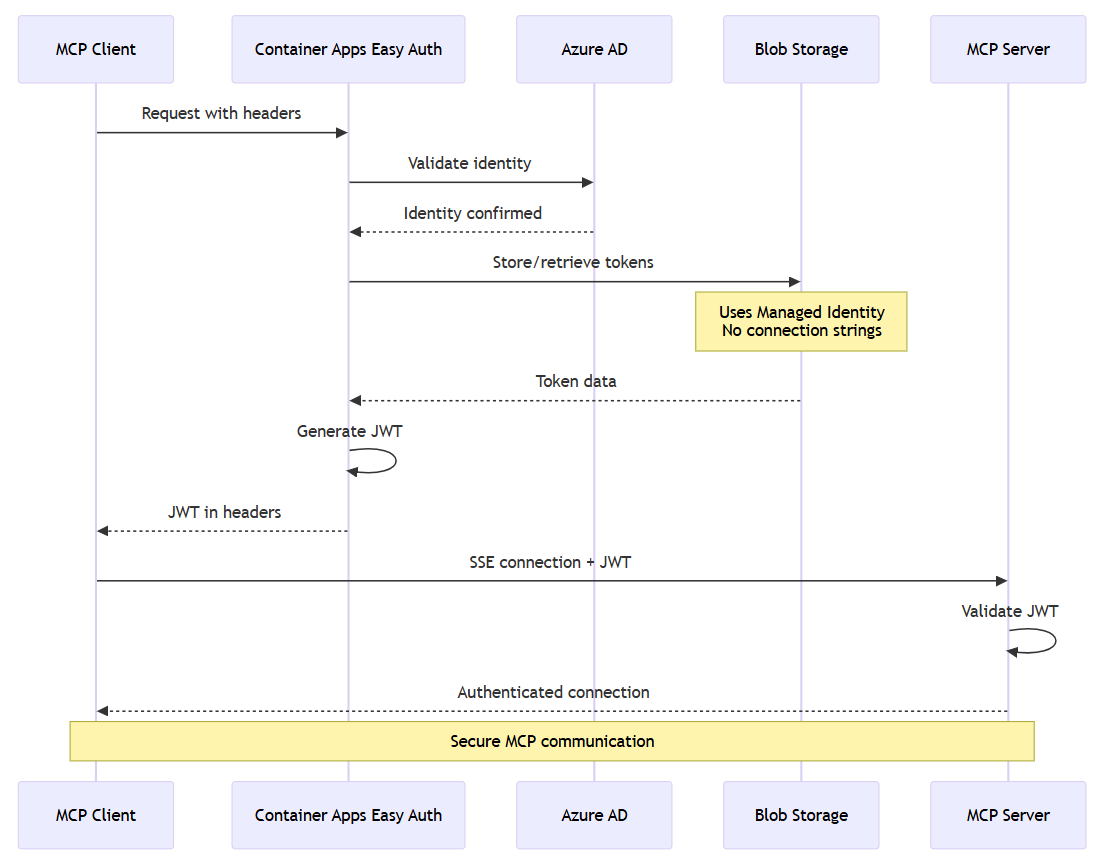
L'infrastruttura mostra modelli di autenticazione avanzati usando Azure Container Apps funzionalità di autenticazione e autorizzazione predefinite ("Easy Auth"):
// containerapps-authconfigs.bicep
resource containerappAuthConfig 'Microsoft.App/containerApps/authConfigs@2024-10-02-preview' = {
  properties: {
    identityProviders: {
      azureActiveDirectory: {
        enabled: true
        registration: {
          clientId: clientId
          openIdIssuer: openIdIssuer
        }
      }
    }
    login: {
      tokenStore: {
        enabled: true
        azureBlobStorage: {
          blobContainerUri: '${storageAccount.properties.primaryEndpoints.blob}/token-store'
          managedIdentityResourceId: userAssignedIdentity.id
        }
      }
    }
  }
}
Funzionalità avanzate di autenticazione:
- Zero-Code Authentication: Azure Container Apps fornisce l'autenticazione predefinita
- Identità gestita per l'archiviazione: il sistema archivia i token in modo sicuro senza stringhe di connessione
- Credenziali di identità federate: il sistema abilita l'identità di carico di lavoro per l'autenticazione secondo il modello Kubernetes
Il diagramma seguente illustra l'handshake di sicurezza tra i componenti:
Individuazione e registrazione degli strumenti
Il client MCP individua gli strumenti disponibili dal server durante l'inizializzazione dei componenti in Chat.razor:
protected override async Task OnInitializedAsync()
{
    messages.Add(new(ChatRole.System, SystemPrompt));
    tools = await McpClient.ListToolsAsync();
    chatOptions.Tools = [.. tools];
}
Funzionamento della ricerca degli strumenti:
-
Query server:
McpClient.ListToolsAsync()invia una richiesta al server MCP per elencare gli strumenti disponibili - Recupero schema: il server invia le definizioni degli strumenti con nomi, descrizioni e schemi di input
-
Registrazione dello strumento: il sistema registra gli strumenti con l'oggetto
ChatOptions, rendendoli disponibili per il client OpenAI -
Type Safety: la
McpClientToolclasse eredita daAIFunction, offrendo un'integrazione uniforme con Microsoft.Extensions.AI
Il diagramma seguente mostra come vengono analizzati e registrati gli schemi degli strumenti:

Integrazione e chiamata di funzione OpenAI
La configurazione del client di chat illustra come gli strumenti MCP si integrano con Azure OpenAI:
var chatClient = openAIClient.GetChatClient(config["OpenAI:DeploymentName"]).AsIChatClient();

builder.Services.AddChatClient(chatClient)
                .UseFunctionInvocation()
                .UseLogging();
Vantaggi dell'integrazione:
-
Chiamata automatica delle funzioni: l'estensione
.UseFunctionInvocation()attiva l'esecuzione automatica degli strumenti in base alle decisioni LLM - Facile accesso agli strumenti: gli strumenti MCP funzionano come funzioni predefinite per il modello OpenAI
- Elaborazione della risposta: il sistema aggiunge automaticamente i risultati dello strumento al flusso di conversazione
implementazione di chat Real-Time
L'interfaccia della chat in Chat.razor illustra le risposte in streaming e l'esecuzione degli strumenti con modelli Blazor avanzati:
private async Task AddUserMessageAsync(ChatMessage userMessage)
{
    CancelAnyCurrentResponse();

    // Add the user message to the conversation
    messages.Add(userMessage);
    chatSuggestions?.Clear();
    await chatInput!.FocusAsync();

    // Stream and display a new response from the IChatClient
    var responseText = new TextContent("");
    currentResponseMessage = new ChatMessage(ChatRole.Assistant, [responseText]);
    currentResponseCancellation = new();
    await foreach (var update in ChatClient.GetStreamingResponseAsync([.. messages], chatOptions, currentResponseCancellation.Token))
    {
        messages.AddMessages(update, filter: c => c is not TextContent);
        responseText.Text += update.Text;
        ChatMessageItem.NotifyChanged(currentResponseMessage);
    }

    // Store the final response in the conversation, and begin getting suggestions
    messages.Add(currentResponseMessage!);
    currentResponseMessage = null;
    chatSuggestions?.Update(messages);
}
Funzionalità di implementazione di streaming:
-
Aggiornamenti in tempo reale:
GetStreamingResponseAsync()invia gli aggiornamenti delle risposte un po' alla volta - Esecuzione degli strumenti: il sistema elabora automaticamente le chiamate di funzione durante lo streaming
-
Velocità di risposta dell'interfaccia utente:
ChatMessageItem.NotifyChanged()aggiorna l'interfaccia utente in tempo reale - Supporto per l'annullamento: gli utenti possono annullare operazioni a esecuzione prolungata
Modelli avanzati dell'interfaccia utente Blazor
L'implementazione usa modelli avanzati dell'interfaccia utente per gli aggiornamenti in tempo reale:
Gestione degli eventi sicura per la memoria:
// ChatMessageItem.razor
private static readonly ConditionalWeakTable<ChatMessage, ChatMessageItem> SubscribersLookup = new();

public static void NotifyChanged(ChatMessage source)
{
    if (SubscribersLookup.TryGetValue(source, out var subscriber))
    {
        subscriber.StateHasChanged();
    }
}
Integrazione di componenti Web personalizzati:
// ChatMessageList.razor.js
window.customElements.define('chat-messages', class ChatMessages extends HTMLElement {
    connectedCallback() {
        this._observer = new MutationObserver(mutations => this._scheduleAutoScroll(mutations));
        this._observer.observe(this, { childList: true, attributes: true });
    }

    _scheduleAutoScroll(mutations) {
        // Debounce the calls and handle smart auto-scrolling
        cancelAnimationFrame(this._nextAutoScroll);
        this._nextAutoScroll = requestAnimationFrame(() => {
            const addedUserMessage = mutations.some(m =>
                Array.from(m.addedNodes).some(n =>
                    n.parentElement === this && n.classList?.contains('user-message')));
            // Smart scrolling logic...
        });
    }
});
Gestione avanzata dello stato:
// Chat.razor
private void CancelAnyCurrentResponse()
{
    // If a response was cancelled while streaming, include it in the conversation so it's not lost
    if (currentResponseMessage is not null)
    {
        messages.Add(currentResponseMessage);
    }

    currentResponseCancellation?.Cancel();
    currentResponseMessage = null;
}
Vantaggi dell'interfaccia utente blazor:
- Componenti Web ibridi: il sistema combina Blazor Server con elementi personalizzati per ottenere prestazioni migliori
- Memory-Safe gestione degli eventi: il sistema usa ConditionalWeakTable per evitare perdite di memoria
- Scorrimento automatico intelligente: il sistema fornisce un comportamento di chat semplice da usare con la debouncing
- Annullamento normale: il sistema salva il lavoro parziale quando gli utenti annullano le operazioni
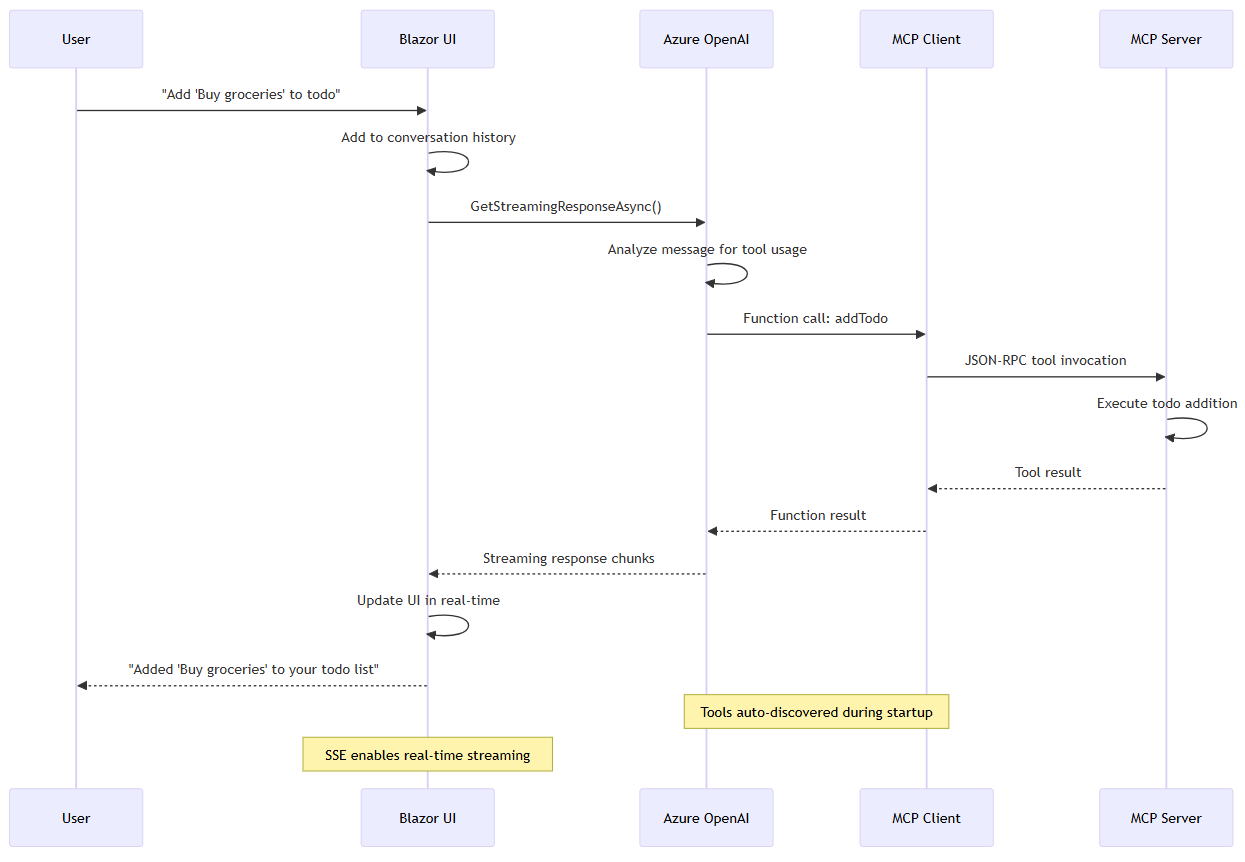
Flusso di richiesta/risposta
Ecco come un'interazione utente tipica scorre attraverso il sistema:
- Input utente: l'utente digita un messaggio come "Aggiungi "Acquista generi alimentari" alla mia lista todo"
- Elaborazione messaggi: il sistema aggiunge il messaggio alla cronologia delle conversazioni
- LLM Analysis: Azure OpenAI analizza la richiesta e decide quali strumenti usare
-
Individuazione degli strumenti: il modello trova lo strumento MCP corretto (ad esempio,
addTodo) - Esecuzione dello strumento: il client MCP chiama il server con i parametri necessari
- Elaborazione della risposta: il sistema aggiunge la risposta del server alla conversazione
- Aggiornamento dell'interfaccia utente: il sistema mostra il risultato all'utente in tempo reale
Il diagramma seguente illustra il flusso dei messaggi dall'input dell'utente tramite OpenAI all'esecuzione degli strumenti e di nuovo all'interfaccia utente:
Gestione dei modelli asincroni
L'applicazione illustra modelli asincroni sofisticati per le operazioni in background:
// ChatSuggestions.razor
public void Update(IReadOnlyList<ChatMessage> messages)
{
    // Runs in the background and handles its own cancellation/errors
    _ = UpdateSuggestionsAsync(messages);
}

private async Task UpdateSuggestionsAsync(IReadOnlyList<ChatMessage> messages)
{
    cancellation?.Cancel();
    cancellation = new CancellationTokenSource();

    try
    {
        var response = await ChatClient.GetResponseAsync<string[]>(
            [.. ReduceMessages(messages), new(ChatRole.User, Prompt)],
            cancellationToken: cancellation.Token);
        // Handle response...
    }
    catch (Exception ex) when (ex is not OperationCanceledException)
    {
        await DispatchExceptionAsync(ex);
    }
}
Vantaggi delle attività in background:
-
Fire-and-Forget with Safety: il sistema usa il modello con una corretta gestione delle eccezioni
_ = - Riduzione del contesto intelligente: il sistema limita la storia delle conversazioni per impedire l'overflow di token
- Annullamento intelligente: il sistema pulisce correttamente le operazioni concorrenti
Gestione degli errori e resilienza
L'implementazione include diversi modelli di resilienza:
private void CancelAnyCurrentResponse()
{
    // If a response was cancelled while streaming, include it in the conversation so it's not lost
    if (currentResponseMessage is not null)
    {
        messages.Add(currentResponseMessage);
    }

    currentResponseCancellation?.Cancel();
    currentResponseMessage = null;
}
Funzionalità di resilienza:
- Annullamento normale: il sistema salva le risposte in corso quando gli utenti li annullano
- Ripristino connessione: il trasporto SSE gestisce automaticamente le interruzioni della connessione
- Gestione dello stato: lo stato dell'interfaccia utente rimane coerente durante gli errori
- Logging Integration: il sistema offre un supporto di logging completo per il debug e il monitoraggio
Controlli di osservabilità e verifiche di stato
L'applicazione include modelli di osservabilità sofisticati:
Configurazione della verifica intelligente dello stato:
// Extensions.cs
public static WebApplication MapDefaultEndpoints(this WebApplication app)
{
    if (app.Environment.IsDevelopment())
    {
        // All health checks must pass for app to be considered ready
        app.MapHealthChecks(HealthEndpointPath);

        // Only health checks tagged with "live" must pass for app to be considered alive
        app.MapHealthChecks(AlivenessEndpointPath, new HealthCheckOptions
        {
            Predicate = r => r.Tags.Contains("live")
        });
    }
    return app;
}
OpenTelemetry con filtro intelligente:
// Extensions.cs
.AddAspNetCoreInstrumentation(tracing =>
    // Exclude health check requests from tracing
    tracing.Filter = context =>
        !context.Request.Path.StartsWithSegments(HealthEndpointPath)
        && !context.Request.Path.StartsWithSegments(AlivenessEndpointPath)
)
Vantaggi dell'osservabilità:
- Endpoint consapevole dell'ambiente: esposizione del controllo della sicurezza e della salute
- Liveness vs Readiness: modelli di controllo dell'integrità in stile Kubernetes
- Riduzione del rumore di telemetria: filtrare i controlli di stato di routine dalle tracce
Configurazione e configurazione dell'ambiente
L'applicazione supporta più ambienti tramite la configurazione:
var openAIClient = Constants.GitHubModelEndpoints.Contains(endpoint.TrimEnd('/'))
                   ? new OpenAIClient(credential, openAIOptions)
                   : new AzureOpenAIClient(new Uri(endpoint), credential);
Opzioni di configurazione:
- Azure OpenAI: le distribuzioni di produzione usano in genere Azure OpenAI Service
- GitHub Models: gli scenari di sviluppo possono usare modelli GitHub
- Sviluppo locale: supporto per le istanze del server MCP locali
- distribuzione Container: Azure Container Apps per l'hosting di produzione
Pulire le risorse
Al termine dell'uso dell'agente MCP, pulire le risorse create per evitare di incorrere in costi non necessari.
Per pulire le risorse, seguire questa procedura:
Eliminare le risorse Azure create dall'interfaccia della riga di comando per sviluppatori Azure eseguendo il comando seguente nel terminale nella parte inferiore della schermata:
azd down --purge --force
Pulire GitHub Codespaces
Per ottimizzare le ore gratuite per singolo core, elimina l'ambiente Codespaces di GitHub.
Importante
Per ulteriori informazioni sull'archiviazione gratuita e sulle ore core incluse nel tuo account GitHub, consulta Archiviazione e ore core mensili incluse in GitHub Codespaces.
Accedere al dashboard GitHub Codespaces.
Trova il tuo spazio di codice attivo creato dal repository
Azure-Samples/openai-mcp-agent-dotnetGitHub.Aprire il menu di scelta rapida per lo spazio di codice e selezionare Elimina.
Ottenere assistenza
Registrare il tuo problema nel repository Issues.