Nota
L'accesso a questa pagina richiede l'autorizzazione. È possibile provare ad accedere o modificare le directory.
L'accesso a questa pagina richiede l'autorizzazione. È possibile provare a modificare le directory.
Importante
Questa funzionalità è in Anteprima Pubblica.
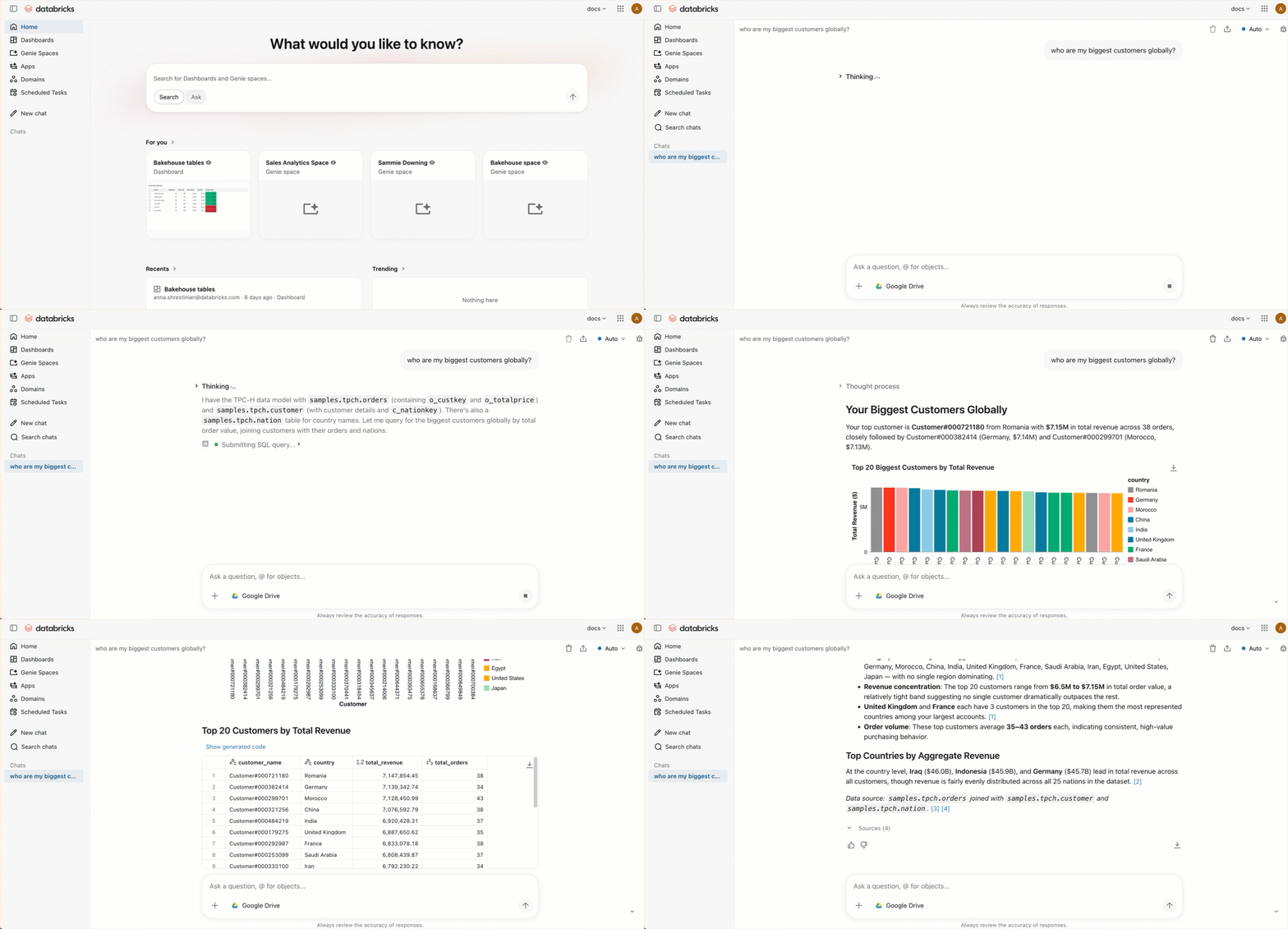
Chat offre un'interfaccia unificata a schermo intero per porre domande relative ai dati in linguaggio naturale. La Chat utilizza le dashboard, le query, gli spazi Genie e le visualizzazioni delle metriche esistenti per rispondere alle tue domande con tutti i dati disponibili.
Annotazioni
La chat in Genie non è disponibile nelle aree di lavoro con il profilo di sicurezza di conformità abilitato. Consulta il profilo di sicurezza della conformità .
Abilitare la chat
Gli amministratori dell'area di lavoro possono abilitare la chat per tutti gli utenti dell'area di lavoro:
- Come amministratore dell'area di lavoro, fare clic sul nome utente nella barra superiore dell'area di lavoro di Azure Databricks.
- Dal menu, seleziona Anteprime.
- Cercare e attivare Nuova esperienza di chat in Genie.
Gli utenti devono disporre dell'autorizzazione CAN USE su un SQL Warehouse per utilizzare la chat.
Funzionamento della chat
Quando invii una domanda alla chat:
- Cerca spazi Genie disponibili per individuare una delle informazioni pertinenti alla domanda.
- Se viene trovato uno spazio genie corrispondente, usa tale spazio per generare una risposta.
- Se non viene trovato alcuno spazio Genie corrispondente, usa Genie in modalità agente per cercare gli asset di dati pertinenti e rispondere alla domanda.
È anche possibile connettere origini dati esterne, ad esempio Google Drive o SharePoint per concedere alla chat l'accesso ai documenti aziendali. Vedere Aggiungere un'origine dati a una conversazione.
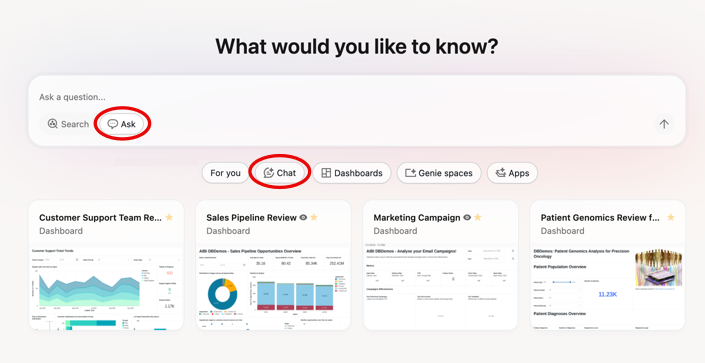
Per aprire la chat, fare clic su Chat dalla home page di Genie o usare la modalità Ask nella barra di ricerca.
Attività pianificate
Importante
Questa funzionalità è in versione beta. Gli amministratori dell'area di lavoro possono controllare l'accesso a questa funzionalità dalla pagina Anteprime . Vedere Gestire le anteprime di Azure Databricks.
Le attività pianificate vengono eseguite automaticamente all'ora specificata e pubblicano i risultati in un thread di chat. Quando viene eseguita un'attività, la chat invia un messaggio di posta elettronica con i risultati.
È possibile creare un'attività pianificata in due modi:
Digitare una richiesta in linguaggio naturale nella chat, ad esempio : "Inviami un briefing giornaliero di tutte le nuove recensioni dei clienti per la posizione del mio negozio". La chat potrebbe porre domande chiare, ad esempio l'ora o la posizione da usare, quindi crea l'attività e la aggiunge alla sezione Attività pianificate .
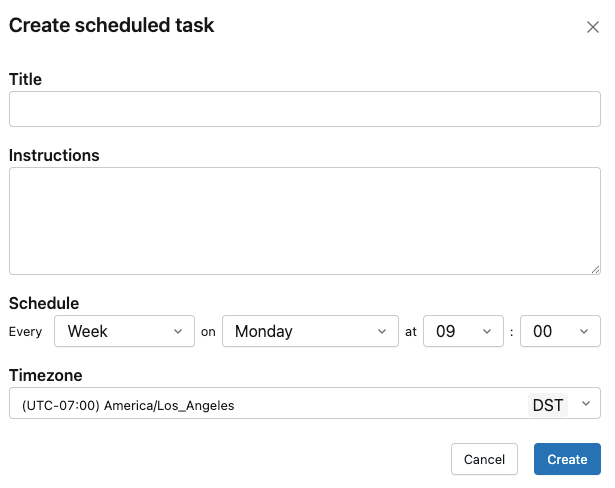
Fare clic su Attività pianificate nella barra laterale sinistra, quindi fare clic su Nuova attività. Compilare titolo, istruzioni, pianificazione e fuso orario, quindi fare clic su Crea.
Per visualizzare le esecuzioni precedenti, modificare o eliminare un'attività pianificata, fare clic sull'attività nella sezione Attività pianificate . Ogni esecuzione viene aperta in un thread di chat.
Limitazioni della chat
- Non è possibile specificare la chat di SQL Warehouse usata. Databricks ne seleziona una automaticamente.
- Una sola conversazione può essere attiva alla volta.
- Le aree di lavoro con molti Spazi Genie potrebbero riscontrare una riduzione della precisione del routing.
Aggiungere un'origine dati a una conversazione
È possibile connettere origini dati esterne, ad esempio Google Drive o SharePoint a una conversazione di chat. Ciò consente alla chat di cercare i documenti aziendali quando si rispondono alle domande. Ogni utente esegue l'autenticazione singolarmente. I token OAuth non vengono condivisi tra gli utenti.
La connessione di origini dati esterne richiede che i connettori di terze parti per Agents Beta siano abilitati nell'area di lavoro. Vedere Gestire le anteprime di Azure Databricks.
Nella home page di Genie fare clic su Chat.
Fare clic sull'
 nell'angolo inferiore sinistro della barra di ricerca.
Selezionare un'origine dati.
Per connettere altre origini dati, fare clic su Altre connessioni nella parte inferiore dell'elenco. È possibile creare una connessione MCP personalizzata nel catalogo unity. Consultare Usare server MCP esterni.
Fare clic su Accedi e completare i passaggi per accedere.
La connessione è stata aggiunta alla tua conversazione. La chat può ora cercare i documenti quando si rispondono alle domande. Dopo la creazione di una connessione, gli amministratori del metastore e i proprietari di connessioni possono gestire o revocare le autorizzazioni utente. Vedere Condividere la connessione al server MCP.
Annotazioni
Gli strumenti dell'origine dati potrebbero non essere sempre attivati automaticamente. Se la ricerca di documenti non viene avviata, provare a richiedere esplicitamente alla chat di usare lo strumento, ad esempio "usa Google Docs" o "usa SharePoint".
Limitazioni di Google Drive
- Quando si autorizza Google Drive, è possibile che venga visualizzata una schermata "app non verificata". Fare clic su Avanzate e continuare il processo di autorizzazione.
- La dimensione massima del file è 10 MB.
- Sono supportati solo i file predefiniti di Google Docs. I file PDF, le immagini e altri formati binari non sono supportati.
- Gli errori di scadenza della connessione o del token potrebbero essere visualizzati nell'output dell'agente. Ripetere l'autenticazione alla connessione da risolvere.
Limitazioni di SharePoint
- La dimensione massima del file è 10 MB.
- I tipi di file supportati includono documenti, fogli di calcolo e presentazioni predefiniti di SharePoint, nonché formati comuni basati su testo, ad esempio
.txt,.csv,.json,.mde altri. I file PDF, le immagini e altri formati binari non sono supportati.