Nota
L'accesso a questa pagina richiede l'autorizzazione. È possibile provare ad accedere o modificare le directory.
L'accesso a questa pagina richiede l'autorizzazione. È possibile provare a modificare le directory.
I dashboard di intelligenza artificiale/BI sono una piattaforma interattiva di visualizzazione dei dati che consente di trasformare i dati in informazioni dettagliate interattive e condividerli nell'organizzazione. I dashboard includono la creazione assistita dall'intelligenza artificiale, una libreria di visualizzazioni avanzata e un'esperienza di configurazione semplificata che consente di creare e pubblicare rapidamente i report. Quando vengono pubblicati, i dashboard possono essere condivisi con chiunque sia registrato nell'account Azure Databricks, anche se non hanno accesso all'area di lavoro.
Funzionalità principali
I dashboard di intelligenza artificiale/BI offrono un set completo di funzionalità per supportare la visualizzazione e la collaborazione dei dati:
| Feature | Descrizione |
|---|---|
| Creazione assistita dall'intelligenza artificiale | Usare Genie Code per generare visualizzazioni dai prompt del linguaggio naturale, riducendo il tempo necessario per creare grafici e calcoli complessi. |
| Genie per approfondimenti della dashboard | Porre domande sui dati del dashboard usando il linguaggio naturale. I dashboard pubblicati includono uno spazio Genie complementare che consente agli utenti di esplorare i dati in modo colloquio senza basarsi su visualizzazioni predefinite. |
| Modelli di dati governati | Definire set di dati da tabelle, viste, viste metriche o query SQL personalizzate. I set di dati ereditano le autorizzazioni del catalogo Unity e vengono raggruppati con i dashboard durante la condivisione, l'importazione o l'esportazione. |
| Calcoli personalizzati | Creare misure e dimensioni calcolate senza modificare il set di dati di origine. Creare metriche complesse usando espressioni di livello di dettaglio e funzioni finestra. |
| Filtro interattivo | Applicare filtri globali, a livello di pagina e a livello di widget. Abilitare il filtro incrociato e il drill-through per l'esplorazione interattiva dei dati. |
| Condivisione a livello di account | Pubblicare dashboard da condividere tra aree di lavoro e con utenti che non hanno accesso all'area di lavoro. Controllare le autorizzazioni a livello di area di lavoro e account. |
| Monitoring | Tenere traccia dell'attività del dashboard usando i log di controllo e le tabelle di sistema. Monitorare chi visualizza, modifica e interagisce con i dashboard per l'analisi e la conformità dell'utilizzo. |
| Automazione e controllo del codice sorgente | Gestire i dashboard come codice usando bundle, automatizzare i flussi di lavoro con le API REST e controllare il controllo della versione con Git. Importare ed esportare dashboard tra aree di lavoro e ambienti. |
Casi d'uso comuni
Le organizzazioni usano i dashboard di intelligenza artificiale/BI per risolvere un'ampia gamma di sfide aziendali:
| caso d'uso | Descrizione |
|---|---|
| Reportistica esecutiva | Creare dashboard esecutivi completi che tengono traccia degli indicatori KPI, delle metriche aziendali e delle prestazioni operative tra i reparti. |
| Analisi delle vendite | Monitorare la pipeline di vendita, tenere traccia dello stato delle trattative, analizzare le tendenze dei ricavi e misurare le prestazioni del team con visualizzazioni interattive. |
| Informazioni dettagliate sul marketing | Misurare l'efficacia della campagna, analizzare l'engagement dei clienti e tenere traccia delle metriche di conversione per ottimizzare le strategie di marketing. |
| Monitoraggio operativo | Tenere traccia dell'integrità del sistema, monitorare le prestazioni delle applicazioni e visualizzare le metriche operative per i team di affidabilità del sito e DevOps. |
| Rendicontazione finanziaria | Creare dashboard finanziari per il monitoraggio del budget, l'analisi delle spese e la previsione con funzionalità di drill-down. |
| Analisi dei clienti | Visualizzare il comportamento dei clienti, tenere traccia delle metriche di conservazione e analizzare i percorsi utente per migliorare l'esperienza dei clienti. |
Componenti del dashboard
I dashboard di intelligenza artificiale/BI sono costituiti da due aree principali: la scheda Dati in cui si definiscono set di dati e calcoli e la scheda Canvas in cui si creano visualizzazioni e filtri interattivi. L'area di disegno può essere organizzata in più pagine per strutturare report complessi e ridurre al minimo lo scorrimento. Per informazioni dettagliate sulle pagine, vedere Creare report a più pagine.
Modellazione dei dati
Insiemi di dati
I set di dati definiscono le origini dati che alimentano le visualizzazioni del dashboard. Ogni set di dati si basa su una tabella, una vista, una vista metrica o una query SQL personalizzata.
| Tipo di set di dati | Descrizione |
|---|---|
| Tabella o vista | Connettersi direttamente alle tabelle o alle viste del catalogo Unity. Il set di dati eredita lo schema dall'oggetto di origine. |
| Visualizzazione metrica | Usare le visualizzazioni delle metriche per definire in modo preliminare dimensioni, misure e aggregazioni. Le visualizzazioni delle metriche forniscono metriche coerenti in più dashboard. |
| Query SQL personalizzata | Scrivere query SQL personalizzate per unire tabelle, filtrare i dati o trasformare le colonne prima della visualizzazione. |
I set di dati supportano le funzionalità seguenti:
- Calcoli personalizzati: definire misure calcolate e dimensioni specifiche del set di dati
- Abbinamento di prompt: abilitare i prompt in linguaggio naturale quando si utilizza Genie Code
- Memorizzazione nella cache: migliorare le prestazioni con la memorizzazione automatica nella cache per i set di dati con 100 MB e meno di 100.000 righe
- Condivisione in bundle: i set di dati vengono inclusi quando si condividono, esportano o importano dashboard
Per informazioni dettagliate, vedere Creare e gestire set di dati del dashboard.
Calcoli personalizzati
I calcoli personalizzati consentono di creare nuove metriche e trasformazioni senza modificare i dati di origine. È possibile definire fino a 200 calcoli personalizzati per set di dati.
| Tipo di calcolo | Descrizione |
|---|---|
| Misure calcolate | Valori aggregati, ad esempio ricavi totali, costi medi o margine di profitto. Le misure calcolate si adattano automaticamente alle dimensioni nella visualizzazione. |
| Dimensioni calcolate | Valori o trasformazioni non aggregati, ad esempio la categorizzazione degli intervalli di età, la concatenazione di campi o la formattazione delle date. |
| Livello di espressioni di dettaglio | Controllare la granularità delle aggregazioni indipendentemente dai raggruppamenti di visualizzazione. Usare LOD fisso per le aggregazioni a livello di insieme di dati o escludere LOD per i calcoli a grana più grossa. |
| funzioni di finestra | Eseguire calcoli in un set di righe, ad esempio medie mobili, somme cumulative o metriche su N giorni precedenti. |
I calcoli personalizzati supportano espressioni SQL, tra cui funzioni di aggregazione, funzioni finestra e logica condizionale. È possibile fare riferimento ad altri calcoli per creare metriche complesse in modo incrementale.
Per informazioni dettagliate, vedere Che cosa sono i calcoli personalizzati? e Espressioni livello di dettaglio (LOD).
Visualizzazioni
I dashboard di intelligenza artificiale/BI offrono una libreria completa di tipi di visualizzazione per visualizzare i dati in modo efficace. È possibile creare visualizzazioni manualmente o usare Genie Code per generarle dai prompt del linguaggio naturale.
| Categoria | Tipi di visualizzazioni |
|---|---|
| Visualizzazioni dei grafici | Barra, linea, area, dispersione, torta, combo, imbuto e altro ancora |
| Visualizzazioni di tabelle | Pivot tables, tabelle di dettaglio con ordinamento e formattazione |
| Visualizzazioni statistiche | Grafici box, istogrammi, mappe heatmap per l'analisi della distribuzione |
| Visualizzazioni mappe | Mappe coropletiche e mappe a punti per dati geografici |
| Visualizzazioni specializzate | Grafici a misuratore, indicatori a valore singolo e formattazione personalizzata |
Ogni visualizzazione può essere configurata con:
- Assi e codifiche: eseguire il mapping dei campi dati all'asse x, all'asse y, al colore, alle dimensioni e ad altre proprietà visive
- Aggregazioni: scegliere funzioni di aggregazione come somma, media, conteggio, min, max e altro ancora
- Ordinamento e limiti: controllare l'ordine e il numero di punti dati visualizzati
- Formattazione: personalizzare colori, etichette, legende e descrizioni comando
- Formattazione condizionale: applicare regole colore in base ai valori dei dati
Per informazioni dettagliate, vedere Visualizzazioni del dashboard.
Interattività
I filtri e le funzionalità interattive consentono agli utenti di esplorare i dashboard in modo dinamico e concentrarsi su dati specifici. I dashboard di intelligenza artificiale/BI supportano più ambiti e tipi di filtro.
| Ambito del filtro | Descrizione |
|---|---|
| Filtri globali | Applicare a tutte le pagine e le visualizzazioni del dashboard. Usare per applicare filtri di alto livello, ad esempio intervalli di date o aree. |
| Filtri a livello di pagina | Si applica solo alle visualizzazioni nella pagina corrente. Usare per creare visualizzazioni specifiche della pagina dei dati. |
| Filtri a livello di widget | Applicare alle singole visualizzazioni. Usare per il filtro specifico della visualizzazione senza influire sugli altri widget. |
Le funzionalità interattive includono:
- Filtri di campo: applicare filtri su colonne specifiche con operatori come uguale a, contiene, maggiore di e altro
- Parametri: creare filtri dinamici a cui è possibile fare riferimento nelle query e nei calcoli SQL
- Filtro incrociato: fare clic sui punti dati in una visualizzazione per filtrare gli altri nella stessa pagina
- Drill-through: spostarsi tra le pagine del dashboard mantenendo il contesto di filtro
Per informazioni dettagliate, vedere Usare i filtri del dashboard.
Layout per dispositivi mobili
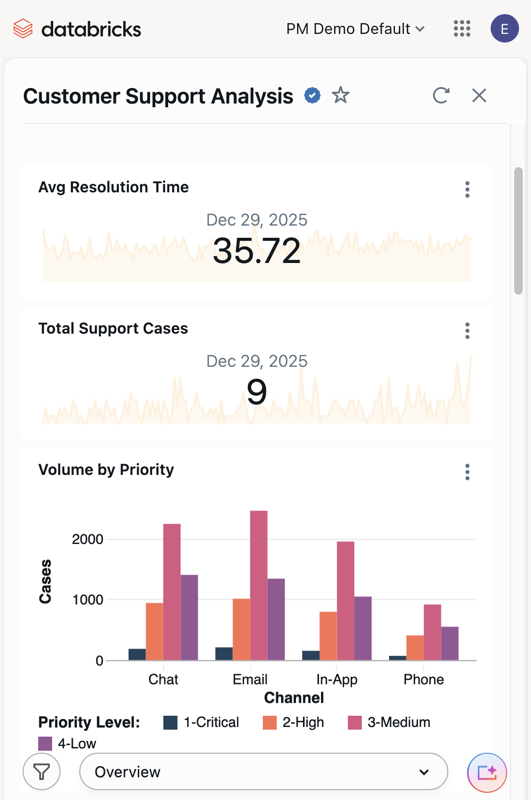
Quando un dashboard viene visualizzato su uno schermo piccolo in Genie, passa automaticamente a un layout intuitivo per dispositivi mobili. Non è necessaria alcuna configurazione. I widget si ridistribuiscono in una singola colonna e la spaziatura si adatta per l'interazione tramite tocco.
Pubblicazione e condivisione
I dashboard supportano due stati: bozza e pubblicazione. Le modifiche apportate a un dashboard bozza vengono salvate automaticamente, ma non sono visibili ai visualizzatori fino alla pubblicazione.
Pubblicazione
Quando si pubblica un dashboard, si crea uno snapshot accessibile ai visualizzatori. La versione pubblicata rimane invariata fino a quando non si pubblica nuovamente, anche se si continua a modificare la bozza.
Opzioni di pubblicazione:
- Autorizzazioni per i dati condivisi: i visualizzatori visualizzano i dati in base alle proprie autorizzazioni del catalogo Unity. In questo modo viene applicata la governance dei dati e la sicurezza a livello di riga.
- Autorizzazioni per i singoli dati: i visualizzatori visualizzano i dati in base alle autorizzazioni dell'autore. Ciò semplifica la condivisione, ma richiede un'attenta gestione delle autorizzazioni.
Livelli di condivisione
| Livello di condivisione | Descrizione |
|---|---|
| Condivisione dell'area di lavoro | Condividere con utenti e gruppi all'interno della stessa area di lavoro. Gli utenti devono avere accesso all'area di lavoro per visualizzare il dashboard. |
| Condivisione a livello di account | Condividi con gli utenti in tutte le aree di lavoro del tuo account. Gli utenti possono visualizzare il dashboard anche senza l'accesso all'area di lavoro, consentendo una collaborazione più ampia. |
Funzionalità di condivisione aggiuntive:
- Incorporamento: incorporare dashboard pubblicati in siti Web e applicazioni esterni usando iframe
- Pianificazioni e sottoscrizioni: configurare pianificazioni di aggiornamento automatizzate e notifiche tramite posta elettronica o Slack per gli stakeholder
- Genie Spaces: Pubblicare companion Genie Spaces per abilitare l'esplorazione dei dati in linguaggio naturale insieme ai Dashboard
Per informazioni dettagliate, vedere Condividere un dashboard e Gestire gli aggiornamenti e le sottoscrizioni pianificati del dashboard.
Bozza e flussi di lavoro pubblicati
Comprendere la relazione tra la bozza e i dashboard pubblicati è importante per la collaborazione e la manutenzione:
- Bozze di dashboard: tutte le modifiche vengono eseguite in modalità bozza. Più utenti con autorizzazioni di modifica possono collaborare a una bozza. Le modifiche vengono salvate automaticamente, ma non visibili ai visualizzatori.
- Pubblicazione: quando si è pronti, fare clic su Pubblica per creare o aggiornare la versione pubblicata. Facoltativamente, è possibile includere un messaggio del log delle modifiche.
- Esperienza del visualizzatore: i visualizzatori visualizzano sempre l'ultima versione pubblicata, non la bozza corrente. Ciò impedisce che le modifiche in corso influiscano sulle parti interessate.
- Ignora modifiche: se si desidera ripristinare la bozza in modo che corrisponda all'ultima versione pubblicata, usare Ignora modifiche dal menu del dashboard.
Prestazioni e ottimizzazione
I dashboard di intelligenza artificiale/BI sono ottimizzati per le prestazioni con diverse funzionalità predefinite:
- Memorizzazione nella cache lato client: gli insiemi di dati con meno di 100 MB e 100.000 righe vengono memorizzati nella cache nel browser per aggiornamenti di visualizzazione più rapidi
- Ottimizzazione query: i dashboard ottimizzano automaticamente le query per ridurre l'utilizzo del calcolo e migliorare i tempi di risposta
- Caricamento incrementale: i set di dati di grandi dimensioni vengono caricati progressivamente per mantenere la velocità di risposta
- Aggiornamento pianificato: configurare le pianificazioni di aggiornamento per i dashboard pubblicati per pre-calcolo dei risultati
Per informazioni dettagliate, vedere Ottimizzazione e memorizzazione nella cache dei set di dati.
Governance e sicurezza
I dashboard di intelligenza artificiale/BI si integrano con le funzionalità di sicurezza e governance di Azure Databricks:
| Funzionalità di sicurezza | Descrizione |
|---|---|
| Integrazione del catalogo Unity | Tutti gli accessi ai dati sono regolati dalle autorizzazioni di Unity Catalog, inclusi i filtri di riga e le maschere di colonna |
| Livelli di autorizzazione | Controllare chi può visualizzare, modificare o gestire i dashboard usando le autorizzazioni a livello di area di lavoro e account |
| Log di controllo | Tenere traccia dell'accesso al dashboard e delle modifiche usando i log di controllo e le tabelle di sistema |
| Tag | Organizzare e categorizzare i dashboard usando tag per la governance e la scoperta. |
Per informazioni dettagliate, vedere Monitorare l'utilizzo del dashboard.
Automazione e integrazione
I dashboard di intelligenza artificiale/BI supportano flussi di lavoro programmatici per i team che devono automatizzare la gestione dei dashboard:
- Importare ed esportare: trasferire dashboard tra aree di lavoro esportando e importando file JSON
- Integrazione git: controllare la versione dei dashboard usando repository Git e sincronizzare le modifiche tra ambienti
- Bundle di automazione dichiarativa: gestire i dashboard come codice usando bundle di automazione dichiarativa per i flussi di lavoro di infrastruttura come codice
- API REST: automatizzare la creazione, gli aggiornamenti e la condivisione del dashboard usando le API REST di Azure Databricks
- Lakeflow Jobs: pianificare gli aggiornamenti e i refresh del dashboard con Lakeflow Jobs
Per informazioni dettagliate, vedere Flussi di lavoro per sviluppatori di dashboard.
Passaggi successivi
- Creare il primo dashboard: seguire l'esercitazione introduttiva per creare un dashboard da zero. Vedere Creare un dashboard.
- Usare le visualizzazioni basate su intelligenza artificiale: informazioni su come usare Genie Code per creare un dashboard usando i prompt del linguaggio naturale. Vedere Usare Genie Code per la creazione di dashboard.
- Esplorare i set di dati: informazioni su come definire set di dati da tabelle, viste e query personalizzate. Vedere Creare e gestire set di dati del dashboard.
- Creare calcoli personalizzati: creare misure calcolate ed espressioni di livello di dettaglio. Vedere Che cosa sono i calcoli personalizzati?.
- Configurare i filtri: aggiungere filtri interattivi per abilitare l'esplorazione dei dati. Consulta Utilizzare i filtri nel dashboard.