Nota
L'accesso a questa pagina richiede l'autorizzazione. È possibile provare ad accedere o modificare le directory.
L'accesso a questa pagina richiede l'autorizzazione. È possibile provare a modificare le directory.
Per automatizzare l'installazione del runtime di integrazione self-hosted nei computer locali ,ad eccezione delle macchine virtuali di Azure in cui è possibile usare invece il modello di Resource Manager, è possibile usare gli script di PowerShell locali. Questo articolo presenta due script che è possibile usare.
Prerequisiti
- Avviare PowerShell nel computer locale. Per eseguire gli script, è necessario scegliere Esegui come amministratore.
- Scaricare il software del runtime di integrazione self-hosted. Copiare il percorso in cui si trova il file scaricato.
- È necessaria anche una chiave di autenticazione per registrare il runtime di integrazione self-hosted.
- Per automatizzare gli aggiornamenti manuali, è necessario disporre di un runtime di integrazione self-hosted preconfigurato.
Introduzione degli script
Annotazioni
Questi script vengono creati usando l'utilità da riga di comando documentata nel runtime di integrazione autogestito. Se necessario, è possibile personalizzare questi script di conseguenza in base alle esigenze di automazione. Gli script devono essere applicati per ogni nodo, quindi assicurarsi di eseguirlo in tutti i nodi in caso di installazione a disponibilità elevata (2 o più nodi).
Per l'installazione automatica: installare e registrare un nuovo nodo del runtime di integrazione self-hosted usando InstallGatewayOnLocalMachine.ps1 : lo script può essere usato per installare il nodo del runtime di integrazione self-hosted e registrarlo con una chiave di autenticazione. Lo script accetta due argomenti, specificando innanzitutto il percorso del runtime di integrazione self-hosted in un disco locale, in secondo luogo specificando la chiave di autenticazione (per la registrazione del nodo del runtime di integrazione self-hosted).
Per automatizzare gli aggiornamenti manuali: aggiornare il nodo IR self-hosted con una versione specifica o all'ultima versione script-update-gateway.ps1 . Questo è supportato anche nel caso in cui si sia disattivato l'aggiornamento automatico o si voglia avere un maggiore controllo sugli aggiornamenti. Lo script può essere usato per aggiornare il nodo del runtime di integrazione self-hosted alla versione più recente o a una versione successiva specificata (il downgrade non funziona). Accetta un argomento per specificare il numero di versione, ad esempio -version 3.13.6942.1. Se non viene specificata alcuna versione, il runtime di integrazione self-hosted viene sempre aggiornato alla versione più recente disponibile nei download.
Annotazioni
È possibile specificare solo le ultime 3 versioni. Idealmente viene usato per aggiornare un nodo esistente alla versione più recente. PRESUPPONE LA PRESENZA DI UN RUNTIME DI INTEGRAZIONE SELF-HOST REGISTRATO.
Esempi di utilizzo
Per l'automazione della configurazione
Scaricare il runtime di integrazione self-hosted.
Specificare il percorso in cui si trova il file MSI (file di installazione) scaricato in precedenza. Ad esempio, se il percorso è C:\Users\username\Downloads\IntegrationRuntime_4.7.7368.1.msi, è possibile usare l'esempio della riga di comando di PowerShell seguente per questa attività:
PS C:\windows\system32> C:\Users\username\Desktop\InstallGatewayOnLocalMachine.ps1 -path "C:\Users\username\Downloads\IntegrationRuntime_4.7.7368.1.msi" -authKey "[key]"Annotazioni
Sostituisci [key] con la chiave di autenticazione per registrare il tuo IR. Sostituire "username" con il nome utente. Specificare il percorso del file "InstallGatewayOnLocalMachine.ps1" durante l'esecuzione dello script. In questo esempio, l'abbiamo archiviato sul Desktop.
Se nel computer è presente un solo runtime di integrazione self-hosted preinstallato, lo script lo disinstalla automaticamente e ne configura uno nuovo. Verrà visualizzata la finestra seguente:
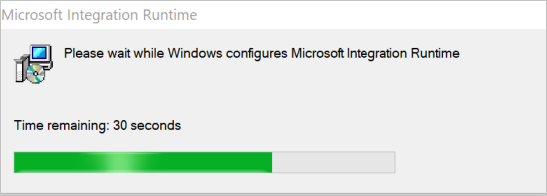
Al termine dell'installazione e della registrazione del gateway, verranno visualizzati i risultati Succeed to install gateway (Installazione del gateway riuscita) e Succeed to register gateway (Registrazione del gateway riuscita) nel tuo PowerShell locale.

Per automatizzare gli aggiornamenti manuali
Questo script viene usato per aggiornare/installare + registrare il runtime di integrazione self-hosted più recente. L'esecuzione dello script esegue i passaggi seguenti:
- Verifica la versione corrente del runtime di integrazione self-hosted
- Ottenere la versione più recente o la versione specificata dall'argomento
- Se è presente una versione più recente della versione corrente:
- scarica il file MSI del runtime di integrazione self-hosted
- aggiornarlo
È possibile seguire l'esempio della riga di comando seguente per usare questo script:
Scaricare e installare il gateway più recente:
PS C:\windows\system32> C:\Users\username\Desktop\script-update-gateway.ps1Scaricare e installare il gateway della versione specificata:
PS C:\windows\system32> C:\Users\username\Desktop\script-update-gateway.ps1 -version 3.13.6942.1Se la versione corrente è già quella più recente, verrà visualizzato il risultato seguente, suggerendo che non è necessario alcun aggiornamento. [c1>
risultato dell'esecuzione dello script 2](media/self-hosted-integration-runtime-automation-scripts/script-2-run-result.png)