Nota
L'accesso a questa pagina richiede l'autorizzazione. È possibile provare ad accedere o modificare le directory.
L'accesso a questa pagina richiede l'autorizzazione. È possibile provare a modificare le directory.
Questo argomento di avvio rapido illustra come distribuire Azure Bastion nella rete virtuale dal portale di Azure. È possibile distribuire Bastion con impostazioni predefinite per una configurazione rapida, configurare impostazioni personalizzate per specificare le opzioni di SKU e ridimensionamento oppure usare lo SKU per sviluppatori gratuito per la connettività di base. Dopo aver distribuito Bastion, è possibile usare SSH o RDP per connettersi alle macchine virtuali nella rete virtuale tramite Bastion usando gli indirizzi IP privati delle macchine virtuali. Le macchine virtuali a cui ci si connette non richiedono un indirizzo IP pubblico, un software client, un agente o una configurazione speciale. Per altre informazioni su Bastion, vedere Che cos'è Azure Bastion?
La procedura descritta in questo articolo consente di:
- Distribuire Bastion nella rete virtuale usando il portale di Azure.
- Connettersi alla macchina virtuale tramite il portale usando la connettività SSH o RDP e l'indirizzo IP privato della macchina virtuale.
- Rimuovere l'indirizzo IP pubblico della macchina virtuale se non è necessario per altri elementi.
Importante
I prezzi orari iniziano dal momento in cui Bastion viene distribuito, indipendentemente dall'utilizzo dei dati in uscita. Per altre informazioni, vedere Prezzi e SKU. Se si distribuisce Bastion nel corso di un'esercitazione o di un test, è consigliabile eliminare questa risorsa dopo averla usata.
Prerequisiti
Per completare questa guida introduttiva, sono necessarie queste risorse:
Una sottoscrizione di Azure. Se non si ha ancora una sottoscrizione, è possibile attivare i vantaggi dell'abbonamento a MSDN oppure iscriversi per ottenere un account gratuito.
Una rete virtuale in cui si distribuirà Bastion.
Una macchina virtuale nella rete virtuale. Questa macchina virtuale non fa parte della configurazione di Bastion e non diventa un bastion host. La connessione a questa macchina virtuale verrà effettuata più avanti nell'esercizio. Se non si ha una macchina virtuale, crearne una usando Guida introduttiva: Creare una macchina virtuale Windows o Guida introduttiva: Creare una macchina virtuale Linux.
Ruoli VM richiesti:
- Ruolo Lettore nella macchina virtuale
- Ruolo lettore nella scheda di rete (NIC) con l'indirizzo IP privato della macchina virtuale
Porte in ingresso della macchina virtuale necessarie:
- Per VM di Windows: RDP (3389)
- Per le macchine virtuali Linux: SSH (22)
Solo per gli SKU per sviluppatori: la macchina virtuale deve trovarsi in un'area che supporta Bastion Developer.
Note
L'uso di Azure Bastion con le zone DNS privato di Azure è supportato. Tuttavia, esistono delle restrizioni. Per altre informazioni, vedere Domande frequenti su Azure Bastion.
Distribuire Bastion
Per distribuire Bastion, accedere al portale di Azure e passare alla macchina virtuale o alla rete virtuale.
Selezionare la scheda per il metodo di distribuzione che si vuole usare:
- Impostazioni predefinite: distribuzione rapida con un clic con SKU Standard.
- Impostazioni personalizzate: controllo completo su SKU, scalabilità, zone di disponibilità e altre funzionalità.
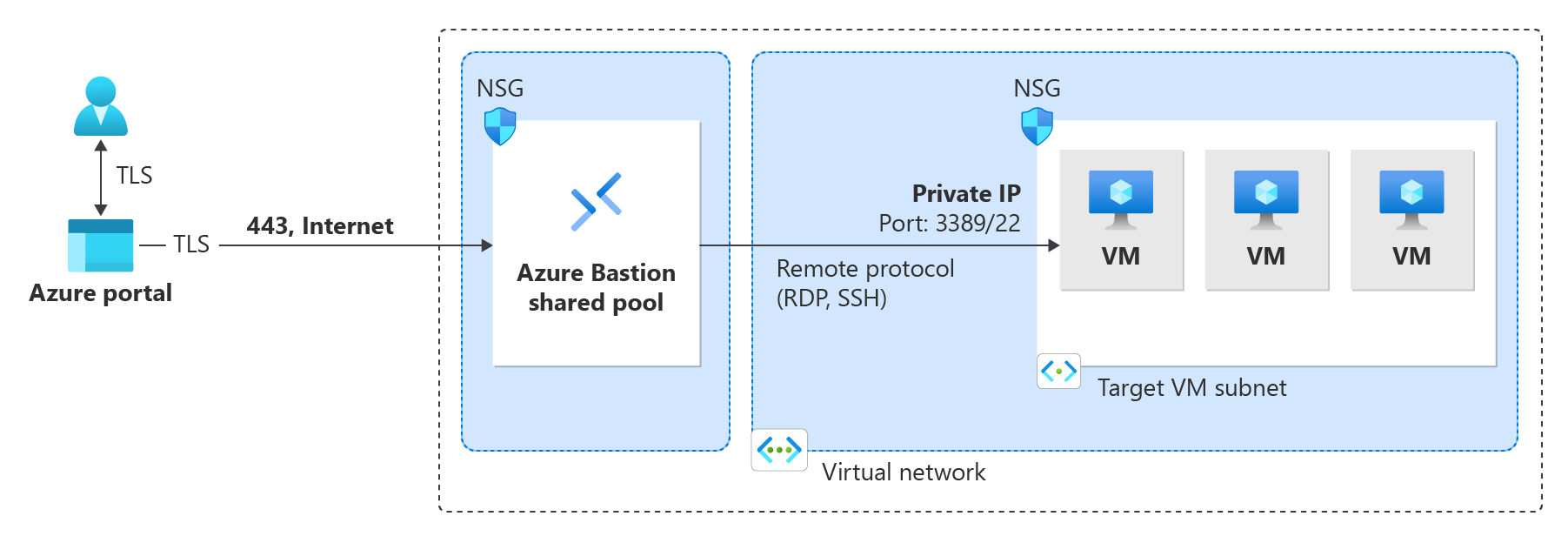
- SKU per sviluppatori (gratuito): opzione senza costi con funzionalità di base per sviluppo/test. Usa l'architettura del pool condiviso. Limitato alle aree selezionate.
Note
Il completamento delle distribuzioni dedicate (impostazioni predefinite e personalizzate) richiede circa 10 minuti. Lo SKU per sviluppatori viene distribuito in pochi secondi.
Quando si distribuisce Bastion usando l'opzione Distribuisci Bastion , Bastion viene distribuito automaticamente con lo SKU Standard e le impostazioni predefinite in base alla rete virtuale. È possibile configurare impostazioni aggiuntive o aggiornare lo SKU al termine della distribuzione.
Il diagramma seguente mostra l'architettura di distribuzione dedicata utilizzata dalle opzioni di impostazione predefinita.

Valori predefiniti:
Per distribuire Bastion con le impostazioni predefinite:
- Vai alla rete virtuale o alla macchina virtuale. Nel riquadro sinistro selezionare Connetti>Bastion.
- Nel riquadro Bastion selezionare Deploy Bastion (Distribuisci Bastion).
- Bastion viene distribuito automaticamente con le impostazioni predefinite. Il completamento del processo di distribuzione richiede circa 10 minuti.
Rimuovere l'indirizzo IP pubblico della macchina virtuale
Quando ci si connette a una macchina virtuale usando Azure Bastion, non è necessario un indirizzo IP pubblico per la macchina virtuale. Se non si usa l'indirizzo IP pubblico per altri elementi, è possibile annullare l'dissociazione dalla macchina virtuale:
Passare alla macchina virtuale. Nella pagina Panoramica, fare clic sull'indirizzo IP pubblico per aprire la pagina Indirizzo IP pubblico.
Nella pagina Indirizzo IP pubblico, passare a Panoramica. È possibile visualizzare la risorsa a cui questo indirizzo IP è associato a. Nella parte superiore del riquadro, selezionare Dissocia.
Selezionare Sì per annullare la dissociazione dell'indirizzo IP dall'interfaccia di rete della macchina virtuale. Dopo aver dissociato l'indirizzo IP pubblico dall'interfaccia di rete, verificare che non sia più elencato in Associato a.
Dopo aver dissociato l'indirizzo IP, è possibile eliminare la risorsa indirizzo IP pubblico. Nel riquadro Indirizzo IP pubblico per la macchina virtuale, selezionare Elimina nella parte superiore della pagina Panoramica.
Selezionare Sì per eliminare l'indirizzo IP pubblico.
Pulire le risorse
Quando la rete virtuale e le macchine virtuali non sono più necessarie, rimuovere il gruppo di risorse e tutte le risorse al suo interno:
Immettere il nome del gruppo di risorse nella casella Cerca nella parte superiore del portale e selezionarlo nei risultati della ricerca.
Selezionare Elimina gruppo di risorse.
Immettere il nome del gruppo di risorse in DIGITARE IL NOME DEL GRUPPO DI RISORSE e selezionare Elimina.
Passaggi successivi
In questo avvio rapido, hai implementato Bastion nella tua rete virtuale. Successivamente, è possibile connettersi a una macchina virtuale in modo sicuro tramite Bastion, configurare altre funzionalità e usare le connessioni vm.
- Connettersi a una macchina virtuale Windows: RDP | SSH
- Connettersi a una macchina virtuale Linux: SSH | RDP
- Connettersi da un client nativo: Windows | Linux/SSH
- Connettersi a un set di scalabilità
- Connessioni e funzionalità delle macchine virtuali
- Impostazioni di configurazione di Azure Bastion
- Confronto tra codici SKU Bastion
- Connessioni basate su IP