Nota
L'accesso a questa pagina richiede l'autorizzazione. È possibile provare ad accedere o modificare le directory.
L'accesso a questa pagina richiede l'autorizzazione. È possibile provare a modificare le directory.
In soluzione Azure VMware, vCenter Server ha un utente locale predefinito denominato cloudadmin assegnato al ruolo CloudAdmin. Il ruolo CloudAdmin ha privilegi del server vCenter diversi da altre soluzioni cloud VMware e distribuzioni locali. La funzionalità Esegui comando consente di eseguire operazioni che normalmente richiedono privilegi elevati tramite una raccolta di cmdlet di PowerShell.
soluzione Azure VMware supporta le operazioni seguenti:
Annotazioni
I comandi di esecuzione vengono eseguiti uno alla volta nell'ordine inviato.
Visualizzare lo stato di un'esecuzione
È possibile visualizzare lo stato di qualsiasi comando di esecuzione eseguito, inclusi l'output, gli errori, gli avvisi e i log delle informazioni dei cmdlet.
Accedi al portale di Azure.
Annotazioni
Se è necessario accedere al portale di Azure US Gov, passare a https://portal.azure.us/
Selezionare Esegui comando>Esegui stato esecuzione.
È possibile ordinare in base alle varie colonne selezionando la colonna .
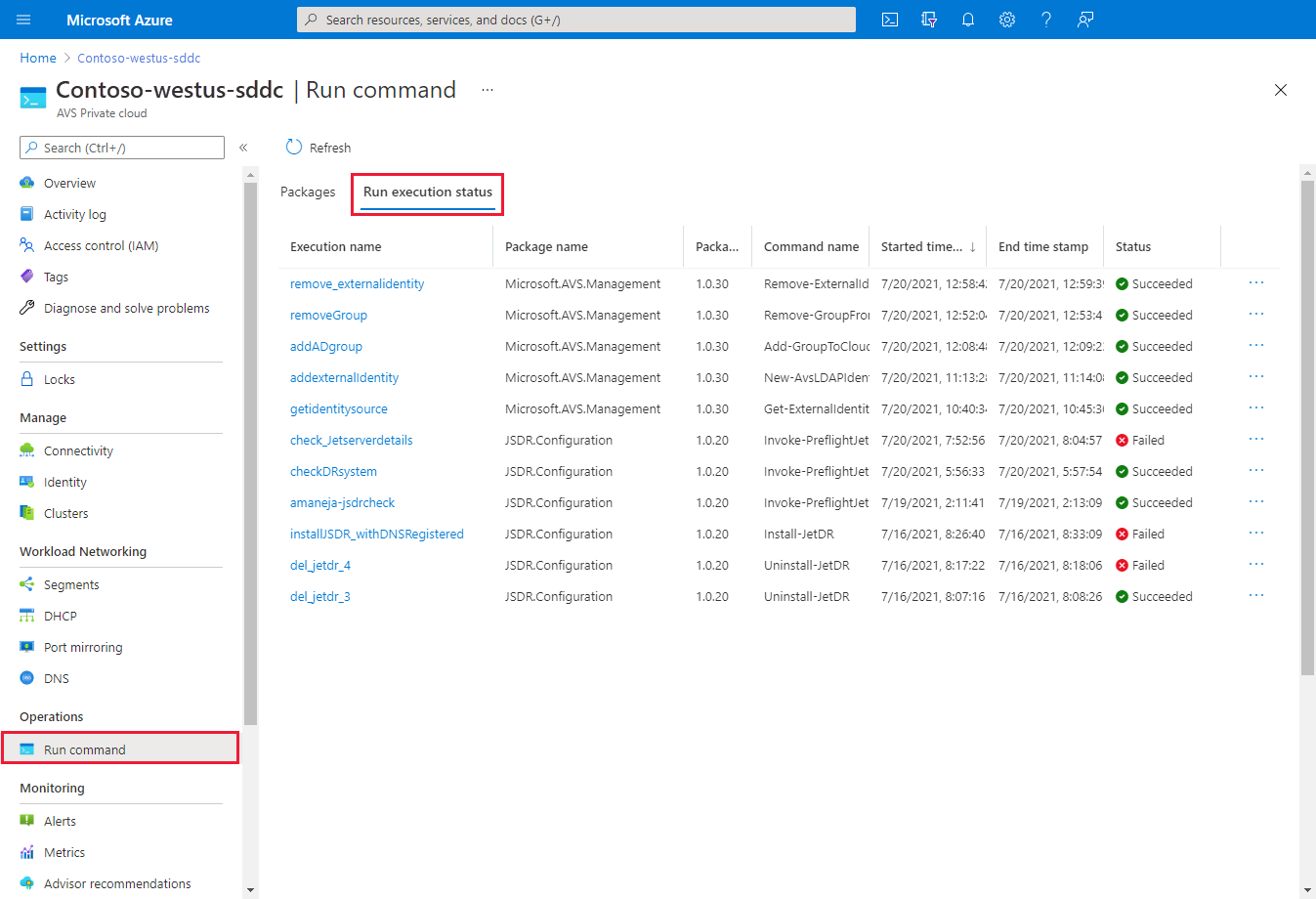
Selezionare l'esecuzione da visualizzare. Viene visualizzata una scheda con informazioni dettagliate sull'esecuzione e altre schede per i vari tipi di output generati dal cmdlet .
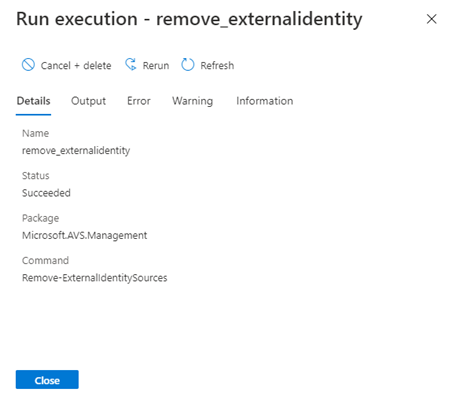
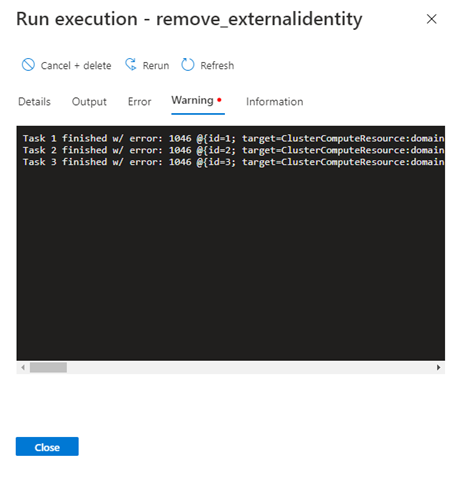
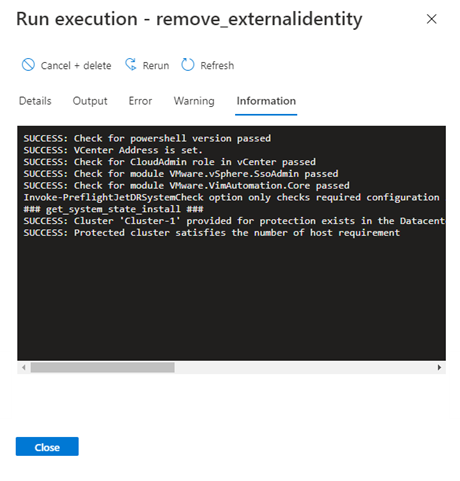
Visualizzare altri dettagli sull'esecuzione, tra cui: output, errore, avviso e informazioni.
Dettagli : riepilogo dei dettagli dell'esecuzione, ad esempio il nome, lo stato, il pacchetto, il nome del cmdlet e l'errore se il comando non è riuscito.
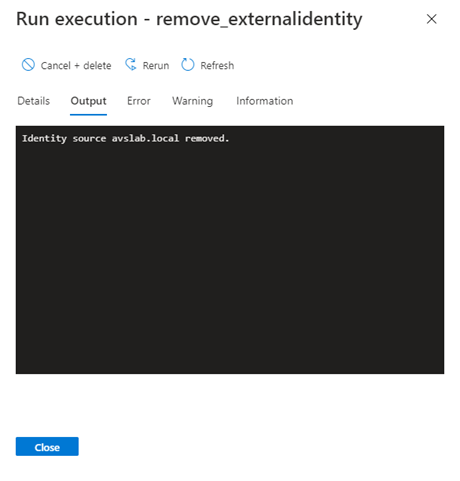
Output : i messaggi restituiti dal cmdlet possono includere lo stato di avanzamento o il risultato dell'operazione. Non tutti i cmdlet hanno output.
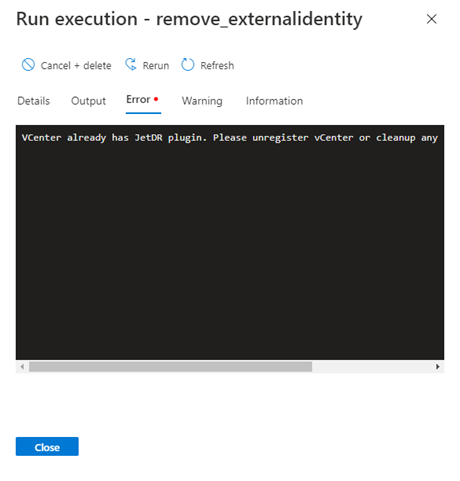
Errore - Messaggi di errore generati nell'esecuzione del cmdlet oltre al messaggio di errore di terminazione nella scheda dei dettagli.
Avviso : messaggi di avviso generati durante l'esecuzione.
Informazioni: messaggi di stato e diagnostica generati durante l'esecuzione di un cmdlet.
Annullare o eliminare un lavoro
Metodo 1
Questo metodo tenta di annullare l'esecuzione e quindi lo elimina al completamento.
Importante
Il metodo 1 è irreversibile.
Selezionare Esegui comando>Esegui stato esecuzione e quindi selezionare il processo da annullare.

Selezionare Sì per annullare e rimuovere il lavoro per tutti gli utenti.
Metodo 2
Selezionare Esegui comando>Pacchetti>Esegui stato di esecuzione.
Selezionare Altro (...) per il processo che si vuole annullare ed eliminare.

Selezionare Sì per annullare e rimuovere l'attività per tutti gli utenti.
Passaggi successivi
Dopo aver appreso i concetti relativi ai comandi di esecuzione, è possibile usare la funzionalità Esegui comando per:
Configurare i criteri di archiviazione : a ogni macchina virtuale distribuita in un archivio dati vSAN viene assegnato un criterio di archiviazione vSAN. È possibile assegnare criteri di archiviazione vSAN in una distribuzione iniziale di una macchina virtuale o quando si eseguono altre operazioni di macchina virtuale, ad esempio la clonazione o la migrazione.
Configurare l'origine delle identità esterne per il server vCenter (esegui comando): configurare Active Directory su LDAP per il server vCenter per consentire l'uso di un'origine di identità esterna come Active Directory. Successivamente, è possibile aggiungere i gruppi dall'origine esterna delle identità al ruolo CloudAdmin.
Distribuire il ripristino di emergenza usando JetStream : archiviare i dati direttamente in un cluster di ripristino in vSAN. I dati vengono acquisiti tramite filtri di I/O eseguiti all'interno di vSphere. L'archivio dati vSphere sottostante può essere VMFS, vSAN, vVol o qualsiasi piattaforma HCI supportata.