Nota
L'accesso a questa pagina richiede l'autorizzazione. È possibile provare ad accedere o modificare le directory.
L'accesso a questa pagina richiede l'autorizzazione. È possibile provare a modificare le directory.
Importante
A partire dal 20 settembre 2023 non sarà possibile creare nuove risorse di Personalizer. Il servizio Personalizer verrà ritirato il 1 ottobre 2026. È consigliabile eseguire la migrazione al progetto open source microsoft/learning-loop.
La modalità apprendista offre confidenza e attendibilità nel servizio Personalizza esperienze e nelle relative funzionalità di apprendimento automatico e garantisce che sia possibile apprendere dalle informazioni derivanti dal servizio, senza rischi sul traffico online.
Configurare la modalità apprendista
Accedere al portale di Azure per la risorsa Personalizer.
Alla pagina di Configurazione, alla scheda Impostazioni modello, selezionare Modalità apprendista, quindi Salva.

Modifiche all'applicazione esistente
L'applicazione esistente non deve cambiare la modalità corrente di selezione delle azioni da mostrare o come determina il valore, ricompensa di tale azione. L'unica modifica che è possibile apportare all'applicazione riguarda l'ordine delle azioni inviate al Personalizer Rank API. L'azione visualizzata al momento dall'applicazione viene inviata come prima azione nell'elenco azioni. L'Rank API usa questa prima azione per addestrare il modello Personalizer.
Configurare un'applicazione per chiamare l'API Rank
Per aggiungere Personalizer all'applicazione, è necessario chiamare le API Rank e Reward.
Aggiungere la chiamata API Rank dopo il punto nella logica dell'applicazione esistente in cui si determina l'elenco delle azioni e delle funzionalità. La prima azione nell'elenco delle azioni deve essere l'azione selezionata dalla logica esistente.
Configurare il codice per visualizzare l'azione collegata all'ID azione Reward della risposta API Rank.
Configurare un'applicazione per chiamare l'API Reward
Nota
Le chiamate API Reward non influenzano l'addestramento durante la modalità Apprentice. Il servizio impara abbinando la logica corrente dell'applicazione o le azioni predefinite. Tuttavia, l'implementazione delle chiamate Reward in questa fase aiuta a garantire una transizione fluida alla modalità online in un secondo momento con un semplice switch nel portale di Azure. Inoltre, le ricompense verranno registrate, consentendo di analizzare quanto bene stia funzionando la logica attuale e la quantità di ricompensa ricevuta.
Usare la logica di business esistente per calcolare la ricompensa dell'azione visualizzata. Il valore deve essere nell'intervallo da 0 a 1. Invia questo valore a Personalizer usando l'API Ricompensa. Il valore di ricompensa non viene restituito immediatamente e può essere posticipato nell'ambito di un determinato periodo di tempo, a seconda della logica di business.
Se il valore di ricompensa non viene restituito entro il tempo di attesa della ricompensa, verrà registrata la ricompensa predefinita.
Valutare la modalità apprendista
Nel portale di Azure, nella pagina Monitor per la risorsa di Personalizer, esaminare le prestazioni di Matching.
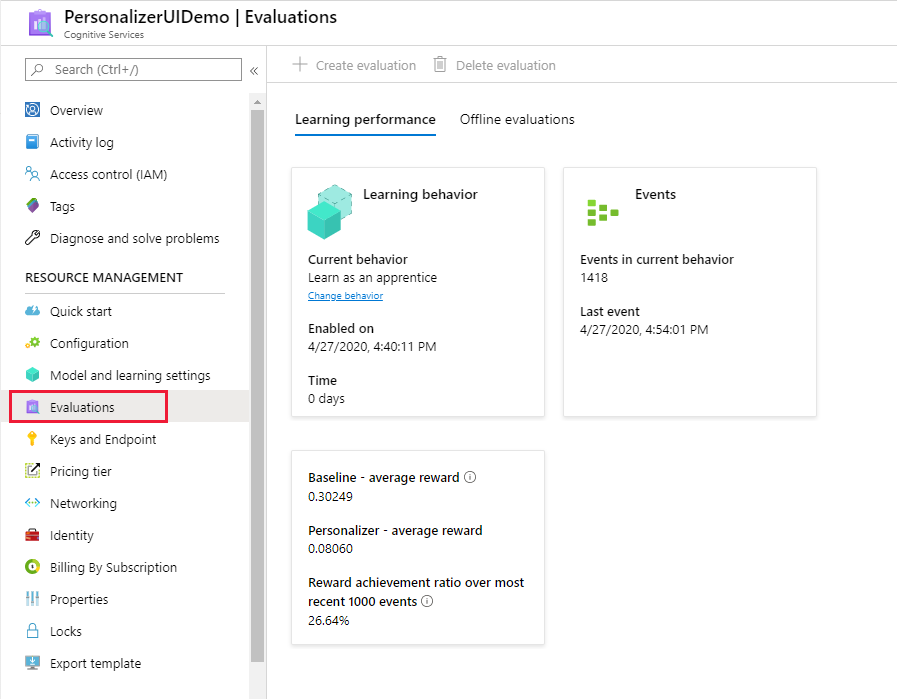
La modalità apprendista fornisce le metriche di valutazione seguenti:
- Linea di base - Ricompensa media: ricompense media dell'impostazione predefinita (linea di base) dell'applicazione.
- Personalizza esperienze - Ricompensa media: è possibile che sia stata raggiunta la media delle ricompense totali di Personalizza esperienze.
- Rapporto di ricompensa sui 1000 eventi più recenti: rapporto tra la ricompensa di base e la ricompensa del Personalizer, normalizzato sugli ultimi 1000 eventi.
Cambiare comportamento e passare alla modalità online
Quando si determina che il Personalizer ha ricevuto un training con una media mobile del 75-85%, il modello è pronto a passare alla modalità online.
Nel portale di Azure per la risorsa Personalizer, nella pagina Configurazione e nella scheda Impostazioni modello, selezionare *Modalità online quindi selezionare Salva.
Non è necessario apportare modifiche alle chiamate API Rank e Reward.