Nota
L'accesso a questa pagina richiede l'autorizzazione. È possibile provare ad accedere o modificare le directory.
L'accesso a questa pagina richiede l'autorizzazione. È possibile provare a modificare le directory.
di Microsoft
Scopri come aggiungere i controlli e gli extender di AJAX Control Toolkit alle tue pagine ASP.NET.
Il AJAX Control Toolkit contiene un insieme di controlli ed estensioni per i controlli. In questa breve esercitazione si apprenderà come aggiungere sia controlli che extender di controllo a una pagina ASP.NET.
Annotazioni
Per istruzioni sull'installazione di AJAX Control Toolkit e sull'aggiunta di AJAX Control Toolkit alla casella degli strumenti di Visual Studio/Visual Web Developer, vedere l'esercitazione Introduzione a AJAX Control Toolkit.
Utilizzo dei controlli del toolkit di controllo AJAX
Un controllo AJAX Control Toolkit funziona esattamente come un normale controllo ASP.NET. È possibile trascinare il controllo dalla casella degli strumenti in una pagina ASP.NET. È possibile aggiungere il controllo alla pagina nella visualizzazione Struttura o nella visualizzazione Origine.
Quando si usano i controlli di AJAX Control Toolkit, è necessario un requisito speciale. La pagina deve contenere un controllo ScriptManager. Il controllo ScriptManager è responsabile dell'inclusione di tutti i controlli JavaScript necessari richiesti dai controlli AJAX Control Toolkit.
Ad esempio, la scheda AJAX Control Toolkit include un controllo denominato controllo Editor. Questo controllo visualizza un editor HTML avanzato. Seguire questa procedura per aggiungere il controllo Editor a una pagina:
- Creare una nuova pagina di ASP.NET denominata ShowEditor.aspx
- Selezionare il controllo ScriptManager sotto la scheda Estensioni AJAX nella casella degli strumenti e trascinare il controllo nella pagina.
- Selezionare il controllo Editor sotto la scheda AJAX Control Toolkit nella casella degli strumenti e trascinare il controllo nella pagina (vedere la figura 1). Il Designer dovrebbe assomigliare alla Figura 2.
- Eseguire il sito Web selezionando l'opzione di menu Debug, Avvia debug o premendo F5.
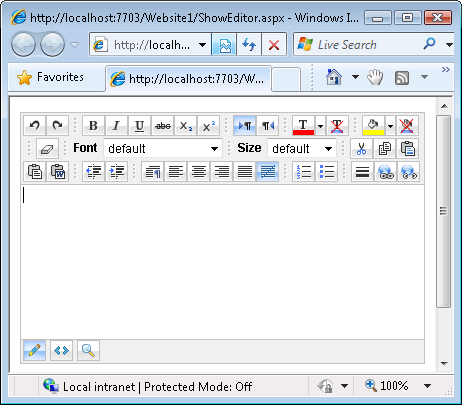
- La pagina dovrebbe essere visualizzata nella figura 3.
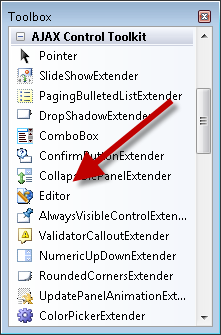
Figura 01: Selezione del controllo Editor HTML (Fare clic per visualizzare l'immagine a dimensione intera)
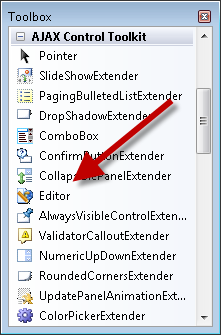
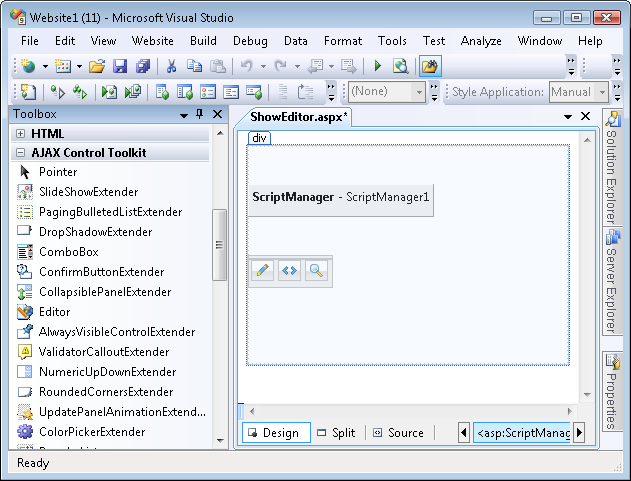
Figura 02: Progettazione Visual Studio con ScriptManager e controllo Modifica (fare clic per visualizzare l'immagine a dimensione intera)
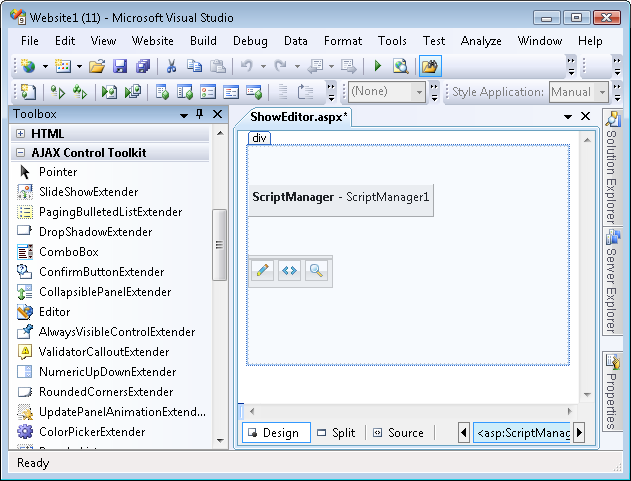
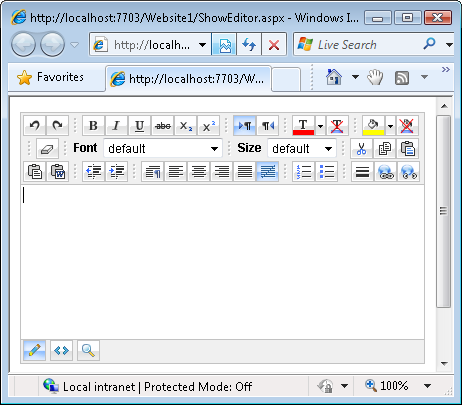
Figura 03: Pagina DisplayEditor.aspx (Fare clic per visualizzare l'immagine a dimensione intera)
Uso degli estenditori di controllo dell'AJAX Control Toolkit
AJAX Control Toolkit contiene anche gli extender di controllo. Come suggerisce il nome, un extender di controllo amplia la funzionalità di un controllo esistente. Ad esempio, l'estensione del controllo ConfirmButton estende il controllo ASP.NET Button standard. L'extender modifica il comportamento del controllo Pulsante, in modo che il Pulsante visualizzi una finestra di dialogo di conferma quando viene cliccato.
Un extender di controllo, proprio come un controllo AJAX Control Toolkit, richiede un controllo ScriptManager. È necessario aggiungere un controllo ScriptManager a una pagina prima di iniziare a usare gli extender di controllo nella pagina.
Segui questi passaggi per utilizzare l'estensione del controllo ConfirmButton.
- Creare una nuova pagina di ASP.NET denominata ShowConfirmButton.aspx
- Aggiungere un controllo ScriptManager alla pagina trascinando il controllo nella pagina sotto la scheda Estensioni AJAX.
- Aggiungi un controllo Pulsante standard alla pagina trascinando il Pulsante dalla scheda Standard della casella degli strumenti sulla superficie Designer.
- Fare clic sull'opzione di Aggiungi Extender (vedere la figura 4).
- Nella finestra di dialogo Scegli estensione selezionare ConfirmButtonExtender (vedere la figura 5) e fare clic sul pulsante OK.
- Selezionare il controllo Pulsante in Progettazione ed espandere il nodo Extenders Button1_ConfirmButtonExtender nella finestra Proprietà (vedere la figura 6). Assegnare il valore 'Really?' alla proprietà ConfirmText.
- Eseguire la pagina selezionando l'opzione di menu Debug, Avvia debug o premere F5.
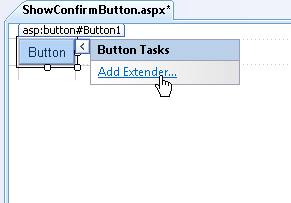
Figura 04: Opzione Aggiungi attività Extender (Fare clic per visualizzare l'immagine a dimensione intera)
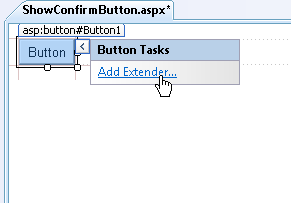
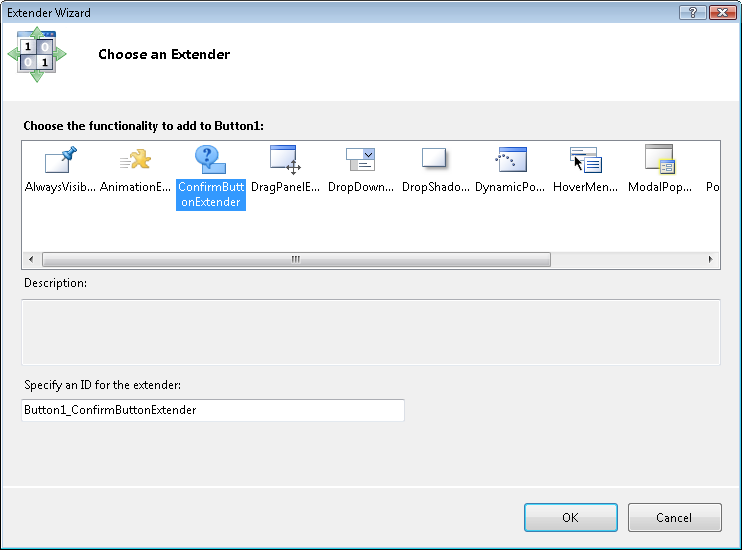
Figura 05: Selezione dell'extender del controllo ConfirmButton (Fare clic per visualizzare l'immagine a dimensione intera)
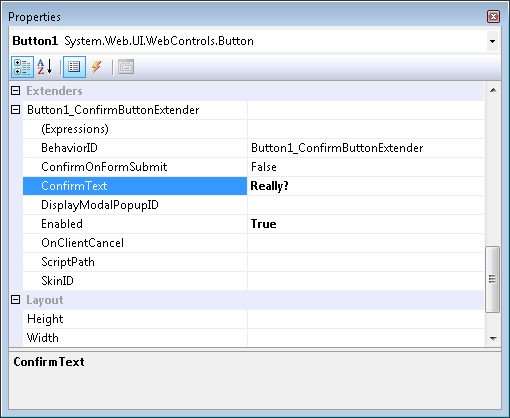
Figura 06: Impostazione di una proprietà ConfirmButton (Fare clic per visualizzare l'immagine a dimensione intera)
Quando si apre la pagina, verrà visualizzato un pulsante. Quando si fa clic sul pulsante, viene visualizzata la finestra di dialogo di conferma nella figura 7.
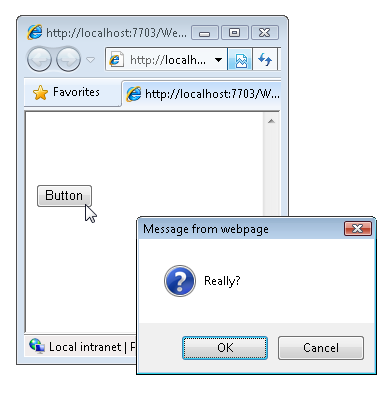
Figura 07: Visualizzazione della finestra di dialogo di conferma (fare clic per visualizzare l'immagine a dimensione intera)
Si noti che in genere non si trascina un extender di controllo in una pagina. Invece, si utilizza l'opzione Aggiungi Extender per aggiungere un extender a un controllo già aggiunto a una pagina. Si noti inoltre che si impostano le proprietà dell'estensore di controllo aprendo la finestra delle proprietà per il controllo che viene esteso.
Un singolo controllo ASP.NET può essere esteso da più extender di controllo. La scheda delle proprietà del controllo in fase di estensione elencherà tutte le estensioni di controllo associate al controllo.