Nota
L'accesso a questa pagina richiede l'autorizzazione. È possibile provare ad accedere o modificare le directory.
L'accesso a questa pagina richiede l'autorizzazione. È possibile provare a modificare le directory.
Questa esercitazione illustra come ospitare ASP.NET'API Web in un'applicazione console usando OWIN per ospitare autonomamente il framework API Web.
Open Web Interface for .NET (OWIN) definisce un'astrazione tra server Web .NET e applicazioni Web. OWIN separa l'applicazione Web dal server, che rende OWIN ideale per l'auto-hosting di un'applicazione Web nel proprio processo, all'esterno di IIS.
Versioni software usate nell'esercitazione
- Visual Studio 2017
- API Web 5.2.7
Annotazioni
Il codice sorgente completo per questa esercitazione è disponibile in github.com/aspnet/samples.
Creare un'applicazione console
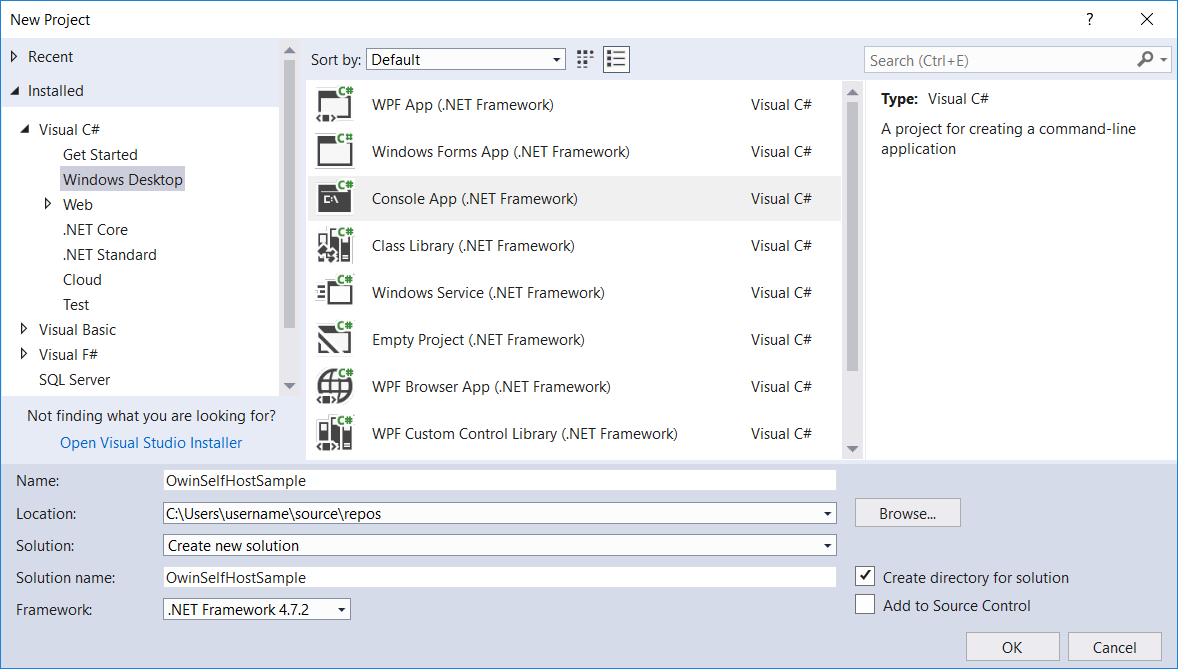
Nel menu File , Nuovo, quindi selezionare Progetto. In Installato, sotto Visual C# seleziona Desktop di Windows e quindi seleziona Console App (.NET Framework). Assegnare al progetto il nome "OwinSelfhostSample" e selezionare OK.
Aggiungere l'API Web e i pacchetti OWIN
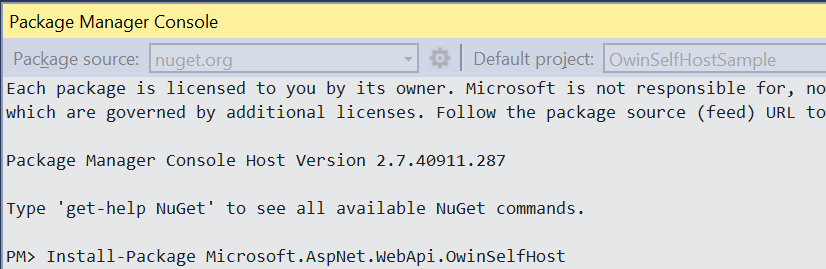
Dal menu Strumenti selezionare Gestione pacchetti NuGet e quindi console di Gestione pacchetti. Nella finestra Console di Gestione pacchetti immettere il comando seguente:
Install-Package Microsoft.AspNet.WebApi.OwinSelfHost
Verrà installato il pacchetto selfhost OWIN WebAPI e tutti i pacchetti OWIN necessari.
Configurare l'API Web per l'host autonomo
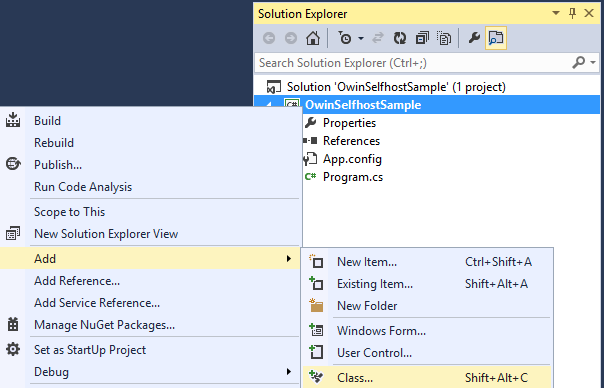
In Esplora soluzioni fare clic con il pulsante destro del mouse sul progetto e scegliere Aggiungi / classe per aggiungere una nuova classe. Assegnare alla classe Startupil nome .
Sostituire tutto il codice boilerplate in questo file con quanto segue:
using Owin;
using System.Web.Http;

namespace OwinSelfhostSample
{
    public class Startup
    {
        // This code configures Web API. The Startup class is specified as a type
        // parameter in the WebApp.Start method.
        public void Configuration(IAppBuilder appBuilder)
        {
            // Configure Web API for self-host.
            HttpConfiguration config = new HttpConfiguration();
            config.Routes.MapHttpRoute(
                name: "DefaultApi",
                routeTemplate: "api/{controller}/{id}",
                defaults: new { id = RouteParameter.Optional }
            );

            appBuilder.UseWebApi(config);
        }
    }
}
Aggiungere un controller API Web
Aggiungere quindi una classe controller API Web. In Esplora soluzioni fare clic con il pulsante destro del mouse sul progetto e scegliere Aggiungi / classe per aggiungere una nuova classe. Assegnare alla classe ValuesControlleril nome .
Sostituire tutto il codice boilerplate in questo file con quanto segue:
using System.Collections.Generic;
using System.Web.Http;

namespace OwinSelfhostSample
{
    public class ValuesController : ApiController
    {
        // GET api/values
        public IEnumerable<string> Get()
        {
            return new string[] { "value1", "value2" };
        }

        // GET api/values/5
        public string Get(int id)
        {
            return "value";
        }

        // POST api/values
        public void Post([FromBody]string value)
        {
        }

        // PUT api/values/5
        public void Put(int id, [FromBody]string value)
        {
        }

        // DELETE api/values/5
        public void Delete(int id)
        {
        }
    }
}
Avviare l'host OWIN ed effettuare una richiesta con HttpClient
Sostituire tutto il codice boilerplate nel file Program.cs con il codice seguente:
using Microsoft.Owin.Hosting;
using System;
using System.Net.Http;

namespace OwinSelfhostSample
{
    public class Program
    {
        static void Main()
        {
            string baseAddress = "http://localhost:9000/";

            // Start OWIN host
            using (WebApp.Start<Startup>(url: baseAddress))
            {
                // Create HttpClient and make a request to api/values
                HttpClient client = new HttpClient();

                var response = client.GetAsync(baseAddress + "api/values").Result;

                Console.WriteLine(response);
                Console.WriteLine(response.Content.ReadAsStringAsync().Result);
                Console.ReadLine();
            }
        }
    }
 }
Eseguire l'applicazione
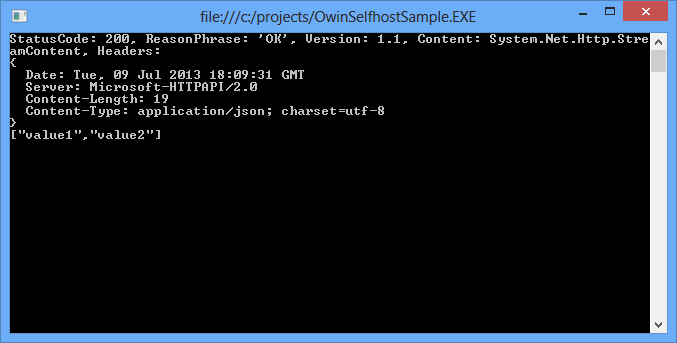
Per eseguire l'applicazione, premere F5 in Visual Studio. L'output dovrebbe essere simile al seguente:
StatusCode: 200, ReasonPhrase: 'OK', Version: 1.1, Content: System.Net.Http.StreamContent, Headers:
{
  Date: Tue, 09 Jul 2013 18:10:15 GMT
  Server: Microsoft-HTTPAPI/2.0
  Content-Length: 19
  Content-Type: application/json; charset=utf-8
}
["value1","value2"]