Nota
L'accesso a questa pagina richiede l'autorizzazione. È possibile provare ad accedere o modificare le directory.
L'accesso a questa pagina richiede l'autorizzazione. È possibile provare a modificare le directory.
Questa esercitazione illustra come aggiungere ASP.NET Identity (il nuovo sistema di appartenenza per ASP.NET) a un'applicazione ASP.NET.
Quando si crea un nuovo progetto Web Form o MVC in Visual Studio 2017 RTM con singoli account, Visual Studio installerà tutti i pacchetti necessari e aggiungerà automaticamente tutte le classi necessarie. Questa esercitazione illustra i passaggi per aggiungere ASP.NET supporto delle identità al progetto Web Form esistente o a un nuovo progetto vuoto. Verranno descritti tutti i pacchetti NuGet che è necessario installare e le classi che è necessario aggiungere. Verranno descritti i Web Form di esempio per la registrazione di nuovi utenti e l'accesso, evidenziando tutte le API principali del punto di ingresso per la gestione e l'autenticazione degli utenti. Questo esempio userà l'implementazione predefinita di ASP.NET Identity per l'archiviazione dei dati SQL basata su Entity Framework. Questa esercitazione userà LocalDB per il database SQL.
Introduzione all'identità di ASP.NET
Per iniziare, installare ed eseguire Visual Studio 2017.
Selezionare Nuovo progetto nella pagina Iniziale oppure è possibile usare il menu e selezionare File e quindi Nuovo progetto.
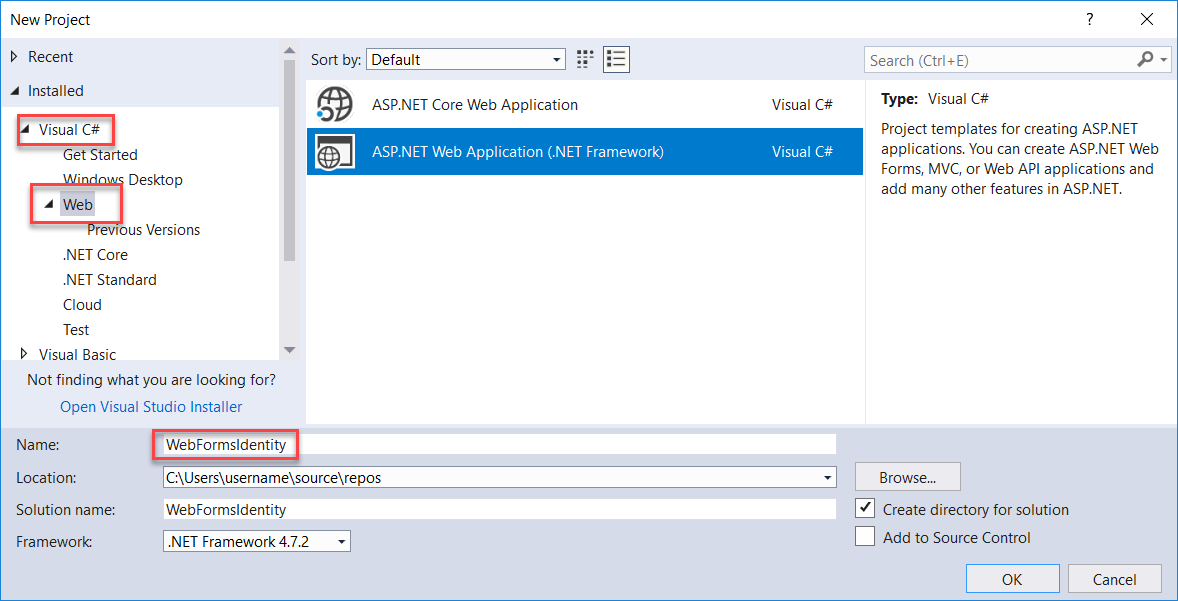
Nel riquadro sinistro espandere Visual C#, quindi selezionare Web e quindi ASP.NET'applicazione Web (.Net Framework). Assegnare al progetto il nome "WebFormsIdentity" e selezionare OK.
Nella finestra di dialogo Nuovo progetto ASP.NET selezionare il modello Vuoto .
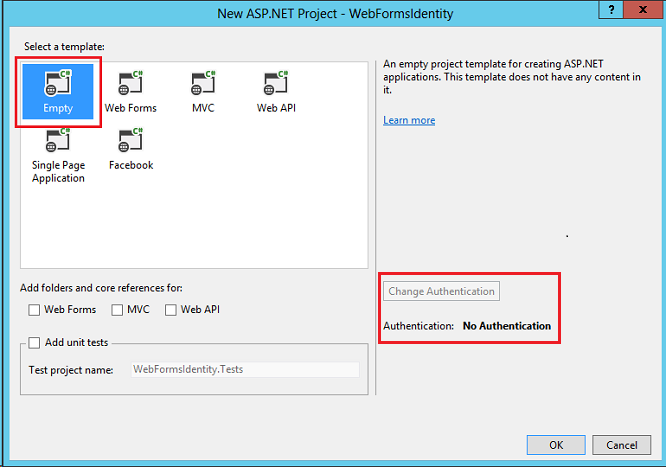
Si noti che il pulsante Change Authentication (Modifica autenticazione ) è disabilitato e non viene fornito alcun supporto per l'autenticazione in questo modello. I modelli web Form, MVC e API Web consentono di selezionare l'approccio di autenticazione.
Aggiungere pacchetti Identity all'app
In Esplora soluzioni fare clic con il pulsante destro del mouse sul progetto e scegliere Gestisci pacchetti NuGet. Cercare e installare il pacchetto Microsoft.AspNet.Identity.EntityFramework .
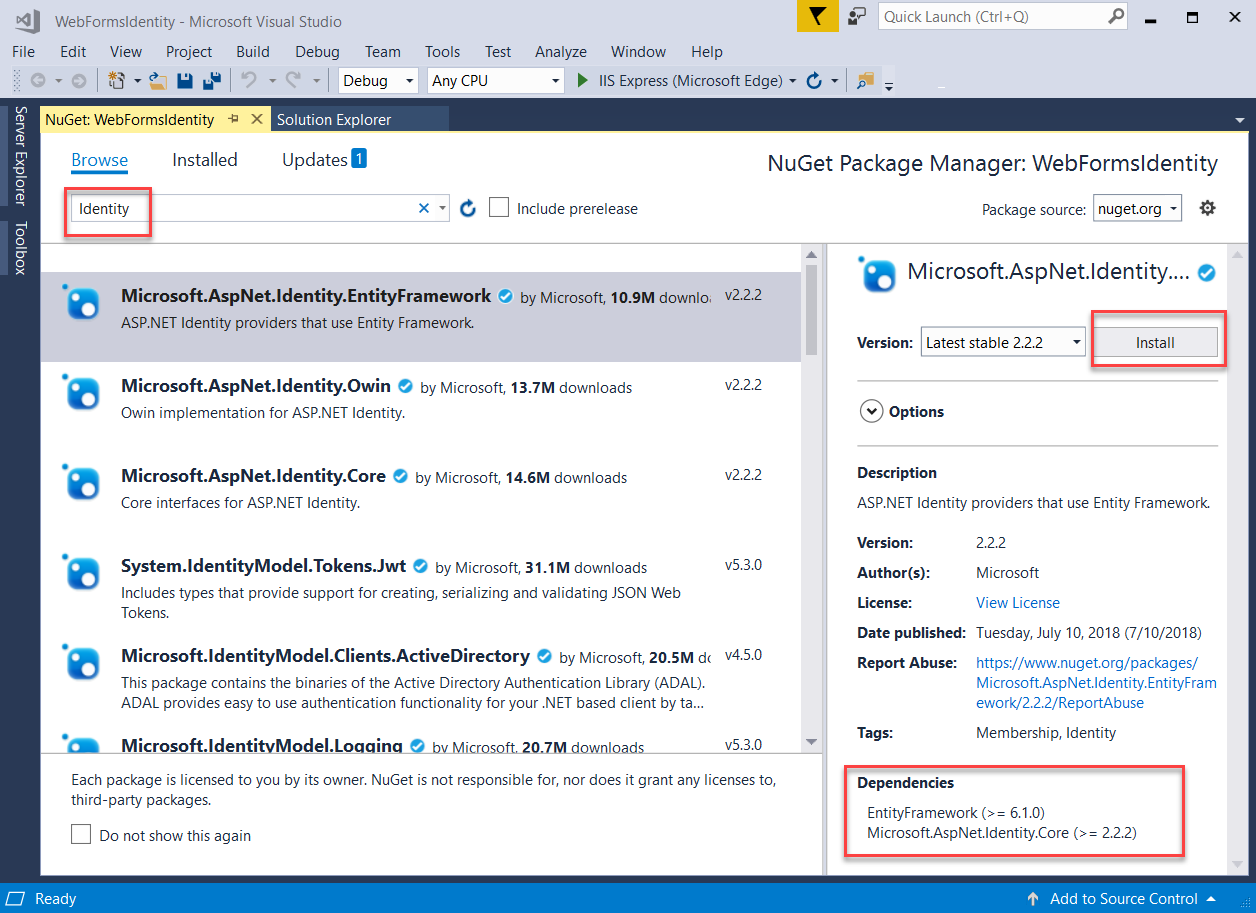
Si noti che questo pacchetto installerà i pacchetti di dipendenza : EntityFramework e Microsoft ASP.NET Identity Core.
Aggiungere un modulo Web per registrare gli utenti
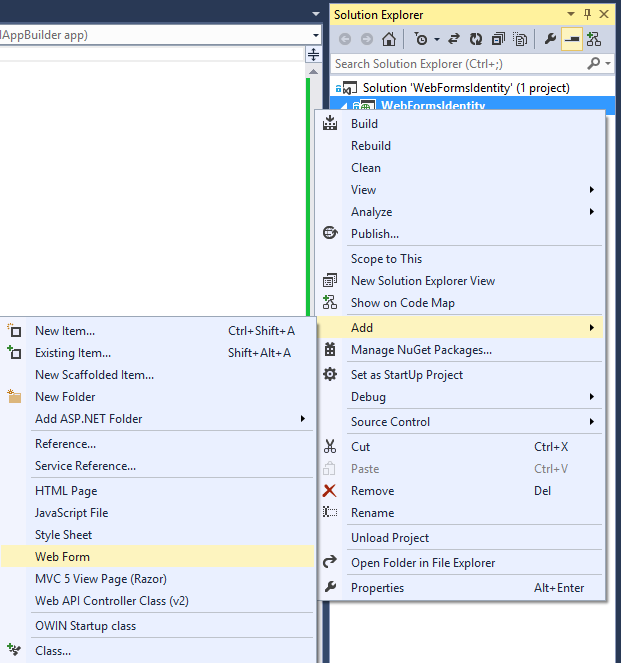
In Esplora soluzioni fare clic con il pulsante destro del mouse sul progetto e scegliere Aggiungi e quindi Web Form.
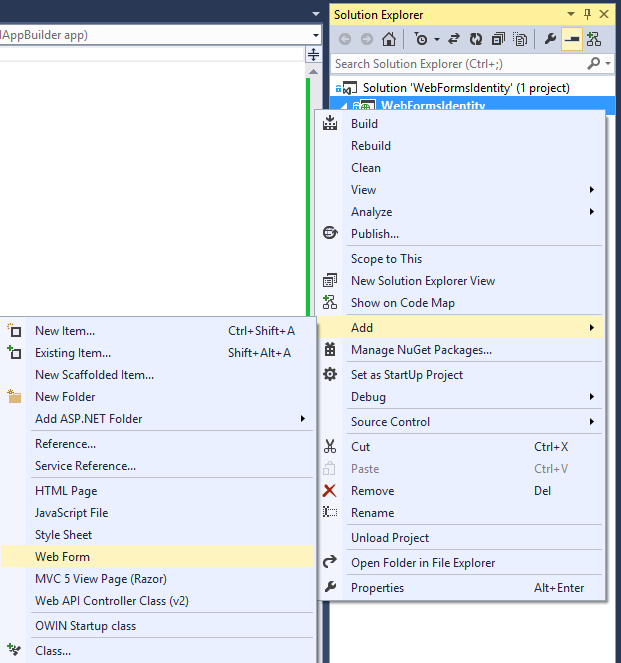
Nella finestra di dialogo Specifica nome per elemento denominare il nuovo modulo Web Register e quindi selezionare OK
Sostituire il markup nel file Register.aspx generato con il codice seguente. Le modifiche al codice sono evidenziate.
<%@ Page Language="C#" AutoEventWireup="true" CodeBehind="Register.aspx.cs" Inherits="WebFormsIdentity.Register" %>

<!DOCTYPE html>

<html xmlns="http://www.w3.org/1999/xhtml">
<head runat="server">
    <title></title>
</head>
<body style="font-family: Arial, Helvetica, sans-serif; font-size: small">
    <form id="form1" runat="server">
    <div>
        <h4 style="font-size: medium">Register a new user</h4>
        <hr />
        <p>
            <asp:Literal runat="server" ID="StatusMessage" />
        </p>
        <div style="margin-bottom:10px">
            <asp:Label runat="server" AssociatedControlID="UserName">User name</asp:Label>
            <div>
                <asp:TextBox runat="server" ID="UserName" />
            </div>
        </div>
        <div style="margin-bottom:10px">
            <asp:Label runat="server" AssociatedControlID="Password">Password</asp:Label>
            <div>
                <asp:TextBox runat="server" ID="Password" TextMode="Password" />
            </div>
        </div>
        <div style="margin-bottom:10px">
            <asp:Label runat="server" AssociatedControlID="ConfirmPassword">Confirm password</asp:Label>
            <div>
                <asp:TextBox runat="server" ID="ConfirmPassword" TextMode="Password" />
            </div>
        </div>
        <div>
            <div>
                <asp:Button runat="server" OnClick="CreateUser_Click" Text="Register" />
            </div>
        </div>
    </div>
    </form>
</body>
</html>
Annotazioni
Si tratta di una versione semplificata del file Register.aspx creato quando si crea un nuovo progetto Web Form ASP.NET. Il markup precedente aggiunge campi modulo e un pulsante per registrare un nuovo utente.
Aprire il file Register.aspx.cs e sostituire il contenuto del file con il codice seguente:
using Microsoft.AspNet.Identity;
using Microsoft.AspNet.Identity.EntityFramework;
using System;
using System.Linq;

namespace WebFormsIdentity
{
   public partial class Register : System.Web.UI.Page
   {
      protected void CreateUser_Click(object sender, EventArgs e)
      {
         // Default UserStore constructor uses the default connection string named: DefaultConnection
         var userStore = new UserStore<IdentityUser>();
         var manager = new UserManager<IdentityUser>(userStore);

         var user = new IdentityUser() { UserName = UserName.Text };
         IdentityResult result = manager.Create(user, Password.Text);

         if (result.Succeeded)
         {
            StatusMessage.Text = string.Format("User {0} was created successfully!", user.UserName);
         }
         else
         {
            StatusMessage.Text = result.Errors.FirstOrDefault();
         }
      }
   }
}
Annotazioni
- Il codice precedente è una versione semplificata del file Register.aspx.cs creato quando si crea un nuovo progetto Web Form ASP.NET.
- La classe IdentityUser è l'implementazione predefinita di EntityFramework dell'interfaccia IUser . L'interfaccia IUser è l'interfaccia minima per un utente in ASP.NET Identity Core.
- La classe UserStore è l'implementazione predefinita di EntityFramework di un archivio utente. Questa classe implementa le interfacce minime di ASP.NET Identity Core: IUserStore, IUserLoginStore, IUserClaimStore e IUserRoleStore.
- La classe UserManager espone le API correlate all'utente che salveranno automaticamente le modifiche in UserStore.
- La classe IdentityResult rappresenta il risultato di un'operazione di identità.
In Esplora soluzioni fare clic con il pulsante destro del mouse sul progetto e scegliere Aggiungi, Aggiungi cartella ASP.NET e quindi App_Data.
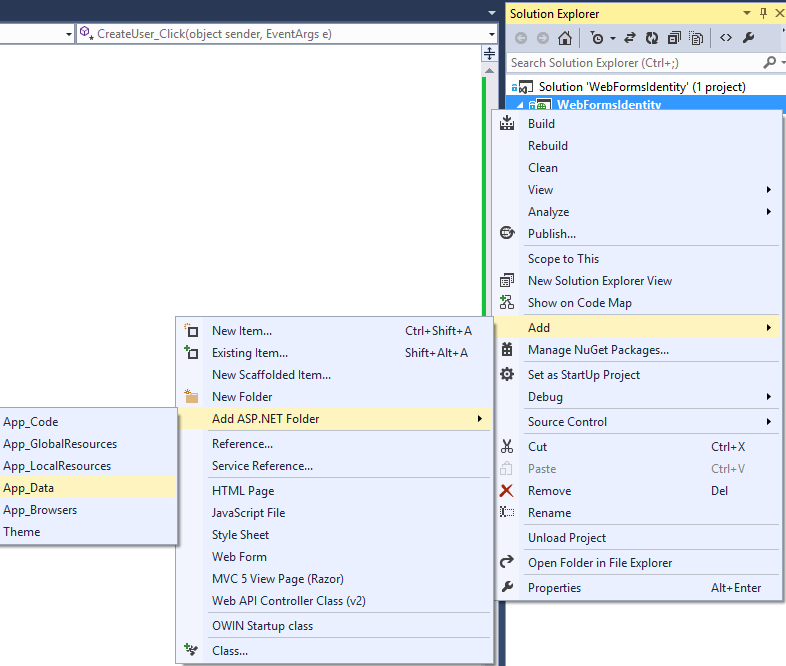
Aprire il file Web.config e aggiungere una voce della stringa di connessione per il database che verrà usato per archiviare le informazioni utente. Il database verrà creato in fase di esecuzione da EntityFramework per le entità Identity. La stringa di connessione è simile a quella creata quando si crea un nuovo progetto Web Form. Il codice evidenziato mostra il markup da aggiungere:
<?xml version="1.0" encoding="utf-8"?>
<!--
  For more information on how to configure your ASP.NET application, please visit
  https://go.microsoft.com/fwlink/?LinkId=169433
  -->
<configuration>
  <configSections>
    <!-- For more information on Entity Framework configuration, visit https://go.microsoft.com/fwlink/?LinkID=237468 -->
    <section name="entityFramework" type="System.Data.Entity.Internal.ConfigFile.EntityFrameworkSection, EntityFramework, Version=6.0.0.0, Culture=neutral, PublicKeyToken=b77a5c561934e089" requirePermission="false" />
  </configSections>
   <connectionStrings>
      <add name="DefaultConnection" connectionString="Data Source=(LocalDb)\v11.0;AttachDbFilename=|DataDirectory|\WebFormsIdentity.mdf;Initial Catalog=WebFormsIdentity;Integrated Security=True"
            providerName="System.Data.SqlClient" />
   </connectionStrings>
  <system.web>
    <compilation debug="true" targetFramework="4.5" />
    <httpRuntime targetFramework="4.5" />
  </system.web>
  <entityFramework>
    <defaultConnectionFactory type="System.Data.Entity.Infrastructure.LocalDbConnectionFactory, EntityFramework">
      <parameters>
        <parameter value="v11.0" />
      </parameters>
    </defaultConnectionFactory>
    <providers>
      <provider invariantName="System.Data.SqlClient" type="System.Data.Entity.SqlServer.SqlProviderServices, EntityFramework.SqlServer" />
    </providers>
  </entityFramework>
</configuration>
Annotazioni
Per Visual Studio 2015 o versione successiva, sostituire
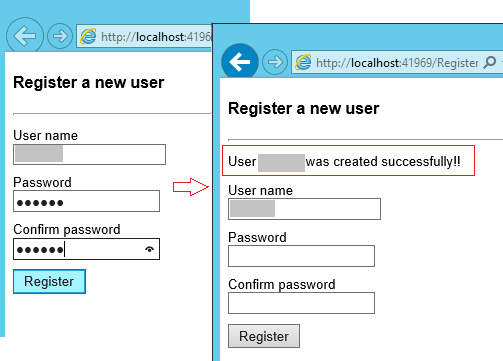
(localdb)\v11.0con(localdb)\MSSQLLocalDBnella stringa di connessione.Fare clic con il pulsante destro del mouse sul file Register.aspx nel progetto e scegliere Imposta come pagina iniziale. Premere CTRL+F5 per compilare ed eseguire l'applicazione Web. Immettere un nuovo nome utente e una nuova password e quindi selezionare Registra.
Annotazioni
ASP.NET Identity supporta la convalida e in questo esempio è possibile verificare il comportamento predefinito per i validator utente e password provenienti dal pacchetto Identity Core. Il validator predefinito per User (
UserValidator) ha una proprietàAllowOnlyAlphanumericUserNamescon valore predefinito impostato sutrue. Il validator predefinito per Password (MinimumLengthValidator) garantisce che la password abbia almeno 6 caratteri. Questi validatori sono proprietà suUserManagerche possono essere sovrascritte se si desidera avere una convalida personalizzata.
Verificare il database LocalDb e le tabelle Identity generate da Entity Framework
Nel menu Visualizza selezionare Esplora server.
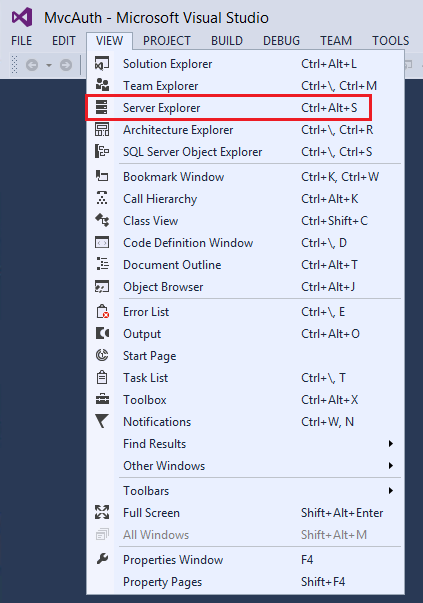
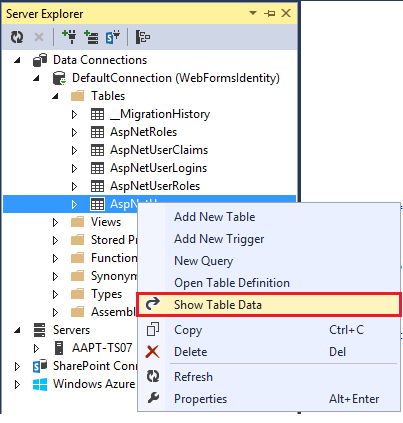
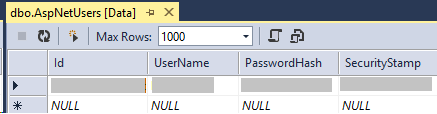
Espandi DefaultConnection (WebFormsIdentity), espandi Tabelle, fai clic con il pulsante destro del mouse su AspNetUsers e quindi scegli Mostra dati tabella.
Configurare l'applicazione per l'autenticazione OWIN
A questo punto è stato aggiunto solo il supporto per la creazione di utenti. Verrà ora illustrato come aggiungere l'autenticazione per accedere a un utente. ASP.NET Identity usa il middleware di autenticazione OWIN di Microsoft per l'autenticazione basata su form. L'autenticazione dei cookie OWIN è un meccanismo di autenticazione basato su cookie e attestazioni che può essere usato da qualsiasi framework ospitato in OWIN o IIS. Con questo modello, gli stessi pacchetti di autenticazione possono essere usati in più framework, tra cui ASP.NET MVC e Web Form. Per altre informazioni sul progetto Katana e su come eseguire middleware in un host indipendente, vedere Introduzione al progetto Katana.
Installare i pacchetti di autenticazione nell'applicazione
In Esplora soluzioni fare clic con il pulsante destro del mouse sul progetto e scegliere Gestisci pacchetti NuGet. Cercare e installare il pacchetto Microsoft.AspNet.Identity.Owin .
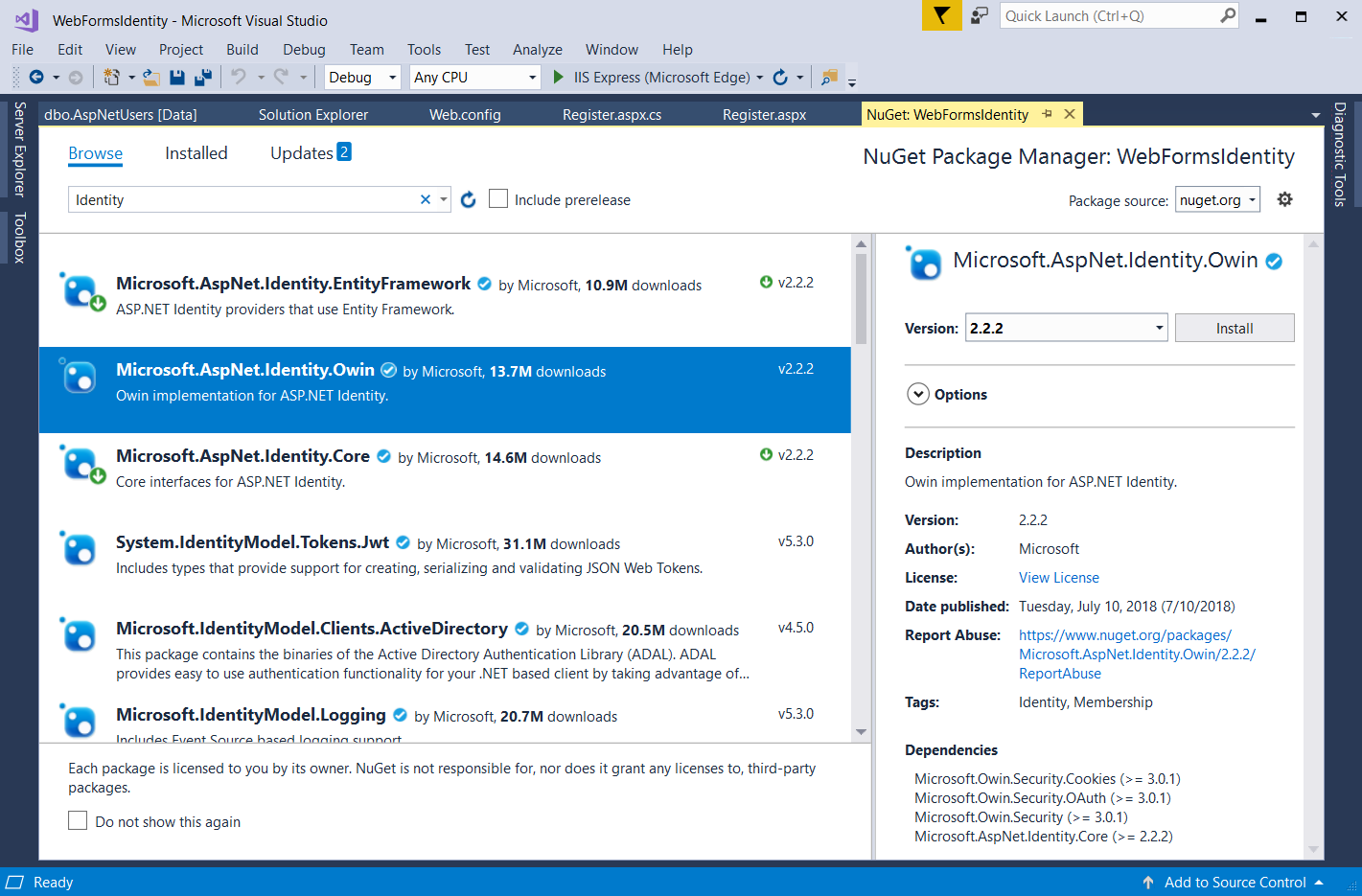
Cercare e installare il pacchetto Microsoft.Owin.Host.SystemWeb .
Annotazioni
Il pacchetto Microsoft.Aspnet.Identity.Owin contiene un set di classi di estensione OWIN per gestire e configurare il middleware di autenticazione OWIN da utilizzare da ASP.NET pacchetti Identity Core. Il pacchetto Microsoft.Owin.Host.SystemWeb contiene un server OWIN che consente l'esecuzione di applicazioni basate su OWIN in IIS usando la pipeline di richiesta ASP.NET. Per altre informazioni, vedere Middleware OWIN nella pipeline integrata IIS.
Aggiungere classi di configurazione di avvio e autenticazione OWIN
In Esplora soluzioni fare clic con il pulsante destro del mouse sul progetto, scegliere Aggiungi e quindi Aggiungi nuovo elemento. Nella finestra di dialogo della casella di testo di ricerca digitare "owin". Assegnare alla classe il nome "Startup" e selezionare Aggiungi.
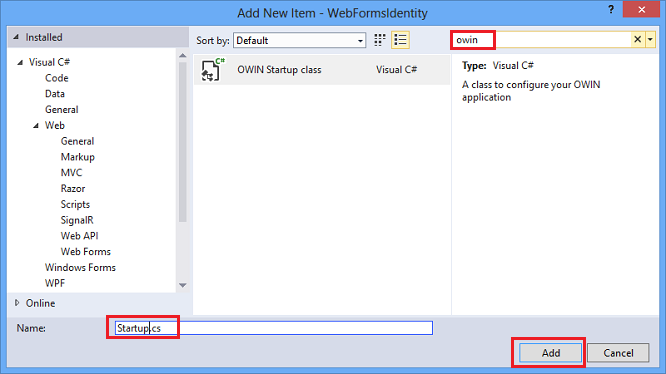
Nel file Startup.cs aggiungere il codice evidenziato illustrato di seguito per configurare l'autenticazione dei cookie OWIN.
using Microsoft.AspNet.Identity;
using Microsoft.Owin;
using Microsoft.Owin.Security.Cookies;
using Owin;

[assembly: OwinStartup(typeof(WebFormsIdentity.Startup))]

namespace WebFormsIdentity
{
   public class Startup
   {
      public void Configuration(IAppBuilder app)
      {
         // For more information on how to configure your application, visit https://go.microsoft.com/fwlink/?LinkID=316888
         app.UseCookieAuthentication(new CookieAuthenticationOptions
         {
            AuthenticationType = DefaultAuthenticationTypes.ApplicationCookie,
            LoginPath = new PathString("/Login")
         });
      }
   }
}
Annotazioni
Questa classe contiene l'attributo
OwinStartupper specificare la classe di avvio OWIN. Ogni applicazione OWIN ha una classe di avvio in cui si specificano i componenti per la pipeline dell'applicazione. Per altre informazioni su questo modello, vedi Rilevamento classi di avvio OWIN .
Aggiungere web form per la registrazione e l'accesso degli utenti
Aprire il file Register.aspx.cs e aggiungere il codice seguente che accede all'utente quando la registrazione ha esito positivo.
using Microsoft.AspNet.Identity;
using Microsoft.AspNet.Identity.EntityFramework;
using Microsoft.Owin.Security;
using System;
using System.Linq;
using System.Web;

namespace WebFormsIdentity
{
   public partial class Register : System.Web.UI.Page
   {
      protected void CreateUser_Click(object sender, EventArgs e)
      {
         // Default UserStore constructor uses the default connection string named: DefaultConnection
         var userStore = new UserStore<IdentityUser>();
         var manager = new UserManager<IdentityUser>(userStore);
         var user = new IdentityUser() { UserName = UserName.Text };

         IdentityResult result = manager.Create(user, Password.Text);

         if (result.Succeeded)
         {
            var authenticationManager = HttpContext.Current.GetOwinContext().Authentication;
            var userIdentity = manager.CreateIdentity(user, DefaultAuthenticationTypes.ApplicationCookie);
            authenticationManager.SignIn(new AuthenticationProperties() { }, userIdentity);
            Response.Redirect("~/Login.aspx");
         }
         else
         {
            StatusMessage.Text = result.Errors.FirstOrDefault();
         }
      }
   }
}
Annotazioni
- Poiché ASP.NET Identity e OWIN Cookie Authentication sono sistemi basati sulle attestazioni, il framework richiede allo sviluppatore dell'app di generare un claimsIdentity per l'utente. ClaimsIdentity contiene informazioni su tutte le attestazioni per l'utente, ad esempio i ruoli a cui appartiene l'utente. È anche possibile aggiungere altre attestazioni per l'utente in questa fase.
- È possibile accedere all'utente usando AuthenticationManager da OWIN e chiamando
SignIne passando ClaimsIdentity come illustrato in precedenza. Questo codice consente di accedere all'utente e di generare anche un cookie. Questa chiamata è analoga a FormAuthentication.SetAuthCookie usata dal modulo FormsAuthentication .
In Esplora soluzioni fare clic con il pulsante destro del mouse sul progetto, scegliere Aggiungi e quindi Web Form. Denominare il modulo Web Login.
Sostituire il contenuto del file Login.aspx con il codice seguente:
<%@ Page Language="C#" AutoEventWireup="true" CodeBehind="Login.aspx.cs" Inherits="WebFormsIdentity.Login" %>

<!DOCTYPE html>

<html xmlns="http://www.w3.org/1999/xhtml">
<head runat="server">
   <title></title>
</head>
<body style="font-family: Arial, Helvetica, sans-serif; font-size: small">
   <form id="form1" runat="server">
      <div>
         <h4 style="font-size: medium">Log In</h4>
         <hr />
         <asp:PlaceHolder runat="server" ID="LoginStatus" Visible="false">
            <p>
               <asp:Literal runat="server" ID="StatusText" />
            </p>
         </asp:PlaceHolder>
         <asp:PlaceHolder runat="server" ID="LoginForm" Visible="false">
            <div style="margin-bottom: 10px">
               <asp:Label runat="server" AssociatedControlID="UserName">User name</asp:Label>
               <div>
                  <asp:TextBox runat="server" ID="UserName" />
               </div>
            </div>
            <div style="margin-bottom: 10px">
               <asp:Label runat="server" AssociatedControlID="Password">Password</asp:Label>
               <div>
                  <asp:TextBox runat="server" ID="Password" TextMode="Password" />
               </div>
            </div>
            <div style="margin-bottom: 10px">
               <div>
                  <asp:Button runat="server" OnClick="SignIn" Text="Log in" />
               </div>
            </div>
         </asp:PlaceHolder>
         <asp:PlaceHolder runat="server" ID="LogoutButton" Visible="false">
            <div>
               <div>
                  <asp:Button runat="server" OnClick="SignOut" Text="Log out" />
               </div>
            </div>
         </asp:PlaceHolder>
      </div>
   </form>
</body>
</html>
Sostituire il contenuto del file Login.aspx.cs con quanto segue:
using Microsoft.AspNet.Identity;
using Microsoft.AspNet.Identity.EntityFramework;
using Microsoft.Owin.Security;
using System;
using System.Web;
using System.Web.UI.WebControls;

namespace WebFormsIdentity
{
   public partial class Login : System.Web.UI.Page
   {
      protected void Page_Load(object sender, EventArgs e)
      {
         if (!IsPostBack)
         {
            if (User.Identity.IsAuthenticated)
            {
               StatusText.Text = string.Format("Hello {0}!!", User.Identity.GetUserName());
               LoginStatus.Visible = true;
               LogoutButton.Visible = true;
            }
            else
            {
               LoginForm.Visible = true;
            }
         }
      }

      protected void SignIn(object sender, EventArgs e)
      {
         var userStore = new UserStore<IdentityUser>();
         var userManager = new UserManager<IdentityUser>(userStore);
         var user = userManager.Find(UserName.Text, Password.Text);

         if (user != null)
         {
            var authenticationManager = HttpContext.Current.GetOwinContext().Authentication;
            var userIdentity = userManager.CreateIdentity(user, DefaultAuthenticationTypes.ApplicationCookie);

            authenticationManager.SignIn(new AuthenticationProperties() { IsPersistent = false }, userIdentity);
            Response.Redirect("~/Login.aspx");
         }
         else
         {
            StatusText.Text = "Invalid username or password.";
            LoginStatus.Visible = true;
         }
      }

      protected void SignOut(object sender, EventArgs e)
      {
         var authenticationManager = HttpContext.Current.GetOwinContext().Authentication;
         authenticationManager.SignOut();
         Response.Redirect("~/Login.aspx");
      }
   }
}
Annotazioni
- Ora
Page_Loadcontrolla lo stato dell'utente corrente e esegue un'azione in base al relativoContext.User.Identity.IsAuthenticatedstato. Visualizza nome utente connesso : Microsoft ASP.NET Identity Framework ha aggiunto metodi di estensione in System.Security.Principal.IIdentity che consente di ottenereUserNameeUserIdper l'utente connesso. Questi metodi di estensione vengono definiti nell'assemblyMicrosoft.AspNet.Identity.Core. Questi metodi di estensione sostituiscono HttpContext.User.Identity.Name . - Metodo SignIn:
Thisil metodo sostituisce il metodo precedenteCreateUser_Clickin questo esempio e ora accede all'utente dopo aver creato correttamente l'utente.
Microsoft OWIN Framework ha aggiunto metodi di estensione suSystem.Web.HttpContextche consentono di ottenere un riferimento a un oggettoIOwinContext. Questi metodi di estensione sono definiti nell'assemblyMicrosoft.Owin.Host.SystemWeb. LaOwinContextclasse espone unaIAuthenticationManagerproprietà che rappresenta la funzionalità del middleware di autenticazione disponibile nella richiesta corrente. È possibile realizzare l'accesso dell'utente usando ilAuthenticationManagerda OWIN e chiamandoSignIne passando ilClaimsIdentitycome illustrato in precedenza. Poiché ASP.NET Identity e OWIN Cookie Authentication sono sistemi basati sulle attestazioni, il framework richiede che l'app generi un perClaimsIdentityl'utente. IlClaimsIdentitycontiene informazioni su tutti gli attributi dell'utente, come ad esempio i ruoli a cui appartiene. È anche possibile aggiungere altre attestazioni per l'utente in questa fase Questo codice eseguirà l'accesso all'utente e genererà anche un cookie. Questa chiamata è analoga a FormAuthentication.SetAuthCookie usata dal modulo FormsAuthentication . -
SignOutmetodo: ottiene un riferimento all'oggettoAuthenticationManagerda OWIN e chiamaSignOut. Questo metodo è analogo al metodo FormsAuthentication.SignOut usato dal modulo FormsAuthentication .
- Ora
Premere CTRL+F5 per compilare ed eseguire l'applicazione Web. Immettere un nuovo nome utente e una nuova password e quindi selezionare Registra.
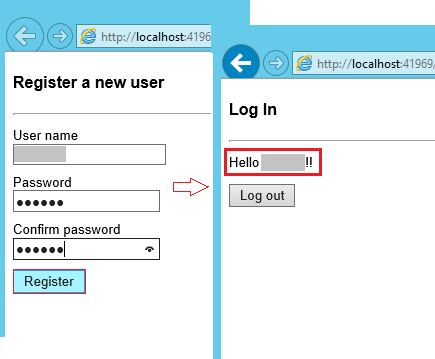
Nota: il nuovo utente è creato e collegato a questo punto.Selezionare il pulsante Disconnettersi . Si viene reindirizzati al modulo Di accesso.
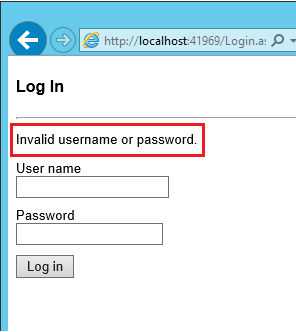
Immettere un nome utente o una password non validi e selezionare il pulsante Accedi . Il
UserManager.Findmetodo restituirà null e verrà visualizzato il messaggio di errore " Nome utente o password non valido ".