Nota
L'accesso a questa pagina richiede l'autorizzazione. È possibile provare ad accedere o modificare le directory.
L'accesso a questa pagina richiede l'autorizzazione. È possibile provare a modificare le directory.
Si applica a: SQL Server Analysis Services Azure Analysis Services Fabric/Power BI Premium
Il Designer di Modelli Tabulari è parte dell'estensione dei progetti di Analysis Services per Microsoft Visual Studio, con modelli aggiuntivi di tipo progettuale specifici per lo sviluppo di soluzioni professionali di modelli tabulari. Per altre informazioni, vedere Strumenti.
Vantaggi
Quando si installa l'estensione dei progetti di Analysis Services per Visual Studio, vengono aggiunti nuovi modelli di progetto per la creazione di modelli tabulari ai tipi di progetto disponibili. Dopo aver creato un nuovo progetto di modello tabulare usando uno dei modelli, è possibile iniziare la creazione di modelli usando gli strumenti e le procedure guidate di Progettazione modelli tabulari.
Oltre ai nuovi modelli e strumenti per la creazione di soluzioni di modelli multidimensionali e tabulari professionali, l'ambiente di Visual Studio offre funzionalità di debug e ciclo di vita del progetto che garantiscono la maggior parte delle soluzioni BI per l'organizzazione. Per altre informazioni su Visual Studio, vedere Introduzione a Visual Studio.
Modelli di progetto
Quando si installa l'estensione, i seguenti modelli di progetto tabulare vengono aggiunti ai tipi di progetto:
Progetto tabulare di Analysis Services
Questo modello può essere usato per creare un nuovo progetto di modello tabulare vuoto. I livelli di compatibilità vengono specificati quando si crea il progetto.
Importa dal server (Tabulare)
Questo modello può essere usato per creare un nuovo progetto di modello tabulare estraendo i metadati da un modello tabulare esistente in Analysis Services.
I modelli meno recenti hanno livelli di compatibilità precedenti. È possibile eseguire l'aggiornamento modificando la proprietà Livello di compatibilità dopo l'importazione della definizione del modello.
Importare da Power Pivot
Questo modello viene usato per creare un nuovo progetto di modello tabulare estraendo i metadati e i dati da un file di Power Pivot per Excel.
Finestre e menu
L'ambiente di creazione di modelli tabulari di Visual Studio include quanto segue:
Finestra di progettazione
La finestra di progettazione viene utilizzata per creare modelli tabulari fornendo una rappresentazione visiva del modello. Quando si apre il file Model.bim, il modello viene aperto nella finestra di progettazione. È possibile creare un modello nella finestra di progettazione usando due modalità di visualizzazione diverse:
Visualizzazione dati
La vista dati visualizza le tabelle in formato tabulare e griglia. È anche possibile definire misure usando la griglia delle misure, che può essere visualizzata solo per ogni tabella in Visualizzazione dati.
Visualizzazione diagramma
La vista diagramma visualizza le tabelle, con relazioni tra di esse, in un formato grafico. È possibile filtrare colonne, misure, gerarchie e indicatori KPI ed è possibile scegliere di visualizzare il modello usando una prospettiva definita.
La maggior parte delle attività di creazione di modelli può essere eseguita in entrambe le visualizzazioni.
Finestra Visualizza codice
È possibile visualizzare il code-behind di un file Model.bim quando si fa clic con il pulsante destro del mouse su Visualizza codice nel file in Esplora soluzioni. Per i modelli tabulari a livello di compatibilità 1200 e versioni successive, la definizione del modello è espressa in JSON.
Esplora soluzioni
La finestra Esplora soluzioni presenta la soluzione attiva come contenitore logico per un progetto di modello tabulare e gli elementi associati. Il progetto di modello (con estensione smproj) contiene solo un oggetto References (vuoto) e il file Model.bim. È possibile aprire gli elementi del progetto per la modifica ed eseguire altre attività di gestione direttamente da questa visualizzazione.
Le soluzioni di modelli tabulari contengono in genere un solo progetto; Tuttavia, una soluzione può contenere anche altri progetti, ad esempio, integration services o progetto di Reporting Services. È possibile aggiungere un numero qualsiasi di file purché non siano dello stesso tipo dei file di progetto modello tabulare e la relativa proprietà Azione di compilazione è impostata su Nessuno oppure la proprietà Copia in output è impostata su Non copiare.
Per visualizzare Esplora soluzioni, fare clic sul menu Visualizza e quindi su Esplora soluzioni.
Esplora modelli tabulari
Esploratore modelli tabulari aiuta a navigare negli oggetti dei metadati nei modelli tabulari.
Per visualizzare Esplora modelli tabulari, fare clic su Visualizza>altre finestre e quindi su Esplora modelli tabulari.
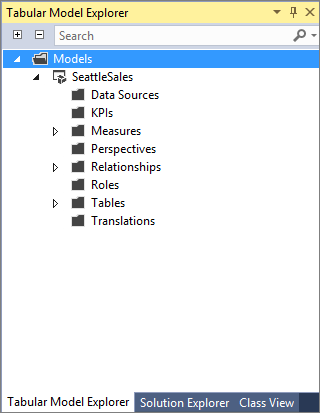
Esplora modelli tabulari organizza gli oggetti metadati in una struttura ad albero simile allo schema di un modello tabulare. Le origini dati, le prospettive, le relazioni, i ruoli, le tabelle e le traduzioni corrispondono agli oggetti schema di primo livello. Esistono alcune eccezioni, in particolare indicatori KPI e misure, che tecnicamente non sono oggetti di primo livello, ma oggetti figlio delle varie tabelle nel modello. Tuttavia, la presenza di contenitori di primo livello consolidati per tutti gli indicatori KPI e misure semplifica l'uso di questi oggetti, soprattutto se il modello include un numero molto elevato di tabelle. Le misure sono elencate anche nelle tabelle padre corrispondenti, pertanto è possibile avere una visualizzazione chiara delle relazioni padre-figlio effettive. Se si seleziona una misura nel contenitore Misure di primo livello, viene selezionata anche la stessa misura nella raccolta figlio nella relativa tabella e viceversa.
I nodi oggetto in Esplora modelli tabulari sono collegati alle opzioni di menu appropriate che fino ad ora erano nascoste nei menu Modello, Tabella e Colonna in Visual Studio. È possibile fare clic con il pulsante destro del mouse su un oggetto per esplorare le opzioni per il tipo di oggetto. Non tutti i tipi di nodo oggetto hanno ancora un menu di scelta rapida, ma sono disponibili opzioni e miglioramenti aggiuntivi nelle versioni successive.
Esplora modelli tabulari offre anche una comoda funzionalità di ricerca. È sufficiente digitare una parte del nome nella casella di ricerca ed Esplora Modelli Tabulari restringe la visualizzazione ad albero alle corrispondenze.
Properties window
Nella finestra Proprietà sono elencate le proprietà dell'oggetto selezionato.
Le proprietà del progetto visualizzano solo il nome del progetto e la cartella del progetto nella finestra Proprietà. I progetti dispongono anche di opzioni di distribuzione aggiuntive e impostazioni del server di distribuzione che è possibile impostare tramite una finestra di dialogo delle proprietà modali. Per visualizzare queste proprietà, in Esplora soluzioni fare clic con il pulsante destro del mouse sul progetto e quindi scegliere Proprietà.
I campi nella finestra Proprietà includono controlli incorporati che vengono aperti quando si fa clic su di essi. Il tipo di controllo di modifica dipende dalla proprietà specifica. I controlli includono caselle di modifica, elenchi a discesa e collegamenti a finestre di dialogo personalizzate. Le proprietà visualizzate in grigio sono di sola lettura.
Per visualizzare la finestra Proprietà , fare clic sul menu Visualizza e quindi su Finestra Proprietà.
Elenco errori
La finestra Elenco errori contiene messaggi sullo stato del modello:
Notifiche sulle procedure consigliate per la sicurezza.
Requisiti per l'elaborazione dei dati.
Informazioni sugli errori semantici per colonne calcolate, misure e filtri di riga per i ruoli. Per le colonne calcolate, è possibile fare doppio clic sul messaggio di errore per passare all'origine dell'errore.
Errori di convalida directQuery.
Per impostazione predefinita, l'elenco errori non viene visualizzato a meno che non venga restituito un errore. È tuttavia possibile visualizzare la finestra Elenco errori in qualsiasi momento. Per visualizzare la finestra Elenco errori , fare clic sul menu Visualizza e quindi su Elenco errori.
Risultato
Le informazioni di compilazione e distribuzione vengono visualizzate nella finestra di output (oltre alla finestra di dialogo modale di avanzamento). Per visualizzare la finestra Output , fare clic sul menu Visualizza e quindi su Output.
Voci di menu
Quando si installa l'estensione dei progetti di Analysis Services, vengono aggiunte voci di menu aggiuntive specifiche per la creazione di modelli tabulari alla barra dei menu di Visual Studio. In Estensioni è possibile usare il menu Modello per avviare Recupera dati o Importazione guidata dati (a seconda del livello di compatibilità e delle origini dati legacy abilitate), visualizzare le connessioni esistenti, elaborare i dati dell'area di lavoro e esplorare l'area di lavoro modello in Excel. Il menu Tabella consente di creare e gestire relazioni tra tabelle, creare e gestire misure, specificare le impostazioni della tabella dati, specificare le opzioni di calcolo e specificare altre proprietà della tabella. Con il menu Colonna è possibile aggiungere ed eliminare colonne in una tabella, nascondere e scoprire colonne e specificare altre proprietà di colonna, ad esempio tipi di dati e filtri. È possibile compilare e distribuire soluzioni di modelli tabulari nel menu Compila . Le funzioni Copia/Incolla sono incluse nel menu Modifica .
Oltre a queste voci di menu, le impostazioni aggiuntive vengono aggiunte alle opzioni di Analysis Services nelle voci di menu Strumenti.
Barra degli strumenti
La barra degli strumenti di Analysis Services offre accesso rapido e semplice ai comandi di creazione di modelli usati più di frequente.