Nota
L'accesso a questa pagina richiede l'autorizzazione. È possibile provare ad accedere o modificare le directory.
L'accesso a questa pagina richiede l'autorizzazione. È possibile provare a modificare le directory.
Si applica a: ✔️ Front Door Standard/Premium ✔️ Front Door (versione classica)
Questa esercitazione illustra come creare un criterio web application firewall (WAF) di base e applicarlo a un host front-end in Frontdoor di Azure.
In questa esercitazione apprenderai a:
- Creare una policy WAF.
- Associare il servizio a un server front-end.
- Configurare le regole del WAF.
Prerequisiti
Creare un'istanza Front Door di Azure o un profilo Front Door di Azure Standard o Premium.
Creare una politica WAF
Prima di tutto, creare un criterio WAF di base usando il portale di Azure.
Nell'angolo superiore sinistro della schermata selezionare Crea una risorsa. Cercare WAF, selezionare web application firewall (WAF) e selezionare Crea.
Nella scheda Informazioni di base della pagina Creare un criterio WAF, immettere o selezionare le informazioni seguenti e accettare le impostazioni predefinite per le impostazioni rimanenti.
Impostazione Valore Politica per Selezionare WAF globale (Frontdoor). Livello Porta d'Ingresso Scegliere tra i livelli Classico, Standard e Premium. Abbonamento Seleziona la tua sottoscrizione di Azure. Gruppo di risorse Selezionare il nome del gruppo di risorse Frontdoor di Azure. Nome del criterio Immettere un nome univoco per la policy WAF. Stato politica Impostare come Abilitato. 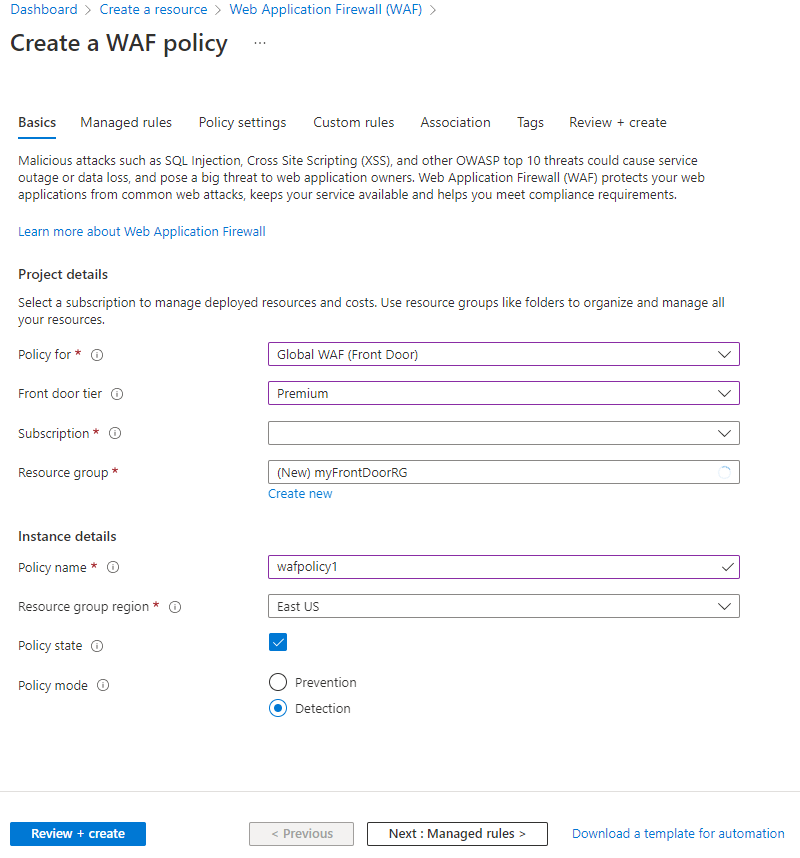
Nella scheda Associazione selezionare Associare un profilo frontdoor, immettere le impostazioni seguenti e selezionare Aggiungi.
Impostazione Valore Profilo della porta d'ingresso Selezionare il nome del profilo Frontdoor di Azure. Domini Selezionare i domini a cui si vuole associare il criterio WAF e quindi selezionare Aggiungi. Nota
Se si associa il dominio a un criterio WAF, viene visualizzato come disattivato. È prima necessario rimuovere il dominio dai criteri associati e quindi riassegnare il dominio a un nuovo criterio WAF.
Selezionare Rivedi e crea>Crea.
Configurare le regole del WAF (Web Application Firewall) (facoltativo)
Seguire questa procedura per configurare le regole WAF.
Cambiare modalità
Quando si crea un criterio WAF, la modalità predefinita è Rilevamento. In modalità Rilevamento, WAF non blocca alcuna richiesta. Registra invece le richieste che corrispondono alle regole WAF. Per visualizzare WAF in azione, modificare le impostazioni della modalità da Rilevamento a Prevenzione. In modalità prevenzione , WAF blocca e registra le richieste che corrispondono alle regole definite.

Regole personalizzate
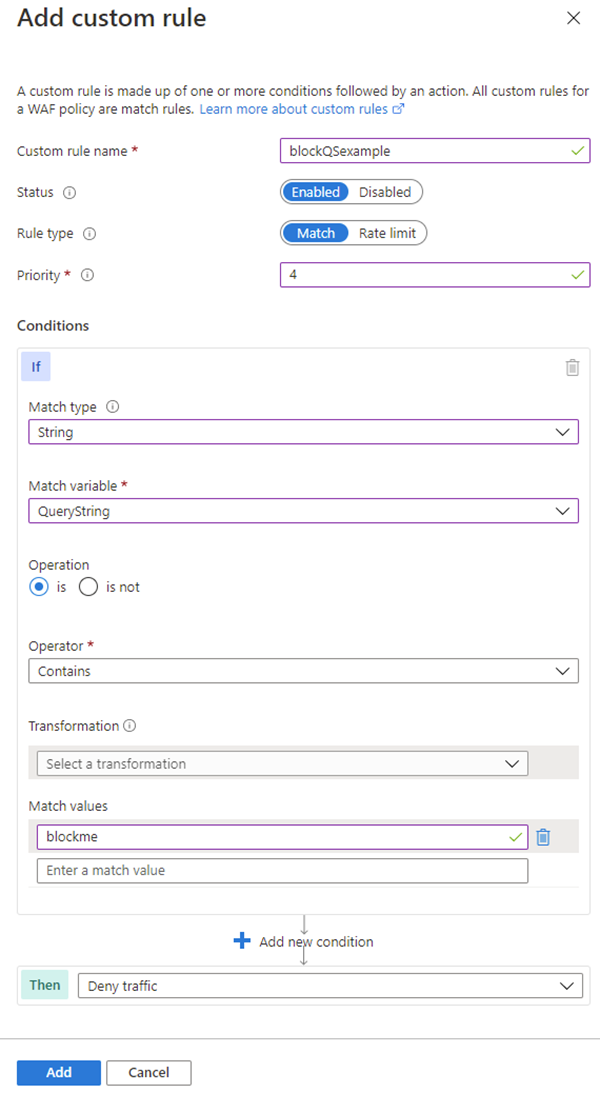
Per creare una regola personalizzata, nella sezione Regole personalizzate selezionare Aggiungi regola personalizzata per aprire la pagina di configurazione della regola personalizzata.

Nell'esempio seguente viene illustrato come configurare una regola personalizzata per bloccare una richiesta se la stringa di query contiene blockme.
Set di regole predefinito
Il set di regole predefinito gestito da Azure è abilitato per impostazione predefinita per i livelli Premium e Classico di Frontdoor di Azure. Il set di regole predefinito corrente per il livello Premium di Frontdoor di Azure è Microsoft_DefaultRuleSet_2.1. Microsoft_DefaultRuleSet_1.1 è l'attuale set di regole predefinito per il livello Classico di Frontdoor di Azure. Nella pagina Regole gestite, selezionare Assegna per assegnare un DRS diverso.
Per disabilitare una singola regola, selezionare la casella di controllo davanti al numero di regola e selezionare Disabilita nella parte superiore della pagina. Per modificare i tipi di azione per le singole regole all'interno del set di regole, selezionare la casella di controllo davanti al numero della regola e selezionare Modifica azione nella parte superiore della pagina.
Nota
Le regole gestite sono supportate solo nel livello Premium di Frontdoor di Azure e nei criteri di livello Classico di Frontdoor di Azure.
Pulire le risorse
Quando le risorse non sono più necessarie, eliminare il gruppo di risorse e tutte le risorse correlate.