Nota
L'accesso a questa pagina richiede l'autorizzazione. È possibile provare ad accedere o modificare le directory.
L'accesso a questa pagina richiede l'autorizzazione. È possibile provare a modificare le directory.
Questo articolo illustra come eseguire la migrazione di un indirizzo IP pubblico dello SKU Basic a uno SKU Standard per le distribuzioni Gateway VPN che usano SKU del gateway VpnGw 1-5, inclusi SKU legacy come High-Performance e SKU Standard. Per altre informazioni sulla migrazione dell'indirizzo IP pubblico dello SKU Basic, vedere Informazioni sulla migrazione di un indirizzo IP pubblico sku basic allo SKU Standard per Gateway VPN.
Importante
- La migrazione degli indirizzi IP pubblici dello SKU basic per Gateway VPN è attualmente disponibile a livello generale per gli scenari di Active-Passive e Active-Active.
- I passaggi in questa pagina si applicano ai gateway VPN che usano SKU del gateway diversi dallo SKU del gateway Basic. Se il gateway usa lo SKU Basic, vedere Rimuovere il riferimento all'indirizzo IP pubblico dello SKU Basic da un gateway VPN con SKU Basic.
Durante il processo di migrazione dello SKU dell'indirizzo IP pubblico, viene eseguita la migrazione della risorsa indirizzo IP pubblico dello SKU Basic a una risorsa indirizzo IP pubblico dello SKU Standard. L'indirizzo IP assegnato al gateway non cambia.
Inoltre, se lo SKU del gateway del gateway VPN è VpnGw 1-5, è possibile che lo SKU del gateway venga migrato a uno SKU del gateway VPN AZ (VpnGw 1-5 AZ). Per altre informazioni, vedere Informazioni sul consolidamento e la migrazione degli SKU Gateway VPN.
Flusso di lavoro
Nel portale di Azure sono disponibili tre sezioni per il processo di migrazione:
- La prima sezione viene usata per preparare la migrazione.
- La seconda sezione viene usata per due azioni:
- Eseguire la migrazione dell'indirizzo IP pubblico dalla risorsa indirizzo IP pubblico SKU Basic a una risorsa indirizzo IP pubblico SKU Standard. L'indirizzo IP assegnato al gateway non cambia.
- Eseguire la migrazione dello SKU del gateway del gateway VPN da uno SKU non AZ a uno SKU AZ. Ad esempio, VpnGw2 diventa VpnGw2AZ.
- La terza sezione convalida la migrazione ed elimina la risorsa dell'indirizzo IP pubblico dello SKU Basic precedente.
Eseguire la migrazione a un indirizzo IP pubblico SKU Standard per il Gateway VPN
Usare la procedura descritta nel portale di Azure per eseguire la migrazione della risorsa indirizzo IP pubblico dello SKU Basic a una risorsa indirizzo IP pubblico SKU Standard.
Annotazioni
Quando si esegue la migrazione dello SKU Basic dell'indirizzo IP pubblico allo SKU Standard, viene eseguita anche la migrazione dello SKU Gateway VPN. Gli SKU non AZ diventano SKU AZ.
Preparare la migrazione
Nel portale Azure, vai alla risorsa del gateway di rete virtuale. Nel riquadro sinistro, in Impostazioni, fare clic su Configurazione.
Nella pagina Configurazione sono disponibili due opzioni; Configurare ed eseguire la migrazione. Seleziona Esegui la migrazione.

La scheda Esegui migrazione consente di preparare la migrazione e quindi di eseguire la migrazione. Se l'ambiente richiede passaggi di preparazione manuali, verrà visualizzato un elenco di prerequisiti che devono essere soddisfatti prima che la migrazione possa iniziare. Se questi prerequisiti non sono soddisfatti, la convalida non riesce e non è possibile procedere con la migrazione. Prima di procedere con la migrazione, è necessario risolvere eventuali problemi identificati in questa sezione.

Prima di avviare la migrazione per il gateway VPN, verificare che la subnet del gateway disponga di almeno tre indirizzi IP disponibili nel prefisso corrente. Se la subnet del gateway corrente è /28 o minore, lo strumento di migrazione potrebbe generare un errore. Prima di procedere con la migrazione, è necessario aggiungere più prefissi per la subnet del gateway.
Quando vengono soddisfatti tutti i prerequisiti, viene visualizzato il pulsante Prepara . Fare clic sul pulsante Prepara per preparare le nuove risorse dell'indirizzo IP pubblico dello SKU Standard.

Dopo aver fatto clic su Prepara, verrà visualizzato uno stato che indica che la preparazione della migrazione è in corso. Al termine del processo di preparazione, viene visualizzato un messaggio che indica che la migrazione è pronta per continuare.

Migrazione
Al termine del passaggio Preparazione, è disponibile l'opzione Esegui migrazione delle risorse.

Fare clic sul pulsante Esegui migrazione per eseguire la migrazione dello SKU dell'indirizzo IP pubblico e dello SKU del gateway. Si avranno 5 minuti di inattività e non sarà possibile apportare modifiche al gateway VPN durante questo periodo.

Convalidare la migrazione
Se lo SKU del gateway Gateway VPN era VpnGw 1-5, lo SKU del gateway viene automaticamente migrato a uno SKU AZ (VpnGw 1-5 AZ) come parte del processo di migrazione. In questa sezione si verifica che la migrazione sia riuscita e che il traffico venga propagato come previsto. Se si ritiene che il gateway non funzioni come previsto, è possibile interrompere la migrazione per eseguire il rollback delle modifiche alla migrazione.
Importante
È importante verificare che la migrazione sia stata eseguita correttamente prima di eseguire il commit delle modifiche in questa sezione. Se la migrazione non ha esito positivo, è possibile interrompere e eseguire il rollback delle modifiche se non sono state sottoposte a commit in questa sezione.
Fare clic sul collegamento Convalida gateway per passare alla pagina Panoramica della risorsa gateway VPN.
Verificare che il gateway riceva e trasmetta il traffico. Un modo semplice per convalidare il traffico consiste nel controllare i grafici in ingresso e in uscita del tunnel nella pagina Panoramica del gateway.
Se il traffico non è scorrevole o se è necessario annullare le modifiche, fare clic su Interrompi. Vengono eseguite le operazioni seguenti:
- Viene eseguito il rollback della risorsa indirizzo IP pubblico dello SKU Standard allo SKU dell'indirizzo IP pubblico Basic. L'indirizzo IP rimane invariato.
- Lo SKU di Gateway VPN esegue il rollback a uno SKU non AZ. Ad esempio, VpnGw2AZ ripristina VpnGw2. Se si fa clic accidentalmente su Commit, fare clic su Annulla, quindi su Interrompi per eseguire il rollback delle modifiche.
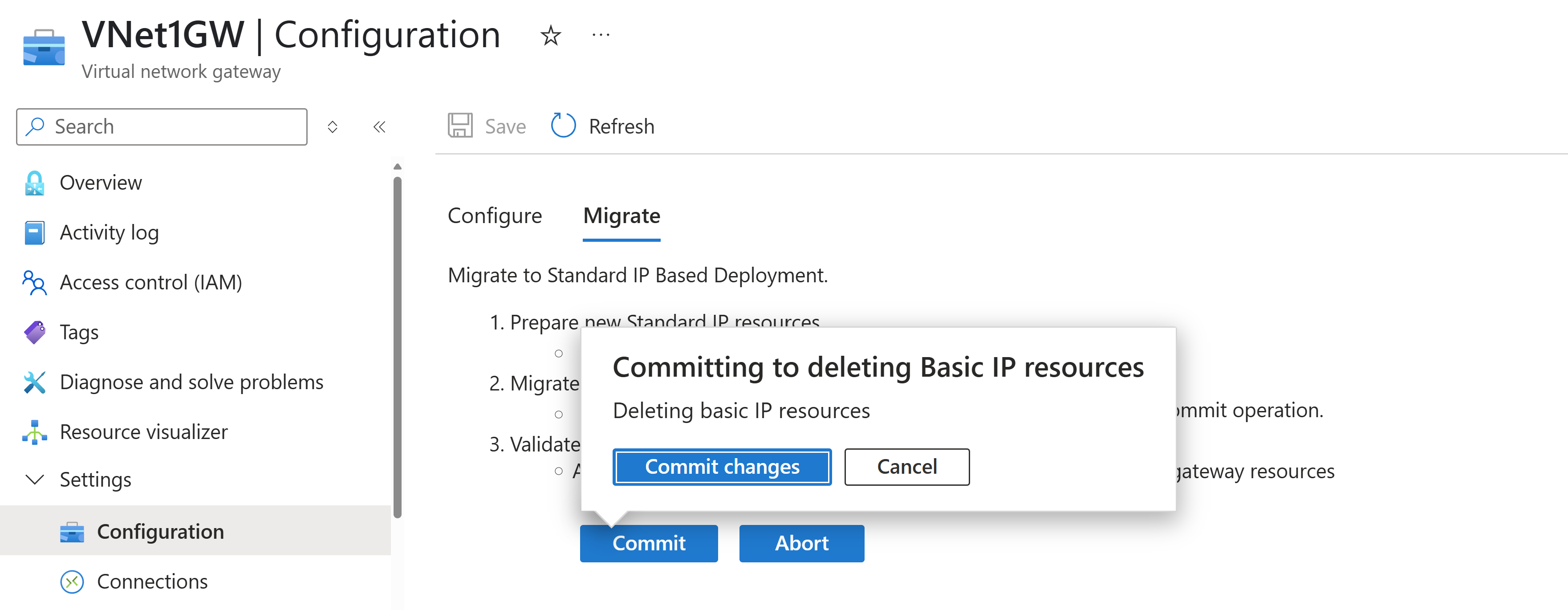
Se la convalida ha esito positivo e il traffico scorre come previsto, fare clic su Commit e Conferma modifiche per finalizzare la migrazione. Se non si esegue il commit delle modifiche in questo passaggio, la risorsa indirizzo IP pubblico dello SKU Basic rimane in sospeso e non verrà eliminata.
Visualizzare le risorse dopo la migrazione
Al termine della migrazione dell'indirizzo IP pubblico, è possibile visualizzare le risorse nella pagina per la risorsa di Gateway VPN:
Per visualizzare lo SKU del gateway, passare alla pagina Panoramica di Gateway VPN.
Per visualizzare lo SKU dell'indirizzo IP pubblico, andare alla pagina Proprietà del gateway VPN. Fare clic sul valore dell'indirizzo IP per aprire la risorsa Indirizzo IP pubblico e visualizzare lo SKU della risorsa.
Problemi noti
Migrazione guidata per gateway VPN da punto a sito con DNS legacy (cloudapp.net)
Alcuni gateway VPN da punto a sito (P2S) sono stati originariamente distribuiti usando cloudapp.net DNS legacy. Questi gateway non possono usare il processo di migrazione ip pubblico standard. Azure offre ora un'esperienza di migrazione guidata nel portale di Azure che consente ai gateway DNS P2S legacy idonei di eseguire la migrazione da un indirizzo IP pubblico sku Basic a uno SKU Standard, senza richiedere ai clienti di riconfigurare manualmente le impostazioni DNS o da punto a sito.
Controllare se il gateway usa DNS legacy
Seguire questa procedura per determinare se il Gateway VPN utilizza il DNS legacy di cloudapp.NET e necessita di un processo di migrazione specializzato:
Nel portale di Azure andare alla risorsa gateway di rete virtuale.
Nel riquadro sinistro, in Impostazioni selezionare Configurazione da punto a sito.
Nella pagina configurazione da punto a sito fare clic su Scarica client VPN.

Salvare il file ZIP scaricato nel computer locale ed estrarlo in una directory locale.
Nella cartella estratta passare alla sottocartella AzureVPN .
Aprire il azurevpnconfig.xml usando un editor di testo, ad esempio Notepad.
Nel file XML individuare la struttura seguente:
<serverlist>
    <serverEntry>
        <fqdn>your-gateway-fqdn-here</fqdn>
    </serverEntry>
</serverlist>
Controllare il suffisso del valore FQDN:
- Se il nome di dominio completo termina con cloudapp.NET (ad esempio:
contoso-gateway.cloudapp.NET), il gateway usa dns legacy e richiede il processo di migrazione specializzato. - Se il nome di dominio completo ha un suffisso diverso, il gateway può usare il processo di migrazione standard descritto in questo articolo.
- Se il nome di dominio completo termina con cloudapp.NET (ad esempio:

Per gli aggiornamenti più recenti sulla disponibilità della migrazione del gateway DNS legacy, vedere l'articolo Gateway VPN - Novità.
Migrazione
Seguire questi passaggi di migrazione se il Gateway VPN utilizza il sistema DNS cloudapp.NET legacy.
Preparare la migrazione: i passaggi di preparazione sono gli stessi descritti in Come eseguire la migrazione dell'indirizzo IP pubblico dello SKU Basic a Standard.
Al termine del passaggio di preparazione, selezionare Scarica client VPN per scaricare il profilo client VPN aggiornato (ZIP). Quindi, durante o dopo il passaggio di migrazione usare il profilo scaricato per riconnettersi e convalidare la connettività Punto-a-Sito (P2S).
Successivamente, i passaggi Di migrazione e commit sono gli stessi indicati in Come eseguire la migrazione dell'indirizzo IP pubblico dello SKU Basic a Standard
Continuazione dei problemi noti
- Per la migrazione da VpnGw1 CSES a set di scalabilità di macchine virtuali, stiamo osservando un utilizzo maggiore della CPU a causa dell'ottimizzazione di .NET Core. Si tratta di un problema noto ed è consigliabile attendere 10 minuti dopo la fase di preparazione o l'aggiornamento a uno SKU del gateway superiore durante il processo di migrazione.
Qual è il comportamento noto del selettore di traffico durante la migrazione Active-Active Gateway VPN?
Quando si esegue la migrazione di un Gateway VPN di Azure attivo-attivo con BGP abilitato, i tunnel IPsec possono risultare inattivi dopo la migrazione se sono configurati entrambi i Narrow Traffic Selectors. Questo comportamento può causare la perdita di connettività da sito a sito subito dopo la migrazione.
- Quali configurazioni sono interessate?
Questo comportamento si applica solo allo scenario seguente:
• Gateway VPN attivo-attivo
• BGP abilitato
• Selettori di traffico stretti (personalizzati) su Azure o sul dispositivo on-premise
- Quali configurazioni non sono interessate?
Questo comportamento non si applica a:
• I gateway che accettano o negoziano selettori di traffico wildcard (0.0.0.0/0)
• Gateway senza BGP abilitato
- In che modo i clienti possono evitare questo problema prima della migrazione?
Per evitare la perdita di connettività durante la migrazione, i clienti che usano selettori di traffico ristretto devono:
• Modificare i selettori di traffico in wildcard (0.0.0.0/0) sul dispositivo VPN in locale prima di avviare la migrazione o
• Assicurarsi che il dispositivo in sede possa accettare selettori di traffico wildcard durante la negoziazione IPsec
Apportare questa modifica prima della migrazione consente ai tunnel di rinegoziare correttamente dopo l'aggiornamento del gateway.
Passaggi successivi
Per visualizzare l'annuncio per questa migrazione, vedere Ritiro dell'indirizzo IP pubblico dello SKU basic.
Per altre informazioni sulla migrazione dell'indirizzo IP pubblico dello SKU Basic, vedere Informazioni sulla migrazione di un indirizzo IP pubblico sku basic allo SKU Standard per Gateway VPN.
Per altre informazioni sul consolidamento e la migrazione degli SKU del gateway, vedere Informazioni sul consolidamento e la migrazione degli SKU Gateway VPN.