Nota
L'accesso a questa pagina richiede l'autorizzazione. È possibile provare ad accedere o modificare le directory.
L'accesso a questa pagina richiede l'autorizzazione. È possibile provare a modificare le directory.
Attività iniziali con Gestione rete virtuale di Azure tramite il portale di Azure per la gestione della connettività di tutte le reti virtuali.
In questa guida di avvio rapido, si distribuiscono tre reti virtuali e si usa Gestione rete virtuale di Azure per creare una topologia di rete mesh. Verificare quindi che la configurazione della connettività sia stata applicata.

Prerequisiti
- Un account Azure con una sottoscrizione attiva. Creare un account gratuitamente.
- Per modificare i gruppi di rete usando Criteri di Azure per definire in modo condizionale l'appartenenza, è necessario concedere l'accesso solo tramite l'assegnazione di ruolo controllo degli accessi in base al ruolo di Azure. L'amministratore classico o l'autorizzazione legacy non è supportata.
Valori di esempio
Questa guida introduttiva usa i valori di esempio seguenti per la creazione di risorse. Usare questi valori per seguirli o sostituirli con i propri.
| Risorsa | Valore di esempio |
|---|---|
| Gruppo di risorse | gruppo di risorse |
| Nome di Network Manager | network-manager |
| Area geografica | Stati Uniti occidentali 2 |
| Reti virtuali | vnet-00, vnet-01, vnet-02 |
| Spazi di indirizzi della rete virtuale | 10.0.0.0/16, 10.1.0.0/16, 10.2.0.0/16 |
| Gruppo di rete | network-group |
| Configurazione di connettività | connectivity-configuration |
| Nome criteri di Azure | azure-policy |
| Tag | Nome: NetworkType /Value: Production |
Creare un gruppo di risorse
Creare un gruppo di risorse per contenere le risorse usate in questo articolo.
Accedere al portale di Azure.
Selezionare + Crea una risorsa e cercare Gruppo di risorse. Selezionare quindi Gruppo di risorse>Crea.
Nella scheda Informazioni di base immettere o selezionare le informazioni seguenti:
Impostazione valore Sottoscrizione Selezionare la sottoscrizione. Gruppo di risorse Immetti un nome per il gruppo di risorse. Area Selezionare un'area per il gruppo di risorse. Selezionare Rivedi e crea e quindi Crea.
Annotazioni
Per questa guida introduttiva, selezionare Connettività dall'elenco a discesa Funzionalità durante la creazione dell'istanza di Virtual Network Manager. Usare i valori di esempio della tabella precedente per i campi gruppo di risorse, nome e area.
Creare un'istanza di Gestione reti virtuali
Distribuire un'istanza di Virtual Network Manager con l'ambito e le funzionalità definite necessarie usando il portale di Azure.
Importante
Gestione rete virtuale richiede autorizzazioni specifiche all'interno dell'ambito definito. Assicurarsi di disporre dei ruoli di Controllo degli accessi basato su ruolo di Azure (RBAC) necessari prima di creare l'istanza.
Accedere al portale di Azure.
Selezionare + Crea una risorsa e cercare Gestione reti. Selezionare quindi Gestione reti>Crea per iniziare la configurazione di Gestione reti virtuali.
Nella scheda Informazioni di base immettere o selezionare le informazioni seguenti:
Impostazione valore Sottoscrizione Selezionare la sottoscrizione contenente le reti virtuali esistenti. Gruppo di risorse Selezionare il gruppo di risorse esistente in cui si vuole distribuire Virtual Network Manager. Nome Immettere un nome per l'istanza di Virtual Network Manager. Area Selezionare un'area per l'istanza di Virtual Network Manager. Gestione reti virtuali può gestire le reti virtuali in qualsiasi area. L'area selezionata è la posizione in cui verrà distribuita l'istanza di Gestione reti virtuali. Descrizione (Facoltativo) Specificare una descrizione dell'istanza di Virtual Network Manager e dell'attività gestita. Funzionalità Selezionare le funzionalità necessarie nell'elenco a discesa:
- Connettività: abilita la creazione di una topologia di rete full mesh o hub-and-spoke tra reti virtuali all'interno dell'ambito.
- Amministratore della sicurezza: abilita la creazione di regole di sicurezza di rete globali.
- Routing: consente la creazione e la gestione di route definite dall'utente su larga scala.Selezionare la scheda Ambito di gestione o Avanti: Ambito di gestione per continuare.
Nella scheda Ambito di gestione, selezionare + Aggiungi.
Nel riquadro Aggiungi ambiti selezionare le sottoscrizioni o i gruppi di gestione contenenti le reti virtuali esistenti e quindi selezionare Seleziona.
Selezionare Rivedi e crea per convalidare la configurazione.
Al termine della convalida, selezionare Crea per distribuire l'istanza di Virtual Network Manager.
L'istanza di Virtual Network Manager viene ora creata e pronta per gestire le reti virtuali esistenti all'interno dell'ambito definito.
Creare reti virtuali
Creare tre reti virtuali tramite il portale. Ogni rete virtuale ha un networkType tag usato in Criteri di Azure per l'appartenenza ai gruppi di rete. Se si dispone di reti virtuali per la configurazione mesh, aggiungere i tag elencati nella tabella a tali reti e passare alla sezione successiva.
Nella schermata Home, selezionare + Crea una risorsa e cercare Reti virtuali. Quindi, selezionare Crea per iniziare a configurare la rete virtuale.
Nella scheda Dati principali, immettere o selezionare le informazioni seguenti.
Impostazione valore Sottoscrizione Selezionare la sottoscrizione in cui si vuole distribuire la rete virtuale. Gruppo di risorse Selezionare Gruppo di risorse. Nome rete virtuale Immettere vnet-00. Area Selezionare (Stati Uniti) Ovest 2. Selezionare la scheda Indirizzi IP.
Nella scheda Indirizzi IP configurare gli spazi di indirizzi di rete seguenti.
Impostazione valore Spazio indirizzi IPv4 10.0.0.0/16 Nome della subnet default Spazio indirizzi della subnet 10.0.0.0/24 Selezionare la scheda Tag. Immettere le informazioni sul tag seguenti e selezionare Rivedi e crea.
Impostazione valore Nome NetworkType valore Produzione Risorsa Selezionare Rete virtuale. Dopo aver superato la convalida della configurazione, selezionare Crea per distribuire la rete virtuale.
Ripetere i passaggi precedenti per creare più reti virtuali con le informazioni seguenti:
Impostazione valore Sottoscrizione Selezionare la stessa sottoscrizione selezionata nel passaggio 2. Gruppo di risorse Selezionare Gruppo di risorse. Nome Immettere vnet-01 e vnet-02 per le altre reti virtuali. Area Selezionare (Stati Uniti) Ovest 2. Indirizzi IP vnet-01 Spazio indirizzi IPv4: 10.1.0.0/16
Nome subnet: impostazione predefinita
Spazio indirizzi subnet: 10.1.0.0/24vnet-01 Tag Nome: NetworkType
Valore: Produzione
Risorsa: rete virtuale.Indirizzi IP vnet-02 Spazio indirizzi IPv4: 10.2.0.0/16
Nome subnet: impostazione predefinita
Spazio indirizzi subnet: 10.2.0.0/24Tag vnet-02 Nome: NetworkType
Valore: Produzione
Risorsa: rete virtuale.
Creare un gruppo di rete
Gestione rete virtuale di Azure applica configurazioni a gruppi di reti virtuali note come gruppi di rete. Per creare un gruppo di rete:
Passare al gruppo di risorse e selezionare la risorsa Virtual Network Manager.
In Impostazioni, selezionare Gruppi di rete. Selezionare quindi + Crea.
Nel riquadro Crea un gruppo di rete immettere o selezionare le informazioni seguenti e quindi selezionare Crea:
Impostazione valore Nome Immettere un nome per il gruppo di rete. Descrizione (Facoltativo) Specificare una descrizione di questo gruppo di rete. Tipo di membro Selezionare Rete virtuale dal menu a discesa. Verificare che il nuovo gruppo di rete sia ora elencato nel riquadro Gruppi di rete.
Definire l'appartenenza per una configurazione di connettività
Dopo aver creato il gruppo di rete, aggiungere reti virtuali come membri. Scegliere una delle opzioni seguenti per l'appartenenza al gruppo di rete. I membri di questo gruppo di rete verranno usati nella configurazione di connettività creata più avanti in questa guida introduttiva.
Aggiungere manualmente una rete virtuale
In questa attività si aggiungono manualmente due reti virtuali al gruppo di rete per la configurazione della connettività mesh:
Nell'elenco dei gruppi di rete selezionare network-group. Nel riquadro gruppo di rete, in Aggiungi membri manualmente, selezionare Aggiungi reti virtuali.
Nel riquadro Aggiungi membri manualmente, selezionare vnet-00 e vnet-01e quindi selezionare Aggiungi.
Nel riquadro Gruppo di rete, selezionare Visualizza membri del gruppo. Verificare che vnet-00 e vnet-01 siano elencati con un'origine di aggiunta manualmente. Se non sono elencate reti virtuali, selezionare Aggiorna.
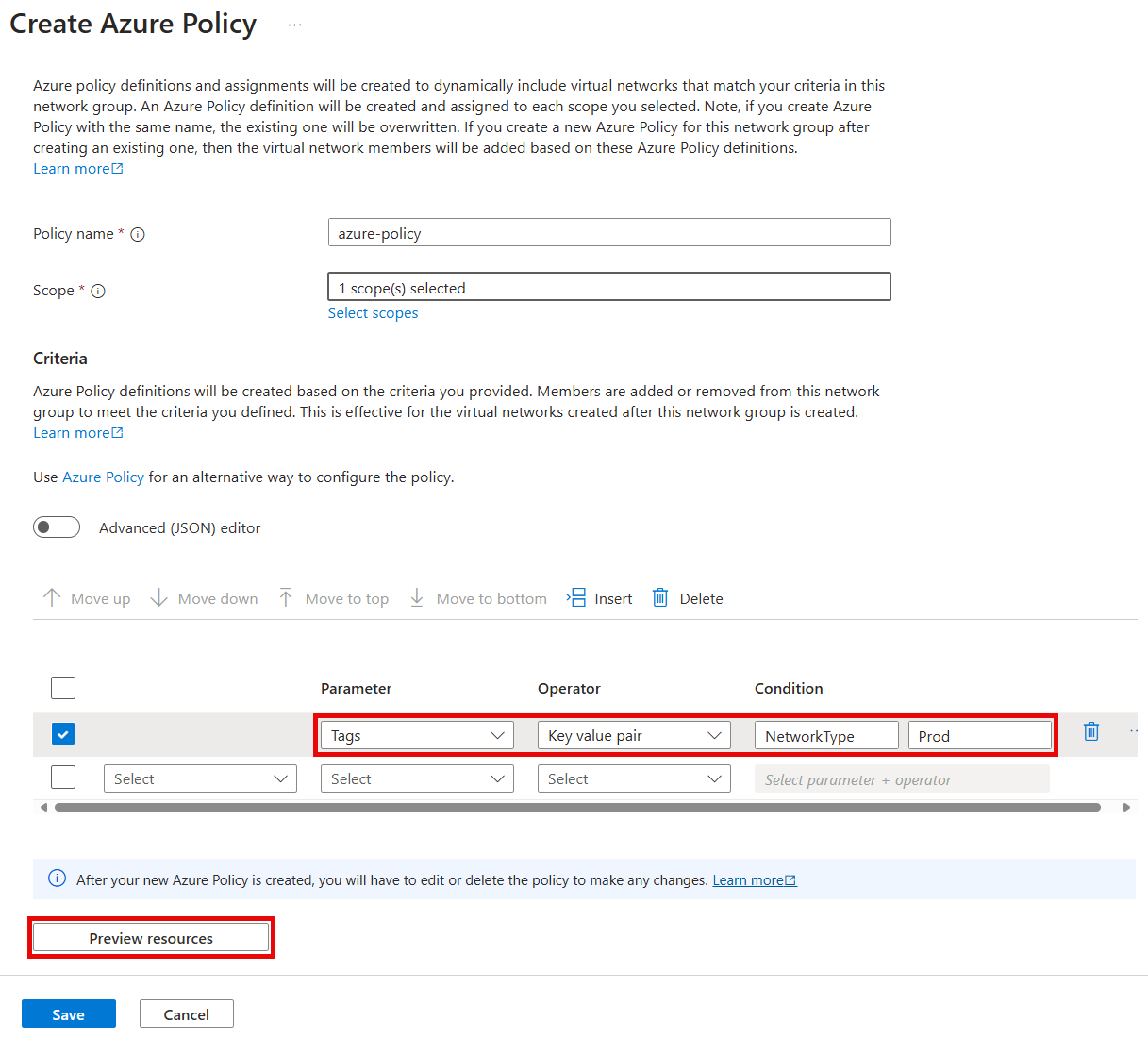


Creare una configurazione
Dopo aver creato il gruppo di rete e aggiornato l'appartenenza alle reti virtuali, si crea una configurazione di connettività mesh.
In Impostazioni, selezionare Configurazioni. Selezionare quindi Crea.
Selezionare Configurazione connettività dal menu a discesa per iniziare a creare una configurazione di connettività.
Nella scheda Dati principali, immettere le informazioni seguenti e quindi selezionare Avanti: Topologia.
Impostazione valore Nome Immettere connectivity-configuration. Descrizione (Facoltativo) Fornire una descrizione della configurazione di connettività. Nella scheda Topologia, selezionare la topologia Mesh e lasciare deselezionata la casella di controllo Abilita connettività mesh tra aree. La connettività tra aree non è necessaria per questa configurazione perché tutte le reti virtuali si trovano nella stessa area.
In Gruppi di rete, selezionare Aggiungi> Aggiungi gruppo di rete.
Nella finestra Aggiungi gruppi di rete, selezionare network-groupe quindi scegliere Seleziona per aggiungere il gruppo di rete alla configurazione.
Selezionare la scheda Visualizza topologia per visualizzare la topologia della configurazione. Questa scheda mostra una rappresentazione visiva del gruppo di rete aggiunto alla configurazione e della connettività da stabilire.

Selezionare Avanti: Rivedi e crea>Crea per creare la configurazione.
Al termine della distribuzione, selezionare Aggiorna. La nuova configurazione della connettività viene visualizzata nel riquadro Configurazioni.


Distribuire la configurazione della connettività
Per applicare le configurazioni all'ambiente, è necessario eseguire il commit della configurazione in base alla distribuzione. Distribuire la configurazione nell'area Stati Uniti occidentali 2 in cui vengono distribuite le reti virtuali:
In Impostazioni, selezionare Distribuzioni. Selezionare quindi Distribuisci configurazioni e Connettività configurazioni dall'elenco a discesa.
Nella finestra Distribuisci una configurazione, selezionare le impostazioni seguenti e quindi selezionare Avanti.
Impostazione valore Configurazioni di connettività Selezionare connectivity-configuration in Connettività - Mesh nel menu a discesa. Aree di destinazione Selezionare Stati Uniti occidentali 2 come area di distribuzione. Selezionare Avanti e Distribuisci per completare la distribuzione.
Verificare che la distribuzione venga visualizzata nell'elenco per l'area selezionata. Il completamento della distribuzione della configurazione può richiedere alcuni minuti.
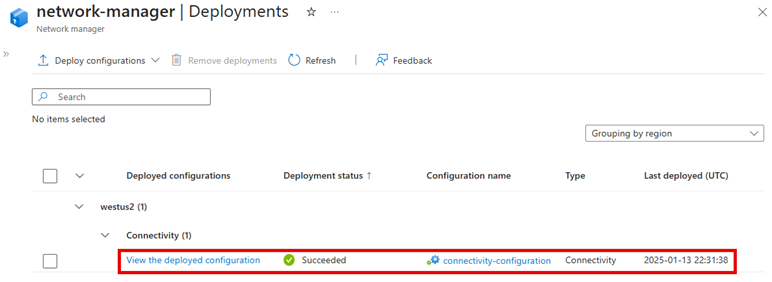
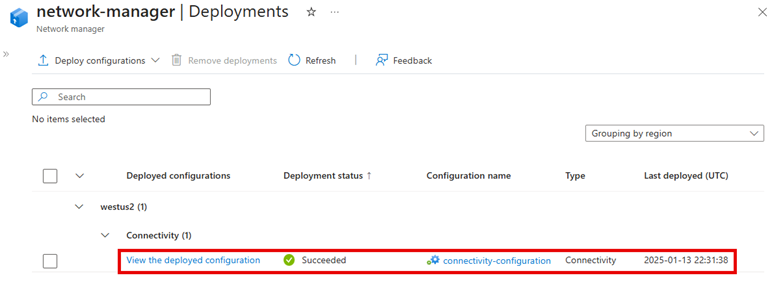
Verificare la distribuzione della configurazione
Usare la sezione Gestione rete per ogni rete virtuale per verificare che la configurazione sia stata distribuita:
Passare alla rete virtuale vnet-00.
In Impostazioni, selezionare Gestione rete.
Nella scheda Configurazioni di connettività verificare che la configurazione della connettività sia visualizzata nell'elenco.

Ripetere i passaggi precedenti in vnet-01.

Pulire le risorse
Se gestione rete virtuale di Azure e le risorse in questa guida introduttiva non sono più necessarie, è possibile rimuoverle seguendo questa procedura:
- Per eliminare il gruppo di risorse e tutte le risorse contenute, selezionare gruppo di risorse nel portale di Azure e selezionare Elimina gruppo di risorse. Verificare di voler eliminare immettendo il gruppo di risorse nella casella di testo e quindi selezionare Elimina.
- Per eliminare l'assegnazione di Criteri di Azure, passare alla sezione Criteri nel portale di Azure, selezionare Assegnazioni e quindi azure-policy. Selezionare Elimina per rimuovere la definizione dei criteri.
- Nella sezione Criteri, selezionare Definizioni e quindi azure-policy. Selezionare Elimina per rimuovere la definizione dei criteri.