Nota
L'accesso a questa pagina richiede l'autorizzazione. È possibile provare ad accedere o modificare le directory.
L'accesso a questa pagina richiede l'autorizzazione. È possibile provare a modificare le directory.
Questo articolo illustra come creare pipeline di Azure DevOps build e release usando gli strumenti CI/CD di Azure Stream Analytics.
Eseguire il commit del progetto di Analisi di flusso
Prima di iniziare, eseguire il commit dei progetti di Analisi di flusso completi come file di origine in un repository Azure DevOps. È possibile fare riferimento a questo repository di esempio sample e al codice sorgente del progetto Stream Analytics in Azure Pipelines.
I passaggi descritti in questo articolo usano un progetto di analisi di flusso Visual Studio Code. Se si usa un progetto Visual Studio, seguire la procedura descritta in Automate build, test e distribuzioni di un processo Azure Stream Analytics usando gli strumenti CI/CD.
Creazione di una pipeline di compilazione
In questa sezione viene illustrato come creare una build pipeline.
Aprire un Web browser e passare al progetto in Azure DevOps.
Sotto Pipelines nel menu di navigazione a sinistra, selezionare Builds. Selezionare quindi Nuova pipeline.

Selezionare Usa l'editor classico per creare una pipeline senza YAML.
Selezionare il tipo di sorgente, il progetto del team e il repository. Selezionare quindi Continua.

Nella pagina Scegliere un modello selezionare Attività vuota.


Installare un pacchetto npm
Nella pagina Attività selezionare l'icona più accanto a Processo dell'agente 1. Immettere npm nella ricerca delle attività e selezionare npm.

Assegnare un nome visualizzato all'attività. Modificare l'opzione Comando in personalizzata e immettere il comando seguente in Comandi e argomenti. Non modificare le altre opzioni predefinite.
install -g azure-streamanalytics-cicd


Se è necessario usare un agente Linux ospitato, seguire questa procedura:
Selezionare la specifica dell'agente.
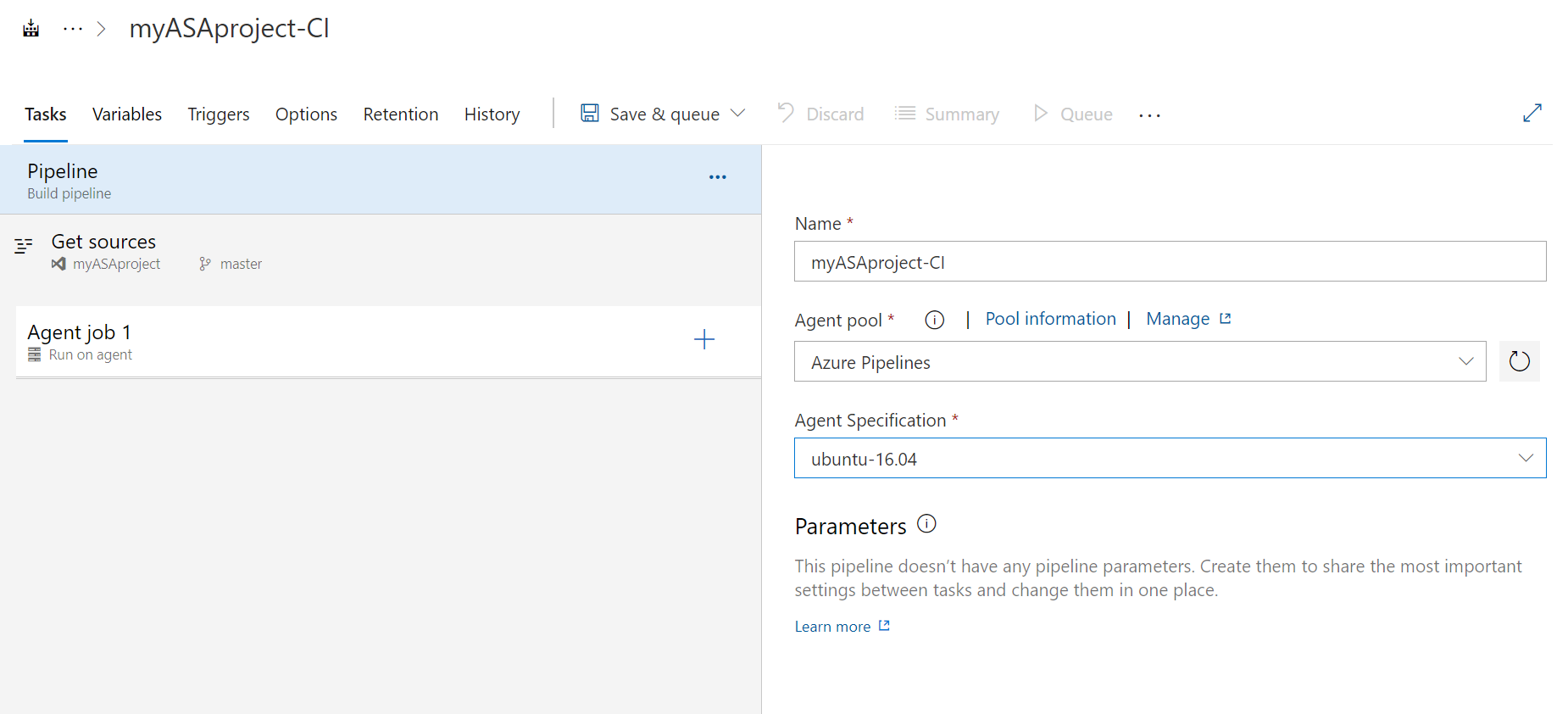
Nella pagina Attività selezionare l'icona più accanto a Processo dell'agente 1. Immettere la riga di comando nella ricerca delle attività e selezionare Riga di comando.

Assegnare all'attività un nome visualizzato. Immettere il comando seguente in Script. Non modificare le altre opzioni predefinite.
sudo npm install -g azure-streamanalytics-cicd --unsafe-perm=true --allow-root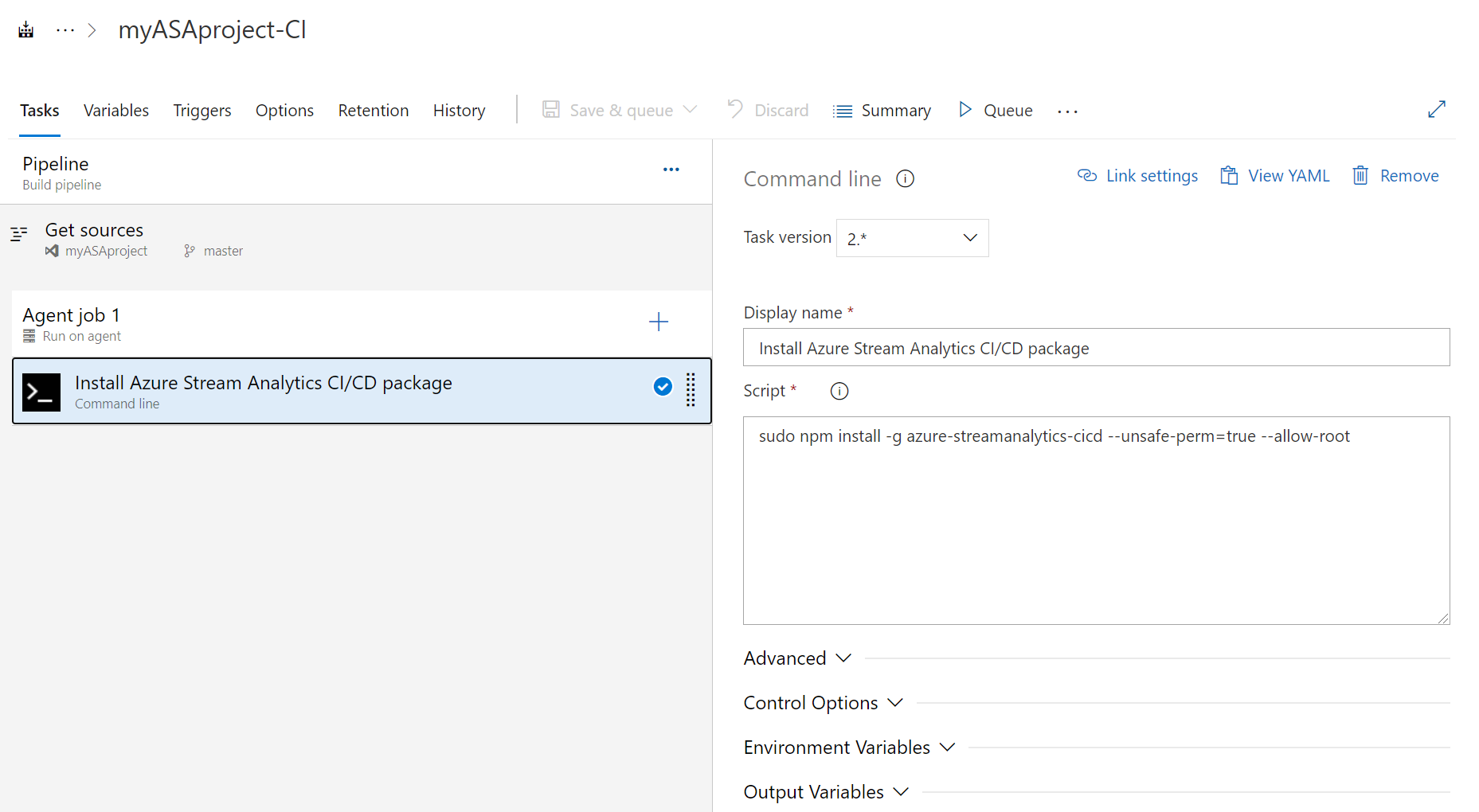

Aggiungere un'attività di compilazione
Nella pagina Variabili selezionare + Aggiungi nelle variabili della pipeline. Aggiungere le variabili seguenti. Impostare i valori seguenti in base alle preferenze:
Nome variabile Valore projectRootPath [YourProjectName] outputPath Output deployPath Distribuire Nella pagina Attività selezionare l'icona più accanto a Processo dell'agente 1. Cerca Riga di comando.
Assegnare all'attività un nome visualizzato e immettere lo script seguente. Modificare lo script con il nome del repository e il nome del progetto.
Nota
È altamente consigliabile usare il comando
build --v2per generare il modello ARM per la distribuzione. Il nuovo modello ARM ha meno parametri, mantenendo allo stesso tempo la stessa funzionalità della versione precedente.Il modello arm precedente verrà presto deprecato. Solo i modelli creati tramite
build --v2ricevono aggiornamenti e correzioni di bug.azure-streamanalytics-cicd build --v2 -project $(projectRootPath)/asaproj.json -outputpath $(projectRootPath)/$(outputPath)/$(deployPath)L'immagine seguente usa un progetto di analisi di flusso Visual Studio Code come esempio.

Aggiungere un'attività Test
Nella pagina Variabili selezionare + Aggiungi nelle variabili della pipeline. Aggiungere le variabili seguenti. Modificare i valori con il percorso di output e il nome del repository.
Nome variabile Valore testPath Test Screenshot della pagina Variabili di Azure Pipelines che mostra un elenco di variabili della pipeline e i loro valori, con il pulsante Aggiungi visibile.
Nella pagina Attività selezionare l'icona più accanto a Processo dell'agente 1. Cerca Riga di comando.
Assegnare all'attività un nome da visualizzare e immettere lo script seguente. Modificare lo script con il nome del file di progetto e il percorso del file di configurazione di test.
Per informazioni dettagliate su come aggiungere e configurare test case, vedere istruzioni di test automatizzate .
azure-streamanalytics-cicd test -project $(projectRootPath)/asaproj.json -outputpath $(projectRootPath)/$(outputPath)/$(testPath) -testConfigPath $(projectRootPath)/test/testConfig.json

Aggiungi un'attività di copia file
Aggiungere un'attività di copia file per copiare il file di riepilogo del test e i file modello di Azure Resource Manager nella cartella degli artefatti.
Nella pagina Attività selezionare + accanto a Processo agente 1. Cercare Copia file. Immettere quindi le configurazioni seguenti. Assegnando
**a Contenuto, tutti i file dei risultati del test vengono copiati.Parametro Input Nome visualizzato Copiare file in: $(build.artifactstagingdirectory) Cartella di origine $(system.defaultworkingdirectory)/$(outputPath)/Contenuto **Cartella di destinazione $(build.artifactstagingdirectory)Espandere Opzioni di controllo. Selezionare Anche se un'attività precedente non è riuscita, a meno che la compilazione non sia stata annullata in Esegui questa attività.


Aggiungere un'attività di pubblicazione degli artefatti di compilazione
Nella pagina Attività selezionare l'icona più accanto a Processo dell'agente 1. Cercare Pubblica artefatti di compilazione e selezionare l'opzione con l'icona a forma di freccia nera.
Espandere Opzioni di controllo. Selezionare Anche se un'attività precedente non è riuscita, a meno che la compilazione non sia stata annullata in Esegui questa attività.


Salvare ed eseguire
Dopo aver aggiunto il pacchetto npm e la riga di comando e aver copiato i file e pubblicato le attività degli artefatti di compilazione, selezionare Salva e accoda. Quando richiesto, immettere un commento di salvataggio e selezionare Salva ed esegui. È possibile scaricare i risultati dei test dalla pagina Riepilogo della pipeline.
Controllare i risultati della compilazione e del test
È possibile trovare il file di riepilogo dei test e Azure Resource Manager file modello nella cartella Published.


Rilascio con Azure Pipelines
In questa sezione viene illustrato come creare una pipeline di versione.
Aprire un Web browser e passare al progetto Azure Stream Analytics Visual Studio Code.
In Pipeline nel menu di spostamento a sinistra, selezionare Rilasci. Selezionare quindi Nuova pipeline.
Selezionare Avvia con un lavoro vuoto.
Nella casella Artefatti selezionare + Aggiungi un artefatto. In Origine selezionare la pipeline di compilazione creata e selezionare Aggiungi.

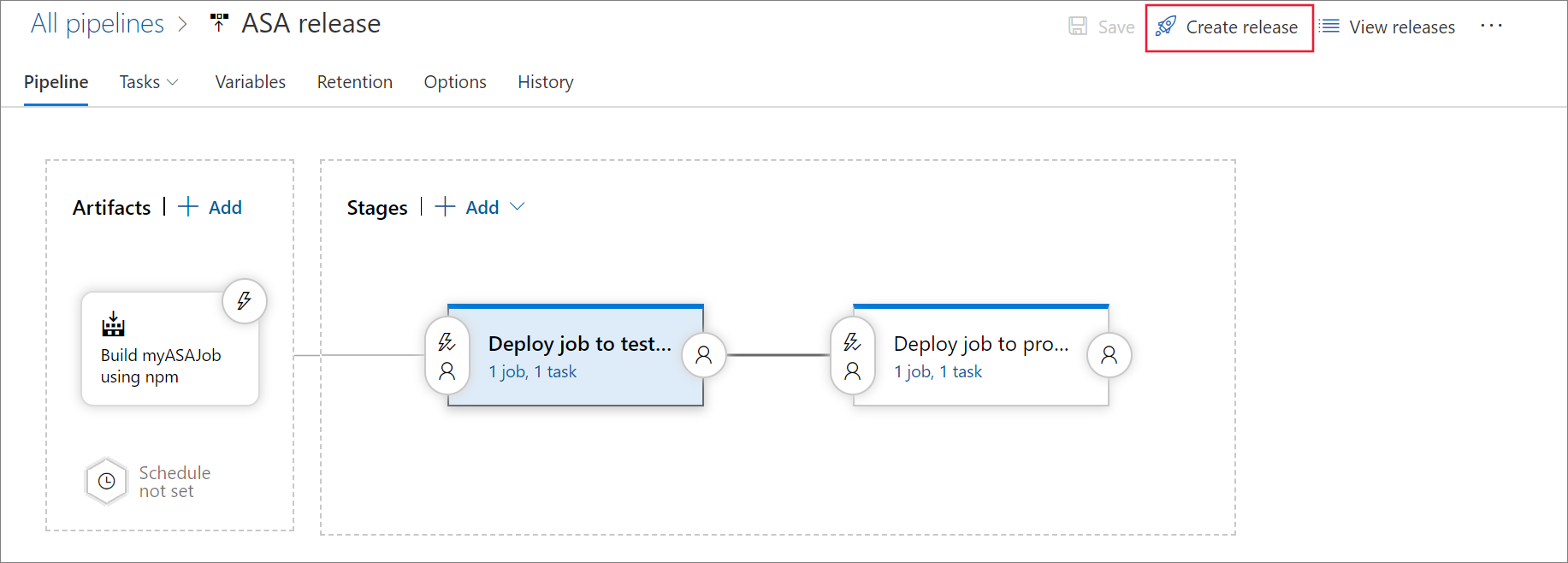
Modificare il nome della fase 1 in Distribuire il processo nell'ambiente di test.
Aggiungere una nuova fase e denominarla Distribuire il processo nell'ambiente di produzione.

Aggiungere attività di distribuzione
Nota
L'opzione Override template parameters non si applica ai build di Azure Resource Manager v2 perché il processo passa i parametri come oggetti. Per ovviare a questa limitazione, aggiungere uno script di PowerShell alla pipeline che legge il file di parametri come JSON e apporta le modifiche necessarie ai parametri.
Per altre informazioni sull'aggiunta dello script di PowerShell, vedere ConvertFrom-Json e Update Object nel file JSON.
Nell'elenco a discesa delle attività, selezionare Distribuisci processo di lavoro nell'ambiente di test.
Selezionare + accanto a Processo agente e cercare la distribuzione del modello Azure Resource Manager. Immettere i parametri seguenti:
Parametro Valore Nome visualizzato Distribuire myASAProject sottoscrizione Azure Scegliere la propria sottoscrizione. Azione Creare o aggiornare un gruppo di risorse Gruppo di risorse Scegliere un nome per il gruppo di risorse di test che contiene il processo di Analisi di flusso. Posizione Scegliere la posizione del gruppo di risorse di test. Percorso del modello Artefatti collegati Modello $(System.DefaultWorkingDirectory)/_azure-streamanalytics-cicd-demo-CI-Deploy/drop/myASAProject.JobTemplate.jsonParametri del modello $(System.DefaultWorkingDirectory)/_azure-streamanalytics-cicd-demo-CI-Deploy/drop/myASAProject.JobTemplate.parameters.jsonEseguire l'override dei parametri del modello -<arm_template_parameter> "your value". Definire i parametri usando Variabili.Modalità di distribuzione Incrementale Nel menu a discesa delle attività, selezionare Esegui distribuzione del job nell'ambiente di produzione.
Selezionare + accanto a Processo agente e cercare la distribuzione del modello Azure Resource Manager. Immettere i parametri seguenti:
Parametro Valore Nome visualizzato Distribuire myASAProject sottoscrizione Azure Scegliere la propria sottoscrizione. Azione Creare o aggiornare un gruppo di risorse Gruppo di risorse Scegliere un nome per il gruppo di risorse di produzione che contiene il processo di Analisi di flusso. Posizione Scegliere la posizione del gruppo di risorse di produzione. Percorso del modello Artefatto collegato Modello $(System.DefaultWorkingDirectory)/_azure-streamanalytics-cicd-demo-CI-Deploy/drop/myASAProject.JobTemplate.jsonParametri del modello $(System.DefaultWorkingDirectory)/_azure-streamanalytics-cicd-demo-CI-Deploy/drop/myASAProject.JobTemplate.parameters.jsonEseguire l'override dei parametri del modello -<arm_template_parameter> "your value"Modalità di distribuzione Incrementale
Creare una versione
Per creare una versione, selezionare Crea versione nell'angolo superiore destro.
Contenuto correlato
- Integrazione continua e distribuzione continua per Azure Stream Analytics
- Automatizza la build, i test e la distribuzione di un processo di Azure Stream Analytics usando gli strumenti CI/CD