Nota
L'accesso a questa pagina richiede l'autorizzazione. È possibile provare ad accedere o modificare le directory.
L'accesso a questa pagina richiede l'autorizzazione. È possibile provare a modificare le directory.
Questa esercitazione illustra come distribuire Azure Route Server e configurare il peering BGP con un'appliance virtuale di rete basata su Linux. Imparerai il processo completo dalla distribuzione alla verifica delle rotte, offrendo un'esperienza pratica con il routing dinamico nelle reti virtuali di Azure.
Al termine di questa esercitazione si dispone di un ambiente di lavoro Azure Route Server che illustra lo scambio automatico di route tra la rete software-defined di Azure e un'appliance virtuale di rete.
In questa esercitazione verranno illustrate le procedure per:
- Distribuire un Azure Route Server in una rete virtuale
- Creare e configurare una macchina virtuale Linux come NVA
- Configurare il routing BGP nell'appliance virtuale di rete
- Stabilire il peering BGP tra il Route Server e la NVA
- Verificare l'apprendimento e la propagazione delle rotte
Prerequisiti
Prima di iniziare questa esercitazione, assicurarsi di disporre di:
- Sottoscrizione attiva Azure. Se non ne hai uno, crea un account gratuito prima di iniziare.
- Conoscenza di base dei concetti di routing BGP
- Familiarità con Azure reti virtuali e macchine virtuali
Accedere a Azure
Accedere al portale Azure.
Creare un server di route
In questa sezione crei un Azure Route Server che stabilisce il peering BGP con l'appliance virtuale di rete.
Nella casella di ricerca nella parte superiore del portale, immettere Route Server e selezionare Route Server nei risultati della ricerca.

Nella paginaServer di route selezionare + Crea.
Nella scheda Informazioni di base di Crea un server di route immettere o selezionare le informazioni seguenti:
Impostazioni valore Dettagli del progetto Subscription Selezionare la sottoscrizione Azure da usare per distribuire il server di route. Gruppo di risorse Selezionare Crea nuovo.
In Nome immettere myResourceGroup.
Seleziona OK.Dettagli istanza Nome Immettere myRouteServer. Region Selezionare Stati Uniti orientali o qualsiasi area in cui si preferisce creare il server di route. Preferenza di routing selezionare ExpressRoute. Altre opzioni disponibili: VPN e ASPath. Configurare reti virtuali Rete virtuale Selezionare Crea nuovo.
In Nome immettere myVirtualNetwork.
In Intervallo di indirizzi immettere 10.0.0.0/16.
In Nome subnet e Intervallo di indirizzi immettere rispettivamente RouteServerSubnet e 10.0.1.0/26 .
Seleziona OK.Subnet Dopo aver creato la rete virtuale e la subnet, RouteServerSubnet si popola.
- La subnet deve essere denominata RouteServerSubnet.
- La subnet deve essere almeno /26 o superiore.Indirizzo IP pubblico Indirizzo IP pubblico Selezionare Crea nuovo o selezionare una risorsa Standard IP pubblico esistente da assegnare al Route Server. Per garantire la connettività al servizio di back-end che gestisce la configurazione di Server di route, è necessario un indirizzo IP pubblico. Nome indirizzo IP pubblico Immettere myVirtualNetwork-ip. È necessario un indirizzo IP pubblico Standard per garantire la connettività al servizio back-end che gestisce il server di route. 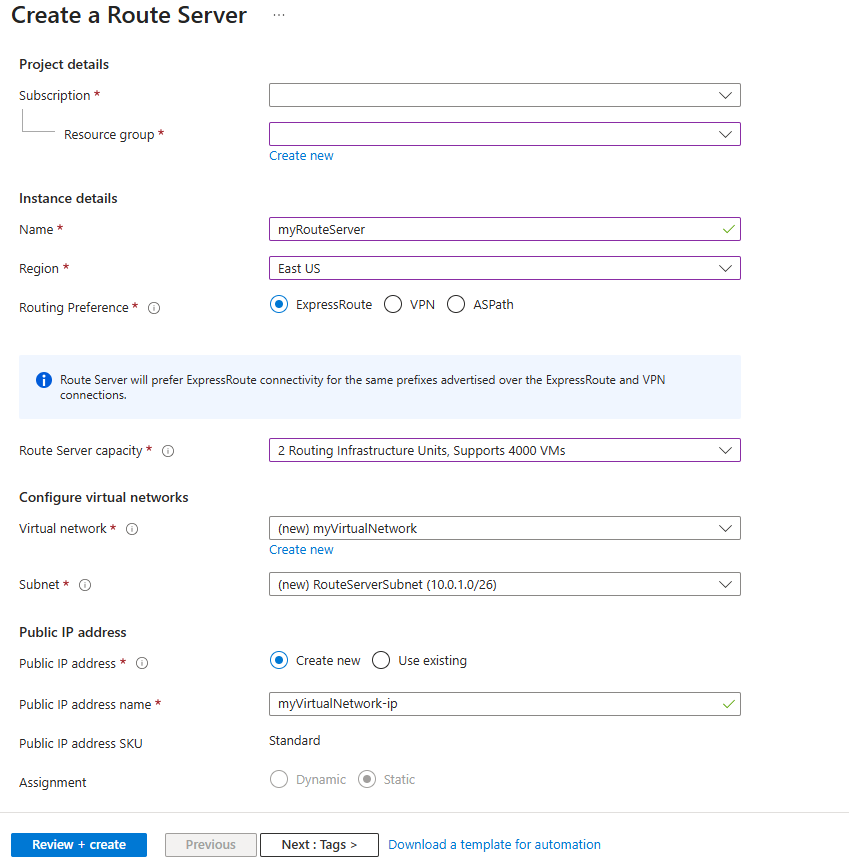
Selezionare Rivedi e crea, e, dopo il completamento della convalida, selezionare Crea.
Note
La distribuzione di Server di route può richiedere fino a 30 minuti.
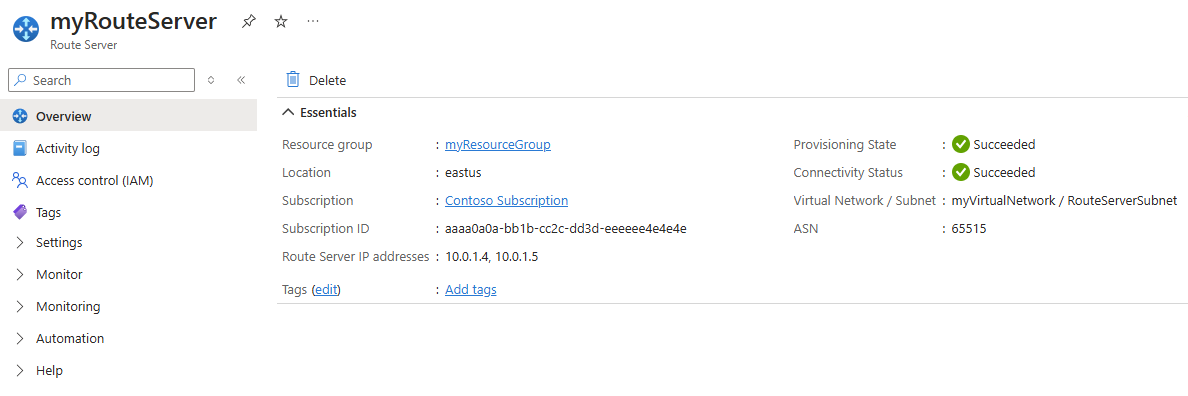
Al termine della distribuzione, selezionare Vai alla risorsa per passare alla pagina Panoramica di myRouteServer.
Prendere nota degli indirizzi IP ASN e server di route nella pagina Panoramica. Queste informazioni sono necessarie per configurare l'appliance virtuale di rete nella sezione successiva.
Note
L'ASN di Azure Route Server è sempre 65515.

Creare un'appliance virtuale di rete (NVA)
In questa sezione viene creata una macchina virtuale Linux che funziona come appliance virtuale di rete e si stabilisce la comunicazione BGP con il server di route.
Creare una macchina virtuale
Creare una macchina virtuale Linux nella rete virtuale creata in precedenza per fungere da appliance virtuale di rete.
Nella casella di ricerca nella parte superiore del portale immettere macchina virtuale e selezionare Macchine virtuali nei risultati della ricerca.
Selezionare Crea e quindi selezionare Azure macchina virtuale.
Nella scheda Informazioni di base di Crea una macchina virtuale, immettere o selezionare le informazioni seguenti:
Impostazioni valore Dettagli del progetto Subscription Selezionare la sottoscrizione Azure usata per la rete virtuale. Gruppo di risorse Selezionare myResourceGroup. Dettagli istanza Nome della macchina virtuale Immettere myNVA. Region Selezionare (Stati Uniti) Stati Uniti orientali. Opzioni di disponibilità Selezionare Nessuna infrastruttura necessaria. Tipo di sicurezza Selezionare un tipo di sicurezza. Questa esercitazione usa Standard. Immagine Selezionare Ubuntu Server 24.04 LTS - x64 Gen2. Dimensione Scegliere una dimensione o lasciare l'impostazione predefinita. Account amministratore Tipo di autenticazione selezionare Chiave pubblica SSH. Nome utente Immettere un nome utente. Origine chiave pubblica SSH Selezionare Genera nuova coppia di chiavi. Nome della coppia di chiavi Immettere myNVA-key. Selezionare la scheda Rete o Avanti: Dischi > e quindi Avanti: Rete >.
Nella scheda Rete selezionare le impostazioni di rete seguenti:
Impostazioni valore Rete virtuale Selezionare myVirtualNetwork. Subnet Selezionare mySubnet (10.0.0.0/24). IP pubblico Seleziona Nessuno. Gruppo di sicurezza di rete della scheda di interfaccia di rete Seleziona Avanzate. Configura gruppo di sicurezza di rete Selezionare Crea nuovo.
In Nome immettere nsg-nva.
Selezionare OK.Selezionare Rivedi e crea e quindi Crea al termine della convalida.
Note
Le regole del gruppo di sicurezza di rete bloccano l'accesso SSH in ingresso da Internet. Per eseguire i comandi nella macchina virtuale, usare il comando Esegui comando nel portale di Azure o distribuire Azure Bastion. Per altre informazioni sulle Azure Bastion, vedere Quickstart: Distribuire Azure Bastion con le impostazioni predefinite.
Configurare BGP nella macchina virtuale
In questa sezione viene installato FRRouting (FRR) nella macchina virtuale e viene configurato BGP in modo che possa funzionare come appliance virtuale di rete (NVA) e scambiare route con il Route Server.
Importante
FRRouting viene usato in questa esercitazione per simulare un'appliance virtuale di rete e dimostrare come stabilire il peering BGP con il Server di route. Per gli ambienti di produzione, usare appliance virtuali di rete supportate da Azure Marketplace.
Nella casella di ricerca, nella parte superiore del portale, immettere Macchina virtuale. Selezionare Macchine virtuali nei risultati della ricerca.
Selezionare myNVA.
In Operazioni selezionare Esegui comando e quindi EseguiShellScript.
Immettere lo script seguente nella finestra Esegui script di comando e quindi selezionare Esegui:
#!/bin/bash
# Install FRRouting
sudo apt-get update && sudo apt-get install -y frr

# Enable BGP daemon
sudo sed -i 's/bgpd=no/bgpd=yes/' /etc/frr/daemons

# Write BGP configuration
sudo tee /etc/frr/frr.conf > /dev/null << 'EOF'
frr version 8.1
frr defaults traditional
hostname myNVA
router bgp 65001
 bgp router-id 10.0.0.4
 neighbor 10.0.1.4 remote-as 65515
 neighbor 10.0.1.5 remote-as 65515
 address-family ipv4 unicast
  network 172.16.1.0/24
  network 172.16.2.0/24
 exit-address-family
EOF

# Restart FRR to apply configuration
sudo systemctl restart frr
Attendere il completamento dello script. L'output conferma l'installazione frr e la configurazione BGP.
Configurare il peering del Server di route
Dopo aver configurato BGP nella macchina virtuale, è necessario aggiungere l'NVA come peer BGP nella configurazione del Route Server.
Passare al Server di route creato nei passaggi precedenti.
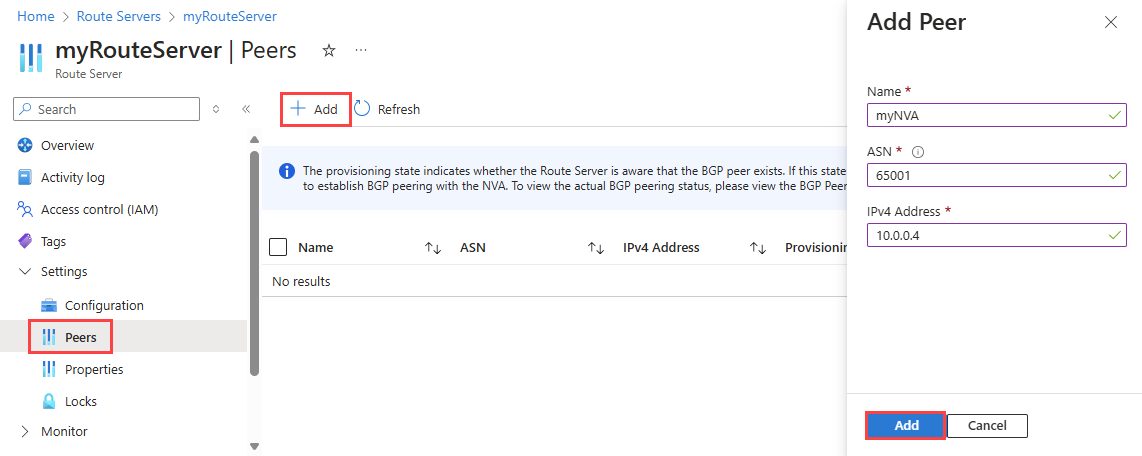
Selezionare Peer sotto la voce Impostazioni. Quindi selezionare + Aggiungi per aggiungere un nuovo peer.
Nella pagina Aggiungi peer immettere le informazioni seguenti:
Impostazione valore Nome Immettere myNVA. Usare questo nome per identificare il peer. Non deve essere lo stesso nome della macchina virtuale configurata come appliance virtuale di rete. ASN Immettere 65001. Si tratta dell'ASN dell'appliance virtuale di rete. È stato configurato nella sezione precedente. Indirizzo IPv4 Immettere 10.0.0.4. Si tratta dell'IP privato dell'appliance virtuale di rete. Selezionare Aggiungi per salvare la configurazione.
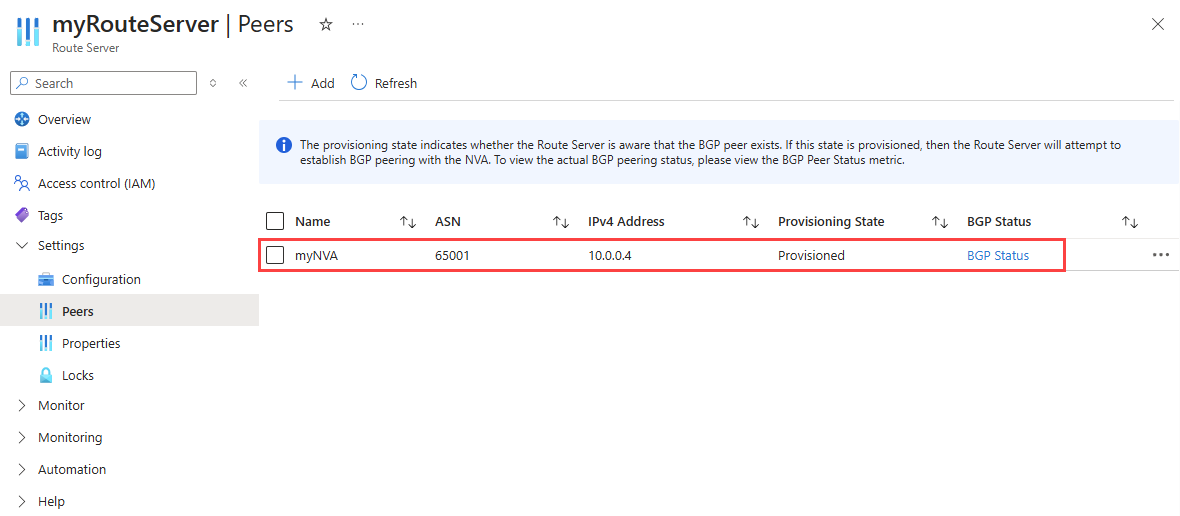
Dopo aver aggiunto l'appliance virtuale di rete come peer, la pagina Peer mostra myNVA come peer:
Note
Il server di route di Azure supporta il peering BGP con appliance virtuali di rete distribuite nella stessa rete virtuale o in una rete virtuale con peering diretto. La configurazione del peering BGP tra un'appliance virtuale di rete locale e Azure Route Server non è supportata.
Verificare le route apprese
Usare il cmdlet Azure PowerShell per verificare che il Route Server abbia appreso correttamente le route dall'NVA.
Usare il cmdlet Get-AzRouteServerPeerLearnedRoute per controllare le route apprese dal Server di route.
Get-AzRouteServerPeerLearnedRoute -ResourceGroupName 'myResourceGroup' -RouteServerName 'myRouteServer' -PeerName 'myNVA'
L'output dovrebbe essere simile all'esempio seguente. L'output mostra i due route appresi dall'appliance virtuale di rete:
LocalAddress Network       NextHop  SourcePeer Origin AsPath Weight
------------ -------       -------  ---------- ------ ------ ------
10.0.1.5     172.16.1.0/24 10.0.0.4 10.0.0.4   EBgp   65001  32768
10.0.1.5     172.16.2.0/24 10.0.0.4 10.0.0.4   EBgp   65001  32768
10.0.1.4     172.16.1.0/24 10.0.0.4 10.0.0.4   EBgp   65001  32768
10.0.1.4     172.16.2.0/24 10.0.0.4 10.0.0.4   EBgp   65001  32768
Pulire le risorse
Quando non sono più necessarie, è possibile eliminare tutte le risorse create in questa esercitazione eliminando il gruppo di risorse myResourceGroup :
Nella casella di ricerca nella parte superiore del portale immettere myResourceGroup. Selezionare myResourceGroup nei risultati della ricerca.
Selezionare Elimina gruppo di risorse.
In Elimina un gruppo di risorse selezionare Applica eliminazione forzata per le macchine virtuali e i set di scalabilità di macchine virtuali selezionati.
Immettere myResourceGroup e quindi selezionare Elimina.
Selezionare Elimina per confermare l'eliminazione del gruppo di risorse e di tutte le relative risorse.
Passaggio successivo
Dopo aver configurato correttamente il peering BGP tra Azure Route Server e un'appliance virtuale di rete, vedere questo articolo successivo per espandere le conoscenze di rete Azure: