Si applica a: App per la logica di Azure (Consumo + Standard)
Se non si ha visibilità sull'integrità dell'esecuzione del flusso di lavoro e i flussi di lavoro integrano più servizi ed eseguiti su larga scala, è possibile avere un momento difficile quando è necessario trovare e risolvere errori imprevisti, trigger lenti o tassi di errore di azione elevati. App per la logica di Azure espone i dati sulle prestazioni del flusso di lavoro tramite metriche Monitoraggio di Azure in modo da ottenere visualizzazioni in tempo reale e cronologiche delle esecuzioni del flusso di lavoro, dei trigger, delle azioni e dei tempi di esecuzione del processo.
Questa guida illustra come trovare le metriche relative all'integrità e alle prestazioni per i flussi di lavoro dell'app per la logica a consumo o standard, identificare le metriche importanti per lo scenario e applicare filtri per restringere i risultati a un flusso di lavoro o a uno stato specifico. Queste informazioni consentono di identificare e diagnosticare rapidamente i problemi prima che influiscano negativamente sulle integrazioni.
Per l'elenco completo delle metriche disponibili, vedere Metriche supportate con Monitoraggio di Azure.
Prerequisiti
Account e sottoscrizione di Azure.
Ottenere un account Azure gratuito.
Un flusso di lavoro di un'app logica, a Consumo o Standard, che è stato eseguito almeno una volta o è in esecuzione attualmente.
Trovare e visualizzare le metriche
Per visualizzare le metriche per i flussi di lavoro delle app per la logica a consumo, seguire questa procedura:
Nel portale di Azure aprire l'appper la logica a consumo.
Nella barra laterale dell'app per la logica, in Monitoraggio selezionare Metriche.
La pagina Metriche viene aperta e mostra gli elenchi seguenti: Ambito, Spazio dei nomi metrica, Metrica e Aggregazione.
Verificare che Scope sia impostato sul nome dell'app per la logica e che spazio dei nomi delle metriche sia impostato su metriche standard dell'app per la logica.
Aprire l'elenco Metrica per visualizzare le metriche disponibili per il flusso di lavoro.

Nell'elenco Metrica selezionare la metrica da esaminare.
Per l'elenco completo delle metriche, vedere Metrica supportata per Microsoft.Logic/Workflows.
Nell'elenco Aggregazione selezionare l'opzione per raggruppare i valori della metrica: Count, Avg, Min, Max o Sum.
Per visualizzare le metriche per i flussi di lavoro dell'app per la logica Standard, seguire questa procedura:
Nel portale Azure aprire l'app per la logica Standard.
Nella barra laterale dell'app per la logica, in Monitoraggio selezionare Metriche.
La pagina Metriche viene aperta e mostra gli elenchi seguenti: Ambito, Spazio dei nomi metrica, Metrica e Aggregazione.
Verificare che Scope sia impostato sul nome dell'app Logic e Spazio dei nomi metriche sia impostato su Metriche standard del servizio app.
Nella casella di ricerca Metrica immettere flusso di lavoro per visualizzare le metriche che iniziano con Flusso di lavoro.
L'elenco filtrato mostra le metriche per il flusso di lavoro:
| Nome della metrica |
Descrizione |
|
Numero di azioni del flusso di lavoro completato |
Numero di azioni completate, indipendentemente dallo stato. |
|
Frequenza degli errori delle azioni del flusso di lavoro |
Frequenza delle azioni non riuscite. |
|
Ritardo di esecuzione del job di workflow |
Intervallo di tempo tra l'orario in cui era programmata l'esecuzione di un'attività e l'esecuzione effettiva dell'attività. |
|
Durata dell'esecuzione del flusso di lavoro |
Il tempo necessario per completare l'esecuzione di un lavoro. |
|
Numero di esecuzioni del flusso di lavoro completato |
Numero di esecuzioni completate del flusso di lavoro, indipendentemente dallo stato. |
|
Numero di esecuzioni di flusso di lavoro inviate |
Numero di richieste accodate in precedenza che vengono ora elaborate. |
|
Tasso di errore delle esecuzioni del flusso di lavoro |
Numero di esecuzioni del flusso di lavoro non riuscite. |
|
Conteggio delle esecuzioni avviate del flusso di lavoro |
Numero di flussi di lavoro avviati, indipendentemente dallo stato del risultato. |
|
Conteggio dei trigger del flusso di lavoro completati |
Numero di trigger completati, indipendentemente dal risultato. |
|
Frequenza degli errori dei trigger del flusso di lavoro |
Frequenza di trigger non riusciti. |

Nota
Per informazioni sulle metriche non correlate al flusso di lavoro, ad esempio le metriche Servizio app di Azure per i flussi di lavoro Standard, vedere Servizio app di Azure - Metriche.
Nell'elenco Metrica selezionare la metrica da esaminare.
Nell'elenco Aggregazione selezionare l'opzione per raggruppare i valori della metrica: Count, Avg, Min, Max o Sum.
Filtrare in base al flusso di lavoro
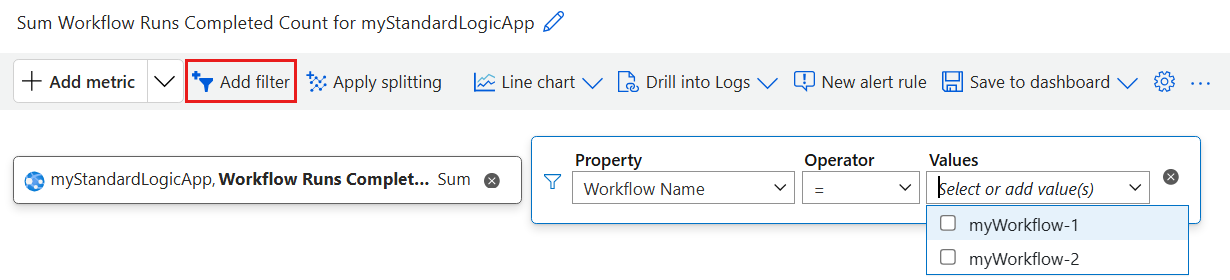
Se l'app per la logica Standard ha più flussi di lavoro in esecuzione, è possibile filtrare i risultati in base al flusso di lavoro:
Nella barra degli strumenti Metriche selezionare Aggiungi filtro.
Nell'elenco Proprietà selezionare Nome flusso di lavoro.
Nell'elenco Valori selezionare il flusso di lavoro da filtrare.
Filtrare in base allo stato del flusso di lavoro
Nella barra degli strumenti Metriche selezionare Aggiungi filtro.
Nell'elenco Proprietà selezionare Stato.
Nell'elenco Valori selezionare lo stato da filtrare.
Esempio
Questo esempio per un'app logica Standard mostra il numero di esecuzioni del flusso di lavoro che hanno uno stato specifico nell'arco delle ultime 24 ore. Sono in esecuzione più flussi di lavoro, quindi per filtrare i risultati, aggiungere un filtro:
Nell'elenco Metrica selezionare la metrica denominata Esecuzioni del flusso di lavoro completate.
Nell'elenco Aggregazione selezionare Sum.

Sulla barra degli strumenti Metriche selezionare Aggiungi filtro.
Nell'elenco Proprietà selezionare Nome flusso di lavoro.
Nell'elenco Valori selezionare il flusso di lavoro.
Contenuti correlati

