Nota
L'accesso a questa pagina richiede l'autorizzazione. È possibile provare ad accedere o modificare le directory.
L'accesso a questa pagina richiede l'autorizzazione. È possibile provare a modificare le directory.
Questo articolo illustra come creare un hub IoT senza Azure'integrazione del Registro dispositivi e della gestione dei certificati. Per creare un IoT hub integrato con queste funzionalità di anteprima, vedere Introduzione a Registro dispositivi e gestione dei certificati in hub IoT (anteprima).
Prerequisiti
Preparare i prerequisiti seguenti, a seconda dello strumento che si desidera usare.
Accesso al portale Azure.
Creare un hub IoT
Questa sezione descrive come creare un hub IoT usando il portale Azure.
Accedere al portale Azure.
Nella home page Azure selezionare + Crea una risorsa.
Dal menu Categorie selezionare Internet of Things e quindi selezionare hub IoT.
Nella scheda Informazioni di base compilare i campi elencati nella tabella seguente.
Importante
Dato che l'hub IoT sarà individuabile pubblicamente come endpoint DNS, evitare di includere nel nome informazioni personali o sensibili.
Proprietà valore Sottoscrizione Selezionare la sottoscrizione da usare per l'hub. Gruppo di risorse selezionare un gruppo di risorse o crearne uno nuovo. Per crearne uno nuovo, fare clic su Crea nuovo e specificare il nome da usare. Nome hub IoT immettere un nome per l'hub. Questo nome deve essere univoco a livello globale, con una lunghezza compresa tra 3 e 50 caratteri alfanumerici. Il nome può includere anche il carattere trattino ( -).Area Seleziona la regione più vicina a te in cui desideri che si trovi il tuo hub. Livello Selezionare il livello da usare per l'hub. La scelta del livello dipende dal numero di funzionalità che si desidera e della quantità di messaggi che si inviano al giorno tramite la soluzione.
Il livello gratuito è utilizzabile a scopo di test e valutazione. Il livello gratuito consente la connessione di 500 dispositivi all'hub e un massimo di 8.000 messaggi al giorno. Ogni sottoscrizione Azure può creare un hub IoT nel livello gratuito.
Per confrontare le funzionalità disponibili per ogni livello, selezionare Confronta livelli. Per altre informazioni, vedere Scegliere il livello e le dimensioni hub IoT corretti per la soluzione.Limite di messaggi giornalieri Selezionare la quota giornaliera massima di messaggi per l'hub. Le opzioni disponibili dipendono dal livello selezionato per l'hub. Per visualizzare le opzioni di messaggistica e prezzi disponibili, selezionare Visualizza tutte le opzioni e selezionare l'opzione più adatta alle esigenze dell'hub. Per ulteriori informazioni, vedere Contingenti e limitazioni di hub IoT. 
Note
I prezzi visualizzati sono solo a scopo esemplificativo.
Selezionare Avanti: Rete per continuare a creare l'hub.
Nella scheda Rete compilare i campi seguenti:
Proprietà valore Configurazione di connettività Scegliere gli endpoint che i dispositivi possono usare per connettersi all'hub IoT. Accettare l'impostazione predefinita Accesso pubblico per questo esempio. È possibile modificare questa impostazione dopo aver creato l'hub IoT. Per ulteriori informazioni, consultare gli endpoint di hub IoT. Versione minima di Transport Layer Security (TLS) Selezionare la versione minima di TLS supportata dall'hub IoT. Dopo aver creato l'hub IoT, questo valore non può essere modificato. Accettare l'impostazione predefinita 1.0 per questo esempio. 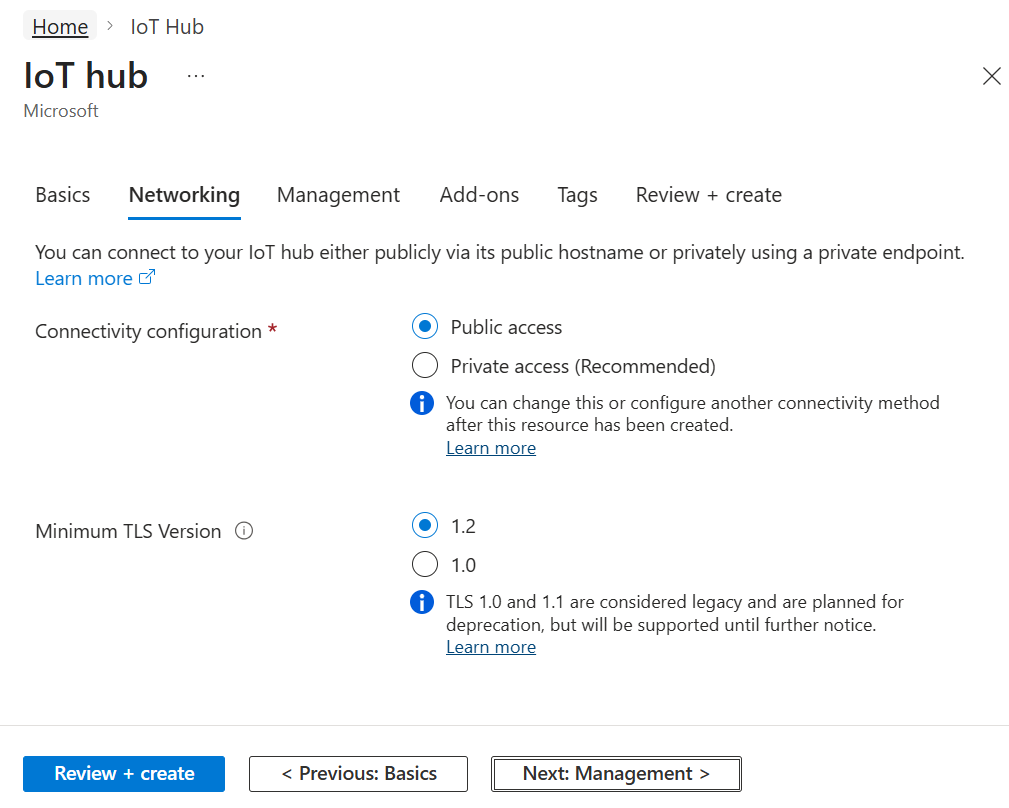
Selezionare Avanti: Gestione per continuare a creare l'hub.
Nella scheda Gestione, accettare le impostazioni predefinite. Se si desidera, è possibile modificare uno dei campi seguenti:
Proprietà valore Modello di autorizzazione Questa proprietà decide come gestire l'accesso all'hub IoT. Fa parte del controllo degli accessi in base al ruolo. Consentire i criteri di accesso condiviso o scegliere solo il controllo degli accessi in base al ruolo. Per altre informazioni, vedere Control access to hub IoT using Microsoft Entra ID. Assegnami Questa proprietà consente l'accesso alle API dati di hub IoT per gestire gli elementi all'interno di un'istanza di . Se hai accesso alle assegnazioni di ruolo, seleziona il ruolo hub IoT Data Contributor role per concederti l'accesso completo alle API dei dati.
Per assegnare ruoli di Azure, è necessario disporre delle autorizzazioniMicrosoft.Authorization/roleAssignments/write, ad esempio Amministratore accesso utente o Owner.Partizioni da dispositivo a cloud questa proprietà associa i messaggi da dispositivo a cloud al numero di lettori simultanei di tali messaggi. La maggior parte degli hub IoT richiede solo quattro partizioni. 
Selezionare Avanti: Componenti aggiuntivi per continuare con la schermata successiva.
Nella scheda Componenti aggiuntivi, accettare le impostazioni predefinite. Se si desidera, è possibile modificare uno dei campi seguenti:
Proprietà valore Abilita l'Aggiornamento dei Dispositivi per hub IoT Attiva Aggiornamento dispositivi per hub IoT per abilitare gli aggiornamenti OTA dei dispositivi. Se si seleziona questa opzione, viene richiesto di fornire informazioni per effettuare il provisioning di un aggiornamento dispositivi per un account e un'istanza di hub IoT. Per altre informazioni, vedi Che cos'è Device Update per hub IoT?. Abilita Defender per IoT Attivare Defender per IoT per aggiungere un ulteriore livello di protezione a IoT e ai dispositivi. Questa opzione non è disponibile per gli hub del livello gratuito. Per altre informazioni, vedere Suggerimenti sulla sicurezza per hub IoT nella documentazione di Microsoft Defender for Cloud. 
Note
I prezzi visualizzati sono solo a scopo esemplificativo.
Selezionare Avanti: Tag per continuare con la schermata successiva.
I tag sono coppie nome/valore. È possibile assegnare lo stesso tag a più risorse e gruppi di risorse per classificare le risorse e consolidare la fatturazione. In questo documento non si aggiungono tag. Per altre informazioni, vedere Usare i tag per organizzare le risorse Azure e la gerarchia di gestione.

Selezionare Avanti: Rivedi e crea per rivedere le scelte effettuate.
Selezionare Crea per avviare la distribuzione del nuovo hub. La distribuzione potrebbe essere in corso per alcuni minuti durante la creazione dell'hub. Al termine della distribuzione, selezionare Vai alla risorsa per aprire il nuovo hub.
Connettersi a un hub IoT
Fornire le autorizzazioni di accesso alle applicazioni e ai servizi che usano hub IoT funzionalità.
Connettersi con una stringa di connessione
Le stringhe di connessione sono token che concedono ai dispositivi e ai servizi le autorizzazioni per connettersi a hub IoT in base ai criteri di accesso condiviso. Le stringhe di connessione sono un modo semplice per iniziare a usare hub IoT e vengono usate in molti esempi ed esercitazioni. Non è consigliabile per gli scenari di produzione.
Per la maggior parte degli scenari di esempio, i criteri del servizio sono sufficienti. I criteri del servizio concedono le autorizzazioni di Service Connect per accedere agli endpoint di servizio. Per altre informazioni sugli altri criteri di accesso condiviso predefiniti, vedere Controllo di accesso e autorizzazioni.
Per ottenere la stringa di connessione dell'hub IoT per il criterio di servizio, segui questa procedura:
Nel portale Azure selezionare Gruppi di risorse. Selezionare il gruppo di risorse in cui si trova l'hub e quindi selezionare l'hub dall'elenco di risorse.
Nel menu del servizio dell'hub IoT, in Impostazioni di sicurezza selezionare Criteri di accesso condiviso.
Dall'elenco dei criteri selezionare i criteri del servizio.
Copiare il stringa di connessione primario e salvare il valore.
Connettersi con le assegnazioni di ruolo
L'autenticazione dell'accesso tramite Microsoft Entra ID e il controllo delle autorizzazioni tramite Azure controllo degli accessi in base al ruolo offre una maggiore sicurezza e facilità d'uso sui token di sicurezza. Per ridurre al minimo i potenziali problemi di sicurezza intrinseci nei token di sicurezza, è consigliabile applicare Microsoft Entra'autenticazione quando possibile. Per altre informazioni, vedere Control access to hub IoT using Microsoft Entra ID.
Eliminare un hub IoT
Quando si elimina un hub IoT, si perde il registro delle identità associate al dispositivo. Se si vuole spostare o aggiornare un hub IoT o eliminare un hub IoT ma mantenere i dispositivi, è consigliabile migrare un hub IoT usando il interfaccia della riga di comando di Azure.
Per eliminare un hub IoT, aprire l'hub IoT nel portale di Azure e quindi scegliere Delete.

Altri strumenti per la gestione degli hub IoT
Oltre al portale di Azure e al interfaccia della riga di comando di Azure, sono disponibili gli strumenti seguenti per facilitare l'uso degli hub IoT in qualsiasi modo supportato dallo scenario:
- API REST del provider di risorse hub IoT: usare il set di operazioni hub IoT Resource.
- Modelli di Azure Resource Manager, Bicep o Terraform: Usare il tipo di risorsa Microsoft.Devices/IoTHubs. Per esempi, vedere hub IoT modelli di esempio.
- Visual Studio Code: usare l'estensione hub IoT di Azure per Visual Studio Code.