Nota
L'accesso a questa pagina richiede l'autorizzazione. È possibile provare ad accedere o modificare le directory.
L'accesso a questa pagina richiede l'autorizzazione. È possibile provare a modificare le directory.
Dopo aver compilato e testato un agente, il passaggio successivo è spesso la condivisione con altri utenti nelle piattaforme in cui già lavorano. La pubblicazione di un agente Foundry in Microsoft 365 Copilot e Teams consente di interagire e individuare l'agente tramite l'interfaccia utente di Microsoft 365 Copilot e Teams. Ciò che viene pubblicato è l'endpoint stabile dell'agente, quindi gli utenti finali interagiscono sempre con un'entità agente coerente, mentre si esegue facilmente l'implementazione di nuove versioni dell'agente che ricevono traffico attraverso l'endpoint. Si pubblica su M365/Teams dal portale Foundry.
Nota
Se si esegue la migrazione da un modello di pubblicazione precedente, vedere Eseguire la migrazione da Applicazioni agente al nuovo modello di agente.
Prerequisiti
Accesso al portale di Microsoft Foundry
Un progetto Foundry con una versione dell'agente che hai testato e che vuoi pubblicare.
Le assegnazioni di ruolo seguenti:
- Ruolo Utente AI di Azure per il progetto Foundry per creare, gestire e pubblicare agenti.
- Per informazioni dettagliate, vedere Controllo degli accessi in base al ruolo nel portale foundry.
Una sottoscrizione Azure in cui è possibile creare Azure servizio Bot risorse
Testare attentamente l'agente nel Portal Foundry prima della pubblicazione. Verificare che risponda correttamente ed eventuali strumenti funzionino come previsto.
Seleziona la versione dell'agente attivo con cui vuoi che gli utenti interagiscano in Microsoft 365 e Teams.
Verificare che i provider di risorse Azure necessari siano registrati nella sottoscrizione. Il processo di pubblicazione crea una risorsa Azure servizio Bot, che richiede il provider
Microsoft.BotService.Se si usa interfaccia della riga di comando di Azure, è possibile registrare il provider con:
az provider register --namespace Microsoft.BotService
Selezionare una versione dell'agente attivo nell'interfaccia utente di Foundry
Per altre informazioni sulla selezione di una versione dell'agente attivo e sulla configurazione di altre impostazioni dell'agente, vedere Pubblicare e condividere agenti.
Nel portale di Microsoft Foundry selezionare Publish.
Risultato specificato: viene aperto un elenco a discesa di pubblicazione che mostra gli URL degli endpoint, la versione attiva e un collegamento per la pubblicazione in Teams e Microsoft 365 Copilot.

Selezionare l'icona a forma di freccia a destra di Versione attiva.
Risultato previsto: viene aperto un popup con opzioni per usare sempre la versione più recente o selezionare una versione specifica.
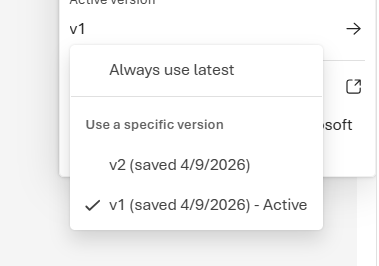
Seleziona la versione attiva da cui desideri che l'endpoint stabile dell'agente riceva traffico.
Risultato previsto: l'elenco a discesa pubblica si chiude e il pulsante Pubblica visualizza un segno di spunta per indicare l'esito positivo. ::image type="content" source="../media/success-select-version.png" alt-text="Screenshot del pulsante Pubblica con un segno di spunta che indica che la versione è stata selezionata con successo."::
Pubblicare in Microsoft 365 e Teams
Nel portale di Microsoft Foundry selezionare Publish e quindi selezionare Pubblica in Teams e Microsoft 365 Copilot.
Risultato specificato: viene visualizzata la finestra di dialogo Publish in Teams e Microsoft 365.
Una risorsa Azure servizio Bot viene creata automaticamente o visualizzata come di sola lettura se ne esiste già una.
Completare i metadati necessari:
Campo Descrizione Nome Nome visualizzato del tuo agente (visualizzato nel store degli agenti) Versione di pubblicazione Numero di versione in tre parti (principale.minor.patch) Breve descrizione Descrizione di una frase delle operazioni dell'agente Descrizione Descrizione più lunga delle responsabilità dell'agente e delle azioni che può eseguire Sviluppatore Nome o nome dell'organizzazione (in Autore) Per aggiungere metadati facoltativi, espandere Altro e completare i campi seguenti:
Campo Descrizione Sito Web per sviluppatori URL del sito Web (HTTPS obbligatorio) Condizioni per l'utilizzo URL delle condizioni per l'utilizzo (HTTPS obbligatorio) Informativa sulla privacy URL dell'informativa sulla privacy (HTTPS obbligatorio) Avviso
Non includere segreti, chiavi API o informazioni riservate in alcun campo di metadati. Questi campi sono visibili agli utenti.
Selezionare Avanti: Opzioni di pubblicazione.
Scegliere come pubblicare. È possibile pubblicare l'agente direttamente da Foundry o scaricare e personalizzare il manifesto dell'agente, quindi trasferire manualmente il manifesto in Teams.
Pubblicazione diretta
Nel passaggio Opzioni di pubblicazione selezionare la scheda Pubblicazione diretta .
Risultato previsto: viene visualizzata la sezione Scegliere chi può usare questo agente .
In Scegli chi può usare questo agente selezionare un ambito:
Opzione Comportamento Approvazione dell'amministratore Migliore per Solo tu Disponibile immediatamente. L'agente viene visualizzato in I tuoi agenti nello store agenti. Condividilo con altri inviando il link dell'agente. Non obbligatorio Test personali, piccoli team, piloti Utenti dell'organizzazione L'agente viene inviato per l'approvazione dell'amministratore. L'amministratore Microsoft 365 esamina la richiesta e assegna l'accesso. Dopo l'approvazione, l'agente viene visualizzato in Creato dalla tua organizzazione per tutti gli utenti del tenant. Obbligatorio Distribuzione a livello di organizzazione, distribuzioni di produzione Solo tu:
- Disponibile immediatamente dopo la pubblicazione: non è necessaria l'approvazione dell'amministratore.
- Solo tu puoi vedere l'agente inizialmente sotto I tuoi agenti nell'archivio agenti.
- Condividere con utenti specifici inviando il collegamento dell'agente.
Persone dell'organizzazione:
Dopo la pubblicazione, un amministratore Microsoft 365 deve esaminare e approvare la richiesta nel interfaccia di amministrazione di Microsoft 365.
Dopo l'approvazione, l'agente viene visualizzato in Compilato dall'organizzazione nell'archivio agenti per tutti gli utenti tenant.
I criteri delle app nel tenant controllano quali utenti possono accedere all'agente.
Per controllare lo stato di approvazione, passare al interfaccia di amministrazione di Microsoft 365 e cercare l'agente in Requests.
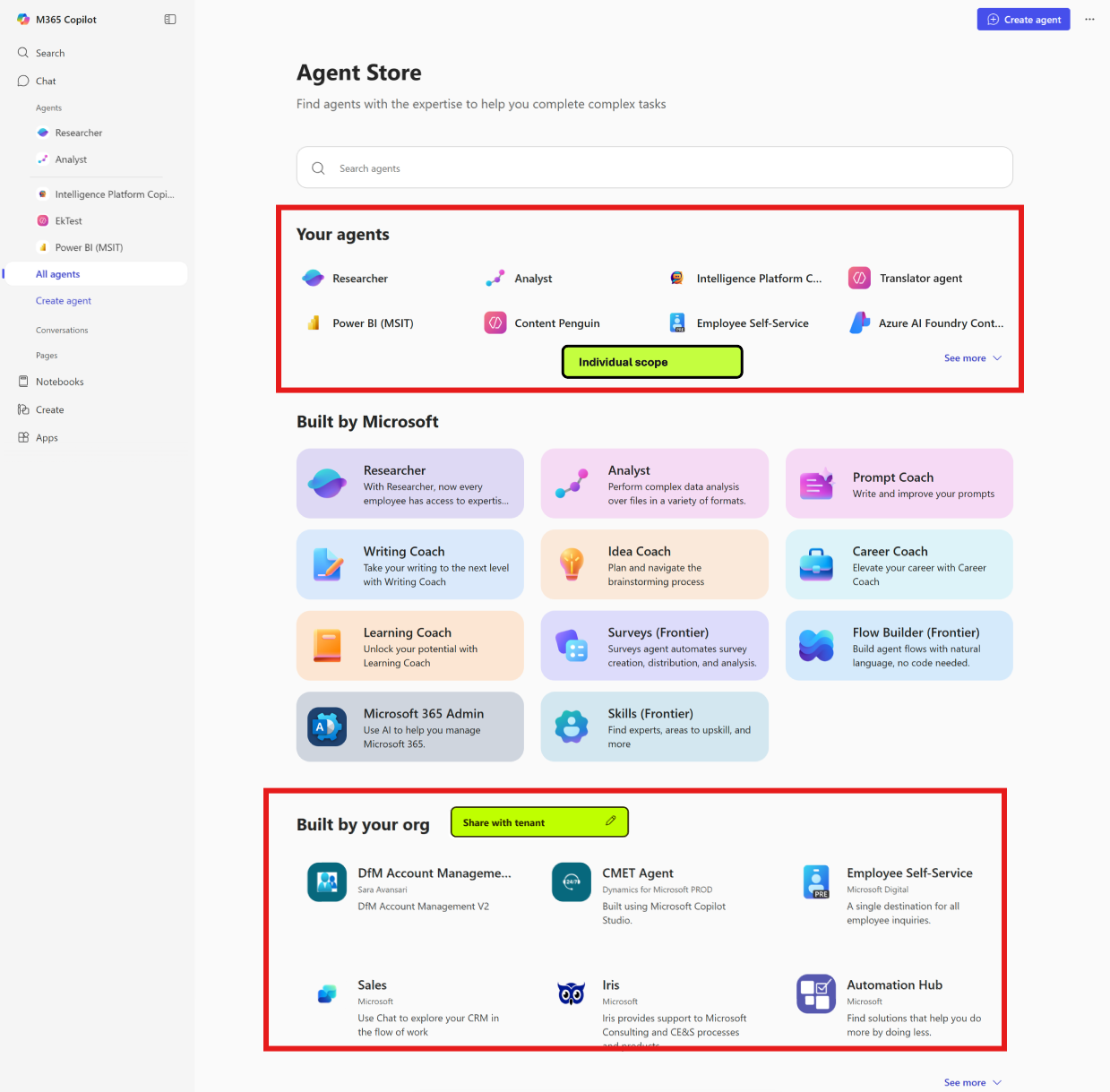
Selezionare Pubblica.
Risultato previsto: una finestra di dialogo Pubblica riuscita conferma che l'agente è stato pubblicato correttamente.
Scaricare e personalizzare
Se si vuole personalizzare il manifesto dell'agente prima della distribuzione:
Nel passaggio Opzioni di pubblicazione selezionare la scheda Scarica e personalizza .
Risultato previsto: la scheda visualizza le istruzioni per dopo il download e un pulsante Scarica ZIP .
Selezionare Scarica ZIP.
Risultato previsto: Un file contenente il manifesto dell'agente viene scaricato sul computer locale.
Personalizzare il manifesto nel pacchetto scaricato in base alle esigenze.
In Microsoft Teams caricare il pacchetto scaricato
- Vai a App>Gestisci le tue app>Carica un'app
- Selezionare Carica un'app personalizzata o Invia un'app all'organizzazione e scegliere il file scaricato
.zip.
Aggiornare un agente pubblicato in M365/Teams
Aggiornare la versione attiva dell'agente
Per implementare una nuova versione dell'agente, aggiornare il selettore di versione dell'agente nel portale di Foundry. L'URL dell'endpoint stabile rimane invariato: non è necessario ripubblicare in M365/Teams.
Aggiornare i metadati dell'utente finale in M365/Teams
Per aggiornare i metadati visibili in Teams e M365 (nome visualizzato, descrizioni, URL), nell'elenco a discesa Publish selezionare Aggiornare le proprietà di visualizzazione dell'agente Teams e di Microsoft 365 Copilot. I campi aggiornati sovrascrivono i valori esistenti; i campi non modificati sono mantenuti; e la versione incrementerà automaticamente se non viene incrementata manualmente.
Limitazioni
| Limitazione | Descrizione |
|---|---|
| Caricamenti di file e generazione di immagini in Microsoft 365 | Questi non funzionano per gli agenti pubblicati in Microsoft 365. Lavorano in Microsoft Teams. |
| Link Privato | Non supportato per Le integrazioni di Teams o Azure servizio Bot. |
| Streaming e citazioni | Gli agenti pubblicati non supportano risposte o citazioni in streaming. |
Risoluzione dei problemi
| Problema | Causa | Risoluzione |
|---|---|---|
| Errore durante la pubblicazione dell'agente | Metadati o versione non validi | Verificare che l'agente abbia un'identità univoca (agent.identity non è Null). Verificare che il nome dello sviluppatore sia di 32 caratteri o meno. |
| La creazione del servizio Azure Bot non riesce | Autorizzazioni mancanti o provider non registrato | Verificare di avere l'autorizzazione per creare risorse. Registrare Microsoft.BotService, se necessario. |
| L'agente di ambito organizzativo non appare | In attesa di approvazione dell'amministratore | Confermare un amministratore approvato nell'interfaccia di amministrazione di M365. Controllare i criteri delle app. |
| Agent funziona in Foundry ma non riesce dopo la pubblicazione | Autorizzazioni mancanti per l'identità dell'agente | Assegnare ruoli RBAC all'identità dell'agente per tutte le risorse di Azure a cui accede. |
| Pubblicazione non riuscita con errore di identità | L'agente non ha un'identità univoca (agent.identity è null) |
Vedere la guida alla migrazione per la procedura per risolvere questo problema. |
| Gli utenti non riescono a trovare l'agente | Ambito errato o approvazione in sospeso | Per Ambito singolo, condividere il collegamento diretto. Per Ambito organizzazione confermare l'approvazione dell'amministratore. |
Faq
Se si seleziona Ambito organizzazione, dove si approva l'agente?
Nel interfaccia di amministrazione di Microsoft 365. Dopo l'approvazione, l'agente viene visualizzato in Creato dalla tua organizzazione nell'archivio agenti.
Se si pubblica l'agente in Ambito singolo (precedentemente denominato Ambito condiviso), come si condivide con altri utenti dell'organizzazione?
L'agente viene visualizzato in I tuoi agenti nell'elenco degli agenti per Microsoft 365 Copilot. È possibile condividerlo inviando il collegamento dell'agente agli utenti selezionati nell'organizzazione.
Cosa accade quando si crea una nuova versione dell'agente se l'agente viene pubblicato su M365?
Se il selettore di versione è impostato su "Usa sempre più recente" (impostazione predefinita), la nuova versione viene servita automaticamente in M365/Teams. Se aggiunto a una versione specifica, è necessario aggiornare il selettore di versione per gestire la nuova versione.