Nota
L'accesso a questa pagina richiede l'autorizzazione. È possibile provare ad accedere o modificare le directory.
L'accesso a questa pagina richiede l'autorizzazione. È possibile provare a modificare le directory.
Nota
Questo documento fa riferimento al portale di Microsoft Foundry (versione classica).
Gli agenti (versione classica) sono ora deprecati e verranno ritirati il 31 marzo 2027. Usa i nuovi agenti nel servizio Microsoft Foundry Agents, ora generalmente disponibile. Seguire la guida alla migrazione per aggiornare i carichi di lavoro.
Questo articolo descrive:
- Tipi di dati di monitoraggio che è possibile raccogliere per questo servizio.
- Modalità di analisi dei dati.
Nota
Se si ha già familiarità con questo servizio e/o Monitoraggio di Azure e si vuole solo sapere come analizzare i dati di monitoraggio, vedere la sezione Analyze alla fine di questo articolo.
Quando si hanno applicazioni e processi aziendali critici che si basano su risorse Azure, è necessario monitorare e ricevere avvisi per il sistema. Il servizio Monitoraggio di Azure raccoglie e aggrega metriche e log da ogni componente del sistema. Monitoraggio di Azure offre una visualizzazione della disponibilità, delle prestazioni e della resilienza e notifica i problemi. È possibile usare il portale di Azure, PowerShell, interfaccia della riga di comando di Azure, l'API REST o le librerie client per configurare e visualizzare i dati di monitoraggio.
- Per altre informazioni su Monitoraggio di Azure, vedere la panoramica di Monitoraggio di Azure.
- Per altre informazioni su come monitorare le risorse di Azure in generale, vedere Monitorare le risorse di Azure con Monitoraggio di Azure.
Il monitoraggio è disponibile per gli agenti in una configurazione standard dell'agente.
Nota
Questa funzionalità è attualmente disponibile in anteprima pubblica. Questa anteprima viene fornita senza un contratto di servizio e non è consigliabile per i carichi di lavoro di produzione. Alcune funzionalità potrebbero non essere supportate o potrebbero avere funzionalità limitate. Per altre informazioni, vedere Condizioni supplementari per l'utilizzo delle anteprime di Microsoft Azure.
Importante
Il supporto per il monitoraggio è attualmente limitato a Microsoft hub Foundry. I progetti foundry non sono supportati.
Per informazioni sugli hub e sui progetti foundry, vedere Che è Microsoft Foundry?. Eseguire la migrazione a Foundry (nuovo) per usare il monitoraggio con i progetti Foundry.
Nota
Se si utilizza un progetto Foundry, utilizzare il monitoraggio Foundry anziché le metriche di Monitoraggio di Azure.
Prerequisiti
- Un agente in esecuzione in un'installazione standard dell'agente.
- Accedere alla risorsa Azure da monitorare. Per visualizzare le metriche, è necessario il ruolo Lettore di monitoraggio o le autorizzazioni equivalenti.
- Per esportare le metriche in Log Analytics o creare avvisi, è necessario il ruolo Monitoring Contributor o autorizzazioni equivalenti per creare impostazioni di diagnostica e regole di avviso nella sottoscrizione Azure.
Dashboard
Il servizio Foundry Agent offre dashboard pronti all'uso. Sono disponibili due dashboard chiave per monitorare la risorsa:
- Dashboard delle metriche sulla pagina risorse di Foundry.
- Il dashboard nel riquadro di panoramica nel portale di Azure.
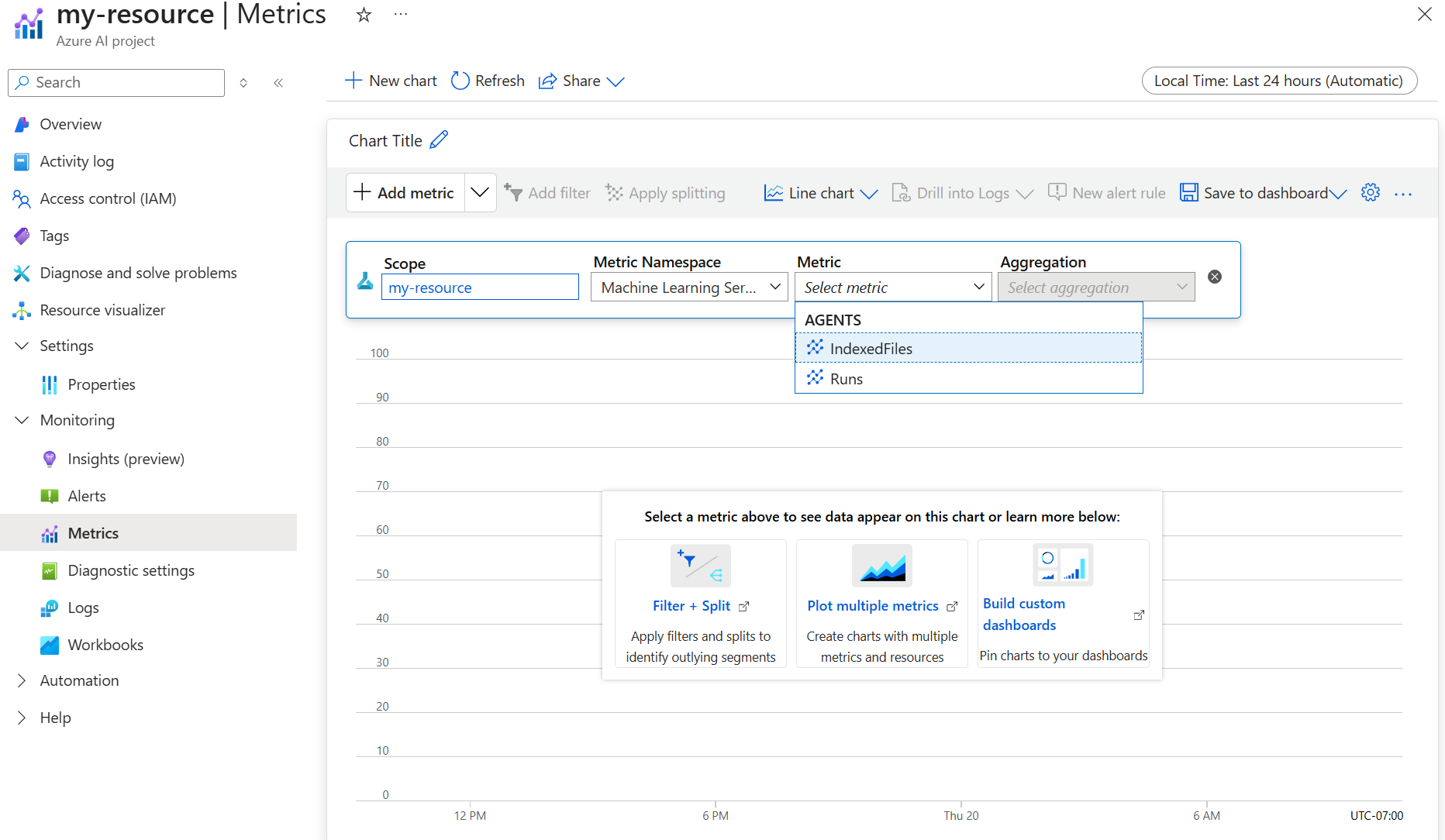
Per accedere ai dashboard di monitoraggio, accedere al portale Azure, selezionare la risorsa del servizio Agent e quindi selezionare Monitoraggio>Metrics.
Raccolta e routing dei dati in Monitoraggio di Azure
Monitoraggio di Azure raccoglie automaticamente le metriche della piattaforma per le risorse di Azure. Le metriche della piattaforma vengono archiviate nel database delle metriche Monitoraggio di Azure e sono adatte per i grafici quasi in tempo reale e gli avvisi delle metriche.
Se si desidera eseguire query sulle metriche in Log Analytics, compilare cartelle di lavoro, esportare in sistemi esterni o conservare i dati più a lungo, configurare le impostazioni di diagnostica per instradare le metriche ad altre destinazioni. Per altre informazioni, vedere Monitoraggio dei dati dalle risorse Azure e Creare le impostazioni di diagnostica per raccogliere log e metriche della piattaforma in Azure.
Le metriche della piattaforma vengono mantenute per 93 giorni per impostazione predefinita. Se si instradano le metriche a Log Analytics, la conservazione dipende dalla configurazione dell'area di lavoro.
L'invio delle metriche di routing verso Log Analytics può aumentare i costi. Per ulteriori informazioni, vedere Monitoraggio di Azure Logs calcoli dei costi e opzioni.
metriche della piattaforma Monitoraggio di Azure
Monitoraggio di Azure fornisce metriche della piattaforma per la maggior parte dei servizi. Queste metriche sono:
- Definito singolarmente per ogni spazio dei nomi.
- Archiviato nel database delle metriche delle serie temporali Monitoraggio di Azure.
- Leggero e in grado di supportare avvisi quasi in tempo reale.
- Usato per tenere traccia delle prestazioni di una risorsa nel tempo.
- Raccolto automaticamente da Monitoraggio di Azure (nessuna configurazione necessaria).
Per un elenco di tutte le metriche che è possibile raccogliere per tutte le risorse in Monitoraggio di Azure, vedere Metriche supportate in Monitoraggio di Azure.
Metriche del servizio Agent
Il servizio Agent condivide un sottoinsieme di metriche con altri componenti Foundry. Le metriche seguenti sono attualmente disponibili in Monitoraggio di Azure:
| Metrica | Nome nell'API REST | Unità | Aggregazione | Dimensioni | Intervallo di tempo |
|---|---|---|---|---|---|
| Agenti | AgentEvents |
Conteggio | Media, Massimo, Minimo, Totale (Somma) | EventType |
PT1M |
| File indicizzati | AgentIndexedFilesRead |
Conteggio | Media, Massimo, Minimo, Totale (Somma) |
ErrorCode, Status, VectorStoreIdAgentId |
PT1M |
| Eseguito | AgentRuns |
Conteggio | Media, Massimo, Minimo, Totale (Somma) |
AgentId, RunStatus, StatusCode, StreamTypeThreadId |
PT1M |
| Messaggi | AgentUserMessageEvents |
Conteggio | Media, Massimo, Minimo, Totale (Somma) |
EventType, AgentId, ThreadId |
PT1M |
| Discussioni | AgentThreadEvents |
Conteggio | Media, Massimo, Minimo, Totale (Somma) |
AgentId, EventType |
PT1M |
| Token | AgentTotalTokens |
Conteggio | Media, Massimo, Minimo, Totale (Somma) |
AgentId, ModelName, ModelVersion |
PT1M |
| Chiamate agli strumenti | AgentToolCalls |
Conteggio | Media, Massimo, Minimo, Totale (Somma) |
AgentId, ToolName |
PT1M |
Per le definizioni delle metriche, vedere Informazioni di riferimento sul monitoraggio dei dati.
Analizzare i dati di monitoraggio
Usare Esplora metriche nel portale di Azure
Monitoraggio di Azure supporta Metrics Explorer, che consente di visualizzare e analizzare le metriche per le risorse Azure.
Le attività di analisi comuni includono:
- Filtro di un grafico in base a una dimensione , ad esempio in base a
AgentId. - Divisione di un grafico in base a una dimensione (ad esempio, per
RunStatusoToolName). - Modifica dell'intervallo di tempo e dell'aggregazione in base alle esigenze di indagine.
Verificare di ricevere le metriche
Se i dati non vengono visualizzati immediatamente, assicurati che le metriche stiano fluendo prima di iniziare un'analisi più dettagliata:
- Generare un'attività per l'agente, ad esempio creare un'esecuzione e inviare alcuni messaggi.
- Nell'Esplora metriche, creare un grafico di almeno una metrica (ad esempio,
AgentRuns) per la risorsa dell'Agent Service. - Se le metriche sono state esportate in Log Analytics, attendere alcuni minuti per l'inserimento e quindi eseguire una query di base
AzureMetrics.
Esportare le metriche con le impostazioni di diagnostica
Per eseguire query sulle metriche in Log Analytics o esportarle in altri sistemi, configurare le impostazioni di diagnostica per la risorsa del servizio Agent e instradare le metriche a una o più destinazioni.
Per configurare le impostazioni di diagnostica nel portale di Azure:
- Nel portale Azure aprire la risorsa del servizio Agent.
- In Monitoraggio selezionare Impostazioni di diagnostica.
- Creare un'impostazione di diagnostica e scegliere di esportare le metriche nella destinazione, ad esempio un'area di lavoro Log Analytics.
- Salvare l'impostazione di diagnostica.
Dopo aver salvato l'impostazione, viene visualizzata nell'elenco Impostazioni di diagnostica per la risorsa. Le metriche iniziano di solito a essere inviate alla destinazione entro pochi minuti.
Per altre informazioni, vedere Creare le impostazioni di diagnostica per raccogliere i log e le metriche della piattaforma in Azure.
Eseguire query sulle metriche con Log Analytics (KQL)
Dopo aver instradato le metriche a un'area di lavoro Log Analytics, è possibile eseguire query con KQL.
La query seguente restituisce un campione di registrazioni metriche.
AzureMetrics
| take 100
| project TimeGenerated, MetricName, Total, Count, Maximum, Minimum, Average, TimeGrain, UnitName, ResourceId, Tags
Per concentrarsi sulle esecuzioni del servizio Agent:
AzureMetrics
| where MetricName == "AgentRuns"
| take 100
| project TimeGenerated, Total, ResourceId
Per informazioni fondamentali sulle query, vedere Panoramica di Kusto Query Language (KQL).
Creare avvisi
Monitoraggio di Azure avvisi segnalano quando vengono soddisfatte le condizioni nei dati di monitoraggio. Per altre informazioni, vedere Alerts in Monitoraggio di Azure.
Per creare una regola di avviso sulle metriche:
- Nel portale Azure aprire la risorsa del servizio Agent.
- Selezionare Monitoraggio>avvisi.
- Selezionare Crea>regola di allerta.
- In Condizione selezionare una metrica , ad esempio
AgentRuns. - Se necessario, usare le dimensioni (ad esempio,
RunStatusoStatusCode) per definire l'ambito dell'avviso. - Configurare il gruppo di azioni, la gravità e la frequenza di valutazione.
- Selezionare Crea.
Dopo aver creato la regola, viene visualizzata nell'elenco Regole di avviso . La regola diventa attiva immediatamente e valuta in base alla frequenza configurata.
Per l'osservabilità a livello di applicazione, vedere Monitorare le applicazioni di intelligenza artificiale generative (anteprima).
Risoluzione dei problemi
Nessun dato viene visualizzato in Esplora metriche
- Conferma che stai visualizzando la risorsa del Servizio Agente corretta.
- Espandere l'intervallo di tempo , ad esempio le ultime 24 ore.
- Generare una nuova attività (ad esempio, creare un'esecuzione) e aggiornare il grafico.
- Verificare di avere le autorizzazioni necessarie per visualizzare i dati di monitoraggio per la risorsa.
Nessun dato viene visualizzato in Log Analytics
- Verificare di aver creato le impostazioni di diagnostica per la risorsa del servizio Agent e aver selezionato la destinazione corretta.
- Attendere alcuni minuti per l'elaborazione e quindi rieseguire la query.
- Verificare di avere le autorizzazioni necessarie per eseguire query sull'area di lavoro Log Analytics.
Passaggi successivi
- Se si usa un progetto Foundry, vedere Monitorare gli agenti di intelligenza artificiale con il dashboard di monitoraggio dell'agente (anteprima).
- Per il debug end-to-end, vedere Tracciare e osservare gli agenti di intelligenza artificiale in Foundry (anteprima).
- Per le definizioni delle metriche, vedere Informazioni di riferimento sul monitoraggio dei dati.