Nota
L'accesso a questa pagina richiede l'autorizzazione. È possibile provare ad accedere o modificare le directory.
L'accesso a questa pagina richiede l'autorizzazione. È possibile provare a modificare le directory.
Azure DevOps Services | Azure DevOps Server | Azure DevOps Server 2022
Il progetto include due liste di attività di portfolio: caratteristiche e storie epiche. Se hai bisogno di più backlog di portfolio, puoi aggiungerne altri.
Importante
Questo articolo si applica alla personalizzazione del progetto per i modelli di processo XML ospitati e XML locali. Per il modello di processo di ereditarietà, vedere Personalizzare i backlog o le bacheche per un processo.
Per una panoramica dei modelli di processo, vedere Personalizzare l'esperienza di rilevamento del lavoro.
Usare i backlog del portfolio per organizzare i tuoi backlog secondo le iniziative aziendali. Quando si organizzano i backlog in portfolio, si ottiene una visualizzazione gerarchica del lavoro definito nei backlog di livello inferiore, incluso il lavoro in corso in più team. I responsabili dei programmi possono tenere traccia dello stato degli elementi di backlog di interesse ed eseguire il drill-down per garantire che tutto il lavoro sia rappresentato.
Nota
Se non è ancora stata abilitata la funzionalità Backlog portfolio per il progetto Azure DevOps Server locale, eseguire prima di tutto questa operazione.
In questo esempio viene aggiunto un terzo backlog portfolio, Initiative. Usandolo, il team di gestione può impostare le priorità e visualizzare lo stato di avanzamento del lavoro appartenente alle iniziative.
Nota
Le immagini nel portale Web potrebbero differire dalle immagini contenute in questo articolo. Queste differenze derivano dagli aggiornamenti apportati al progetto e dal modello di processo usato durante la creazione del progetto: Agile, Scrum o CMMI. La funzionalità di base rimane invariata, a meno che non venga menzionata in modo esplicito.
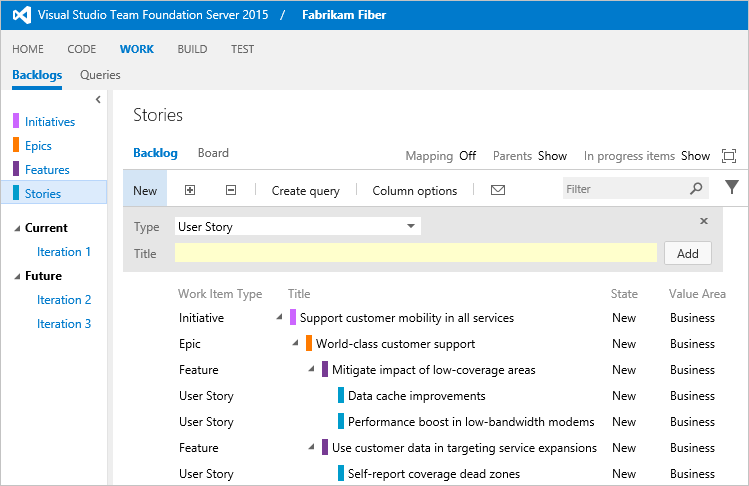
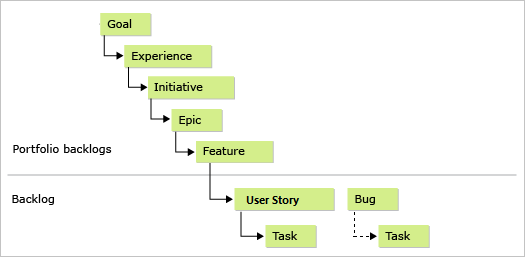
È possibile aggiungere fino a cinque backlog portfolio, inclusi i backlog predefiniti di Feature e Epic. In totale, questa struttura offre sette livelli dal backlog del portfolio di primo livello all'attività. Ogni team può selezionare i backlog visualizzati per consentire loro di lavorare.
Per aggiungere un altro tipo di elemento di lavoro ai backlog o alle bacheche, vedere Aggiungere tipi di elementi di lavoro ai backlog e alle bacheche.
Panoramica del processo
Il processo di aggiunta di un altro backlog di portfolio varia leggermente a seconda del modello di processo usato.
- Per XML ospitato: esportare il processo, aggiungere o aggiornare i file di definizione e quindi importarlo per aggiornare i progetti esistenti o usarlo per creare un progetto.
- Per On-premises XML: Esporta i file di definizione del monitoraggio del lavoro, aggiornali, e poi importali nel tuo progetto.
Questo articolo illustra come aggiungere un backlog portfolio a un progetto basato sul processo Agile in questi cinque passaggi:
- Esporta i file necessari
- Creare il tipo di elemento di lavoro Initiative
- Aggiornare le categorie con la categoria dell'iniziativa
- Aggiornare ProcessConfiguration per aggiungere il backlog portfolio initiative
- Aggiornare il progetto e verificare le modifiche
È possibile applicare gli stessi passaggi se si lavora con un progetto basato sul processo Scrum o CMMI . Al termine, è possibile gestire il portfolio di progetti raggruppando il lavoro in questi quattro livelli: Storie utente (o Requisiti del backlog del prodotto), Funzionalità, Epiche e Iniziative.
Per altre informazioni, vedere Informazioni sui processi e sui modelli di processo. Per una panoramica dei tre modelli di processo, vedere Personalizzare l'esperienza di rilevamento del lavoro.
1. Esportare i file necessari
Se non si è membri del gruppo Project Collection Administrators, fatevi aggiungere come amministratore. Queste autorizzazioni sono necessarie per personalizzare il progetto.
Ottenere i file necessari:
- Per XML ospitato: esportare il processo da aggiornare. Salvare i file in una cartella usata per aggiornare questi file e cartelle: Categorie, ProcessConfiguration e WorkItemTypes.
- Per XML locale: esportare i file di definizione necessari: Epic, Categories e ProcessConfiguration.
2. Creare un tipo di elemento di lavoro denominato Initiative
Il modo più semplice per creare un tipo di elemento di lavoro (WIT) consiste nel copiare uno esistente, rinominarlo e modificarlo per supportare i requisiti. In questo esempio, copiare Epic WIT ed etichettarlo come 'Initiative'.
Copiare la
Epicdefinizione WIT in un file XML con etichettaInitiative. Il file Epic.xml si trova nella cartella WorkItem Tracking della cartella ProcessTemplate.Modificare il file denominato
Initiative:Rinominare il WIT. Sostituire
WORKITEMTYPE name="Epic"conWORKITEMTYPE name="Initiative"e aggiornare la descrizione.<WORKITEMTYPE name="Initiative"> <DESCRIPTION>Initiatives help program managers to effectively manage and organize work across several teams</DESCRIPTION> . . . </WORKITEMTYPE>Aggiungere tutti i campi personalizzati da tenere traccia usando questo WIT.
Rinominare la
Tabsezione denominataFeaturesinEpicse sostituireFilter WorkItemType="Feature"conFilter WorkItemType="Epic".<Tab Label="Epics"> <Control Type="LinksControl" Name="Hierarchy"> <LinksControlOptions> <WorkItemLinkFilters FilterType="include"> <Filter LinkType="System.LinkTypes.Hierarchy" /> </WorkItemLinkFilters> <WorkItemTypeFilters FilterType="include"> <Filter WorkItemType="Epic" /> </WorkItemTypeFilters> <ExternalLinkFilters FilterType="excludeAll" /> <LinkColumns> <LinkColumn RefName="System.ID" /> <LinkColumn RefName="System.Title" /> <LinkColumn RefName="System.AssignedTo" /> <LinkColumn RefName="System.State" /> <LinkColumn LinkAttribute="System.Links.Comment" /> </LinkColumns> </LinksControlOptions> </Control> </Tab>Questa modifica fa sì che il controllo a schede visualizzi o colleghi esclusivamente le epiche come elementi di lavoro figlio dell'iniziativa.
3. Aggiornare le categorie con la categoria dell'iniziativa
Aggiungere la categoria dell'iniziativa. Questa categoria aggiunge il backlog dell'iniziativa alla configurazione del processo. L'esperienza Agile gestisce le connessioni WIT in base alle categorie.
Aggiungere la categoria dell'iniziativa al Categories.xml file (che si trova nella cartella WorkItem Tracking).
  <CATEGORY name="Initiative Category" refname="FabrikamFiber.InitiativeCategory">
    <DEFAULTWORKITEMTYPE name="Initiative" />
  </CATEGORY>
È possibile aggiungere questa categoria in qualsiasi punto del file di definizione. Poiché si aggiunge una categoria personalizzata, etichettare la categoria usando il nome della società.
4. Aggiornare la ProcessConfiguration per aggiungere il backlog del Portfolio delle Iniziative
In questo ultimo passaggio, aggiungere il backlog del portafoglio delle iniziative al processo e modificare il backlog del portafoglio delle funzionalità per riflettere la gerarchia tra iniziative e funzionalità. La configurazione del processo determina le relazioni padre-figlio tra i backlog del portfolio.
Modificare il file ProcessConfiguration per aggiungere un nuovo backlog del portfolio all'interno della sezione
PortfolioBacklogs. Il file ProcessConfiguration.xml si trova nella cartella WorkItem Tracking/Process della cartella ProcessTemplate.Aggiungere la categoria dell'iniziativa aggiungendo la sintassi seguente. Sostituire i nomi, i valori dello stato del flusso di lavoro e i campi di colonna predefiniti in modo che corrispondano a quelli usati.
<PortfolioBacklog category="FabrikamFiber.InitiativeCategory" pluralName="Initiatives" singularName="Initiative" workItemCountLimit="1000">
  <States>
    <State value="New" type="Proposed" />
    <State value="Active" type="InProgress" />
    <State value="Resolved" type="InProgress" />
    <State value="Closed" type="Complete" />
  </States>
  <Columns>
    <Column refname="System.WorkItemType" width="100" />
    <Column refname="System.Title" width="400" />
    <Column refname="System.State" width="100" />
    <Column refname="Microsoft.VSTS.Scheduling.Effort" width="50" />
    <Column refname="Microsoft.VSTS.Common.BusinessValue" width="50" />
    <Column refname="Microsoft.VSTS.Common.ValueArea" width="100" />
    <Column refname="System.Tags" width="200" />
  </Columns>
  <AddPanel>
    <Fields>
      <Field refname="System.Title" />
    </Fields>
  </AddPanel>
</PortfolioBacklog>
Se sono stati modificati gli stati del flusso di lavoro, verificare che ogni stato del flusso di lavoro sia mappato a uno dei metastate di
Proposed,InProgresseComplete. L'ultimo stato all'interno del flusso di lavoro deve essere mappato aComplete.Modificare l'elemento
PortfolioBacklogper la Categoria Epic in modo che punti alInitiativebacklog padre.<PortfolioBacklog category="Microsoft.EpicCategory" pluralName="Epics" singularName="Epic" parent="FabrikamFiber.InitiativeCategory" workItemCountLimit="1000"> . . . </PortfolioBacklog>I backlog intermedi del portafoglio richiedono di specificare la categoria principale, che deve essere configurata come backlog del portafoglio.
Aggiungere il colore da usare per Initiative alla
WorkItemColorssezione .<WorkItemColor primary="FFCC66FF" secondary="FFF0D1FF" name="Initiative" />Questo assegna un rosa brillante come colore principale da utilizzare nelle visualizzazioni elenco e un rosa più chiaro per il colore secondario (attualmente non utilizzato).
5. Aggiorna il progetto e verifica l'accesso al backlog del nuovo portafoglio
Aggiornare il progetto:
- Per Hosted XML:Importare il tuo processo.
- Per XML locale:Importare i file di definizione aggiornati in questo ordine: a. Initiative.xml b. Categories.xml c. ProcessConfiguration.xml
Aprire o aggiornare il portale Web e verificare che "Initiative" venga visualizzato come backlog del portfolio come previsto. Per ulteriori informazioni, vedere Organizzare il tuo backlog.
Concedere l'accesso avanzato agli utenti che devono esercitare tutte le funzionalità disponibili con i backlog del portfolio. Per XML ospitato: vedere Assegnare licenze agli utenti.
Importare ed esportare file di definizione (solo in locale)
Se si aggiorna un progetto che si connette a un server Azure DevOps locale, usare i comandi witadmin per importare ed esportare i file di definizione. È necessario esportare i file seguenti:
- Epic.xml
- Categories.xml (che si trova nella cartella WorkItem Tracking)
- ProcessConfiguration.xml (che si trova nella cartella WorkItem Tracking/Process)
Suggerimento
Con witadmin è possibile importare ed esportare file di definizione. Altri strumenti che è possibile usare includono l'editor di processi (richiede l'installazione di una versione di Visual Studio). Installare l'editor dei modelli di processo da Visual Studio Marketplace.
- Aprire una finestra del prompt dei comandi in base alle istruzioni fornite in witAdmin: Personalizzare e gestire gli oggetti per tenere traccia del lavoro. Ad esempio:
Immettere il comando witadmin sostituendo i propri dati al posto degli argomenti visualizzati. Ad esempio, per importare un WIT:
witadmin
Per CollectionURLspecificare l'URL di una raccolta di progetti. Per ProjectNamespecificare il nome di un progetto definito all'interno della raccolta.
Specificare l'URL nel formato seguente: http://ServerName:Port/VirtualDirectoryName/CollectionName.
Per DirectoryPathspecificare il percorso della WorkItem Tracking/TypeDefinitions cartella che contiene il modello di processo scaricato.
Il percorso della directory deve seguire questa struttura: Drive:\TemplateFolder\WorkItem Tracking\TypeDefinitions.
Ad esempio, importare ServiceApp WIT:
witadmin importwitd /collection:"http://MyServer:8080/tfs/DefaultCollection" /p:MyProject /f:"DirectoryPath/ServiceApp.xml"
Usare questi comandi per esportare e importare categorie e configurazione del processo:
witadmin exportwitd /collection:CollectionURL /p:"ProjectName" /n:TypeName /f:"DirectoryPath\WITDefinitionFile.xml"

witadmin importwitd /collection:CollectionURL /p:"ProjectName" /f:"DirectoryPath\WITDefinitionFile.xml"

witadmin exportcategories /collection:"CollectionURL" /p:"ProjectName" /f:"DirectoryPath/categories.xml"

witadmin importcategories /collection:"CollectionURL" /p:"ProjectName" /f:"DirectoryPath/categories.xml"

witadmin exportprocessconfig /collection:"CollectionURL" /p:"ProjectName" /f:"DirectoryPath/ProcessConfiguration.xml"

witadmin importprocessconfig /collection:"CollectionURL" /p:"ProjectName" /f:"DirectoryPath/ProcessConfiguration.xml"
Domande frequenti
Che cosa controlla la gerarchia tra i backlog del portafoglio?
La configurazione del processo determina la gerarchia tramite l'assegnazione delle categorie padre alle categorie di backlog del portfolio. Sono supportate solo le relazioni padre-figlio. La categoria più alta all'interno della gerarchia non ha un'assegnazione di un genitore.
D: È possibile definire più di un WIT in una categoria usata per un backlog portfolio?
R: Sì.
Ad esempio, è possibile aggiungere WIT Obiettivo e Iniziativa a una categoria di backlog di portfolio.
La restrizione principale consiste nell'non aggiungere lo stesso WIT a due categorie diverse assegnate a una delle sezioni seguenti per la configurazione del processo: , PortfolioBacklogRequirementBacklogo TaskBacklog.
D: È possibile annidare gli elementi di backlog oltre all'uso dei backlog del portfolio?
R: Anche se è possibile annidare gli elementi di backlog, l'annidamento non è consigliato. Il trascinamento degli elementi di backlog annidati non è supportato. Usare invece il mapping degli elementi del backlog agli elementi del portfolio.
Per esempi di come gli elementi collegati gerarchicamente appartenenti alla categoria Requisiti vengano visualizzati nei backlog e nelle bacheche, vedere Come i backlog e le bacheche visualizzano gli elementi gerarchici (annidati).
Contenuti correlati
- Informazioni di riferimento su tutti gli elementi XML WITD
- Riferimento all'elemento XML di configurazione del processo
- Importare, esportare e gestire i tipi di elementi di lavoro
- Importare ed esportare categorie
- Configurazione del processo di importazione ed esportazione
- Personalizza la tua esperienza di monitoraggio del lavoro