Nota
L'accesso a questa pagina richiede l'autorizzazione. È possibile provare ad accedere o modificare le directory.
L'accesso a questa pagina richiede l'autorizzazione. È possibile provare a modificare le directory.
Azure DevOps Services | Azure DevOps Server | Azure DevOps Server 2022
Le pipeline di rilascio classiche offrono un modo grafico per configurare la consegna continua per la tua applicazione. È possibile configurare un rilascio in modo che venga attivato automaticamente quando è disponibile un nuovo artefatto e quindi usare i filtri degli artefatti per mappare rami specifici a fasi specifiche. Questo approccio consente di distribuire ogni ramo nella fase desiderata. Questo articolo illustra come configurare una pipeline di versione classica che viene distribuita in diverse fasi in base al ramo di origine.
Prerequisiti
| Prodotto | Requisiti |
|---|---|
| Azure DevOps | - Un'organizzazione di Azure DevOps. - Un progetto Azure DevOps. - Una pipeline funzionante configurata per il tuo repository per costruire il progetto e generare un artefatto di pipeline. Creare una pipeline classica se non ne è già disponibile una. |
Creare una pipeline di versione classica
In questa sezione viene creata la pipeline di rilascio classica di base e configurata la prima fase (Dev). Si aggiunge un'origine dell'artefatto, si abilita la creazione automatica del rilascio e si applica un filtro artefatto così che questa fase venga eseguita solo quando il build proviene dal ramo Dev.
Accedere all'organizzazione di Azure DevOps e passare al progetto.
Selezionare Pipeline>Versioni.
Creare una nuova pipeline di rilascio classica:
- Se si tratta della prima pipeline di versione, selezionare Nuova pipeline.
- Se sono già presenti pipeline di versione, selezionare Nuova>pipeline di versione.
Nella selezione modello selezionare Inizia con un'attività vuota.
In Fasi, selezionare la fase predefinita e rinominarla Dev. Nei passaggi successivi si configura questa fase per la distribuzione solo quando viene generato un artefatto dal ramo Dev .

In Artefatti selezionare Aggiungi.
Configurare l'origine dell'artefatto:
- Selezionare il tipo di origine.
- Completare i campi obbligatori per il tipo di origine, ad esempio progetto, pipeline e versione predefinita.
- Seleziona Aggiungi.

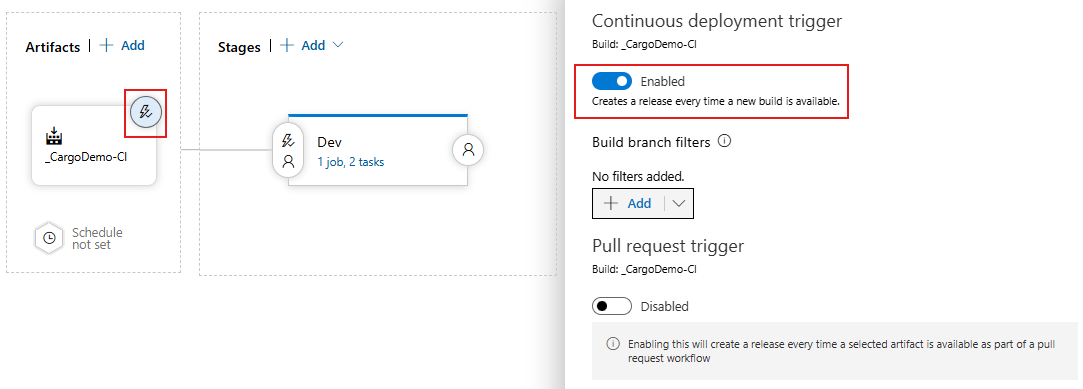
Selezionare l'icona del trigger distribuzione continua nell'artefatto e quindi attivare il trigger di distribuzione continua per creare una versione ogni volta che è disponibile un nuovo artefatto.
Nella fase sviluppo selezionare l'icona Condizioni di pre-distribuzione .
Impostare Trigger di distribuzione su Dopo il rilascio in modo che la fase venga avviata automaticamente ogni volta che viene creata una nuova versione.
Ancora nelle condizioni di pre-distribuzione configurare il filtro basato su rami:
- Attiva i filtri degli artefatti.
- Seleziona Aggiungi.
- Selezionare l'artefatto aggiunto in precedenza.
- Impostare Build Branch su Dev.
Con questo filtro in atto, la fase Dev viene distribuita solo quando la versione viene creata da una compilazione del branch Dev.

Aggiungere una nuova fase
In questa sezione si aggiunge una seconda fase (Prod) alla stessa pipeline di versione e la si configura per la distribuzione solo quando gli artefatti vengono compilati dal ramo principale . In questo modo è possibile mantenere coerente il routing da ramo a fase tra ambienti.
Accedere all'organizzazione di Azure DevOps e passare al progetto.
Selezionare Pipelines>Rilasci, aprire la pipeline di rilascio creata in precedenza e quindi selezionare Modifica.
In Fasi selezionare Aggiungi>nuova fase.
Nel selettore di modelli, selezionare Avvia con un processo vuoto.
Selezionare la nuova fase e rinominarla in Prod. Nei passaggi successivi si configura questa fase in modo che venga distribuita solo quando l'artefatto proviene dal ramo principale .
Nella fase Prod selezionare l'icona Condizioni di pre-distribuzione .
Impostare Trigger di distribuzione su Dopo il rilascio in modo che questa fase possa essere avviata automaticamente quando viene creata una nuova versione.
Mentre si è ancora nelle condizioni di pre-distribuzione, configurare il filtraggio basato sui rami per la produzione:
- Attiva i filtri degli artefatti.
- Seleziona Aggiungi.
- Selezionare la stessa origine dell'artefatto configurata in precedenza.
- Imposta Build Branch su main.
Con questo filtro in vigore, la fase Prod viene distribuita solo quando il rilascio viene creato da una compilazione del ramo main.

Distribuire in uno stadio specifico
A questo punto, la pipeline di rilascio è configurata per instradare le distribuzioni per ramo: gli artefatti del ramo Dev vengono distribuiti nella fase Dev e gli artefatti del ramo principale vengono distribuiti nella fase Prod. Usare i controlli seguenti per verificare che i filtri dei rami funzionino come previsto.
Attivare una compilazione dal ramo Dev in modo che venga pubblicata una nuova versione dell'artefatto.
Aprire Pipelines>Rilasci, quindi aprire il rilascio appena creato.
Verificare che la fase di sviluppo inizi (o sia in coda) e che la fase prod sia ignorata perché il ramo dell'artefatto non corrisponde al relativo filtro.
Esegui una seconda compilazione dal ramo principale.
Aprire la nuova versione e verificare il comportamento opposto: la fase prod viene avviata e la fase di sviluppo viene ignorata.
Se una fase non si comporta come previsto, aprire le condizioni di pre-distribuzione della fase e confermare il valore del branch filtri artefatto e l'origine dell’artefatto selezionato.
Convalidare entrambi i percorsi dei rami consente di verificare che ogni ambiente distribuisca solo dal ramo destinato a tale fase.