Nota
L'accesso a questa pagina richiede l'autorizzazione. È possibile provare ad accedere o modificare le directory.
L'accesso a questa pagina richiede l'autorizzazione. È possibile provare a modificare le directory.
Azure DevOps Services | Azure DevOps Server | Azure DevOps Server 2022
È possibile modificare un progetto in base al processo Scrum per usare un processo Agile ereditato. Questo articolo illustra i passaggi necessari per apportare questa modifica.
Prima di apportare questa modifica, acquisisci familiarità con il processo a cui stai cambiando. I tipi di elemento di lavoro Task, Bug, Feature e Epic sono gli stessi per i processi Scrum e Agile. Alcuni valori dei campi State e Reason, tuttavia, sono diversi.
| Processo | Tipi di elemento di lavoro | Flusso di lavoro |
|---|---|---|
| Scrum |

|

|
| Agile |

|

|
Per altre informazioni, vedere Informazioni sui processi e sui modelli di processo.
I motivi per cui si vuole modificare il processo da Scrum a Agile includono:
- Si vuole usare User Story e Story Points invece di Product Backlog Item ed Effort.
- L'organizzazione richiede a tutti di standardizzare il rilevamento con un processo ereditato personalizzato basato sul processo Agile.
Avviso
Se sono presenti elementi di lavoro esistenti, questo processo richiede aggiornamenti manuali per gli elementi di lavoro e la configurazione della scheda. Assicurarsi di seguire i passaggi descritti in questo articolo per assicurarsi di gestire i passaggi manuali necessari dopo aver modificato il processo usato da un progetto.
Prerequisiti
| Categoria | Requisiti |
|---|---|
| Permissions | - Per creare, eliminare o modificare un processo: membro del gruppo Amministratori della raccolta di progetti o autorizzazioni specifiche a livello di raccolta Crea processo, Elimina processo, Modifica processo, o Elimina un campo dall'organizzazione. Per ulteriori informazioni, vedere Impostare le autorizzazioni e l'accesso per il monitoraggio del lavoro, Personalizzare un processo ereditato. - Per aggiornare le bacheche: Amministratore del Team o membro del gruppo Amministratori del Progetto. |
| Accesso | - Anche se si ha basic o un accesso inferiore, è comunque possibile modificare un processo se qualcuno concede le autorizzazioni necessarie. - Per aggiornare e modificare il tipo di elementi di lavoro esistenti: membro del progetto. |
Apri processo impostazioni>
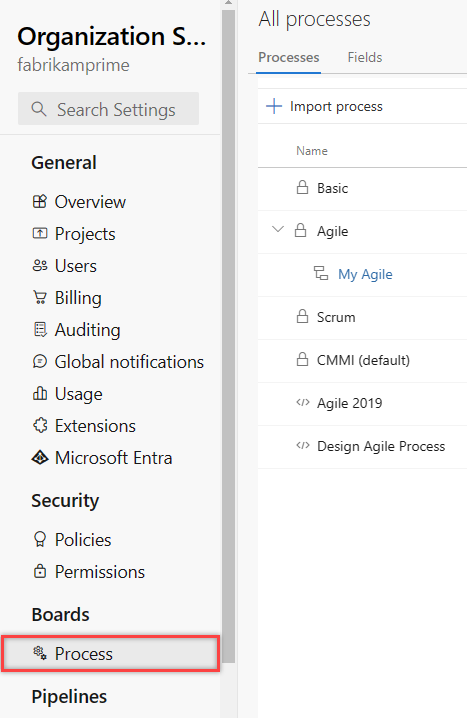
È possibile creare, gestire e apportare personalizzazioni ai processi dalle impostazioni dell'organizzazione>Processo.
Scegliere il logo
 Azure DevOps per aprire Projects. Quindi scegliere Impostazioni dell'organizzazione.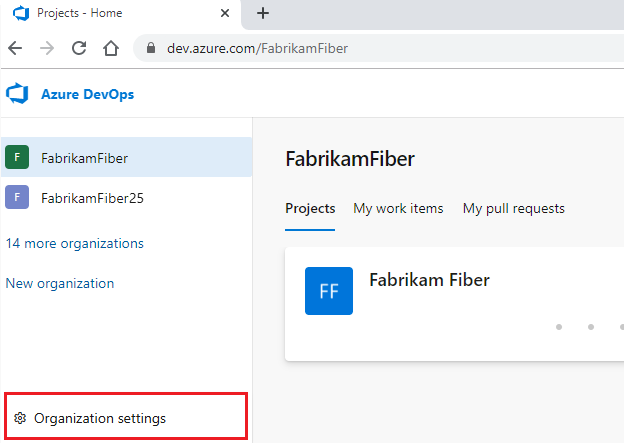
Scegliere quindi Processo.
Importante
Se non viene visualizzato Processo, stai utilizzando TFS-2018 o una versione precedente. La pagina Processo non è supportata. È necessario usare le funzionalità supportate per il modello di processo XML locale.
Puoi creare, gestire e apportare personalizzazioni ai processi dalle
Scegliere il logo
Azure DevOps per aprire Projects. Scegliere la raccolta di progetti i cui processi si desidera personalizzare e quindi scegliere Impostazioni raccolta.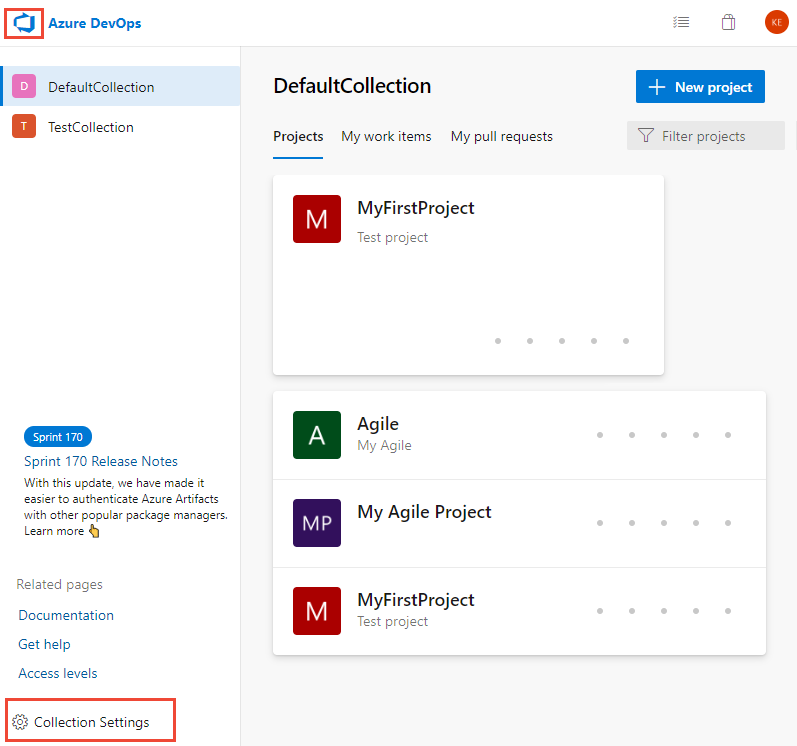
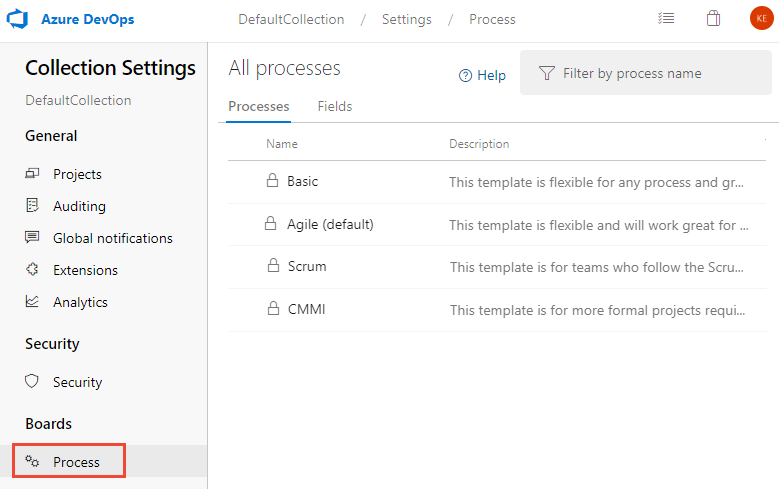
Scegliere quindi Processo.
Creare e personalizzare un processo ereditato agile
Creare un processo personalizzato in Agile denominato "Agile - Ereditato".
Se il progetto basato su Scrum corrente usa i tipi di elemento di lavoro Product Backlog e Impedimento, aggiungi questi tipi di elemento di lavoro al processo "Agile - Ereditato".
Non è necessario aggiungere dettagli a questi tipi di elemento di lavoro perché verranno modificati in un secondo momento in Storia utente e problema. Tuttavia, se sono stati acquisiti dettagli all'interno di un campo, ad esempio Effort, Priority o un altro campo, aggiungere tali campi ai tipi di elemento di lavoro.
Al termine, l'elenco dei tipi di elemento di lavoro dovrebbe essere visualizzato nel modo seguente.

Modificare il processo
Scegliere il processo che contiene il progetto da modificare. Per passare da Scrum a Agile, scegliere Scrum o un processo personalizzato basato su Scrum.

Scegliere Progetti e quindi scegliere l'icona
 delle azioni per il progetto da modificare. Selezionare Cambia processo. In questo esempio selezionare il progetto Fabrikam Fiber PB.
Seguire i passaggi nella procedura guidata.
Scegliere il processo Agile - Ereditato creato in precedenza e quindi scegliere Salva.

Se è stato ignorato il passaggio 2 di Creare e personalizzare un processo ereditato Agile, viene visualizzato il messaggio seguente per aggiungere i tipi di elemento di lavoro mancanti.

Chiudere la finestra di dialogo della procedura guidata e aggiungere ora i tipi di elemento di lavoro mancanti. Vedere Aggiungere e gestire i tipi di elementi di lavoro.
Al termine del wizard, vengono visualizzate le informazioni seguenti. Prendere nota dei passaggi da seguire e quindi scegliere Chiudi.

Passaggi per aggiornare manualmente gli elementi di lavoro e le impostazioni della scheda:
- Aggiornare la colonna al mapping dello stato per ogni bacheca del team.
- Aggiornare gli elementi di lavoro esistenti usando i tipi di elemento di lavoro impostati dal processo di destinazione.
- Aggiornare gli elementi di lavoro esistenti usando il modello di stato corretto del processo di destinazione.
Aggiornare le impostazioni delle colonne in relazione agli stati della scheda
È possibile personalizzare le schede per visualizzare colonne intermedie. Per ogni colonna aggiunta, scegliere uno stato del flusso di lavoro valido per i tipi di elemento di lavoro visualizzati nella scheda. Per altre informazioni, vedere Stati del flusso di lavoro e categorie di stato.
Per ogni team, apri la bacheca.
Scegliere il collegamento Correggi ora o l'icona a forma di
 ingranaggio per configurare le impostazioni della scheda.
Verrà visualizzata la finestra di dialogo Impostazioni . Le schede che visualizzano un'icona
 obbligatoria richiedono una correzione.
Rinominare ogni colonna e scegliere lo stato corretto per ogni colonna in modo che il mapping da colonna a stato sia corretto. Aggiungere una o più colonne in base alle esigenze. Al termine, scegliere Salva e chiudi.

Aggiornare gli elementi di lavoro
Aggiornare quindi gli elementi di lavoro in blocco. Seguire questa sequenza:
- Creare una query dell'elemento di lavoro che visualizza tutti gli elementi di lavoro che necessitano di aggiornamenti.
- Eseguire un aggiornamento in blocco per modificare il tipo di elemento di lavoro degli elementi del Product Backlog in Storie utente.
- Eseguire un aggiornamento in blocco in tutti gli Stati per passare dagli stati Scrum( Approvato, Commit e Fatto ) agli stati del processo Agile - Attivo, Risolto e Chiuso.
Creare una query per ottenere un elenco di tutti gli elementi di backlog del prodotto, ostacoli, funzionalità, attività ed epiche. È necessario modificare il tipo di elemento di lavoro dei primi due tipi di elemento di lavoro e i campi Stato e Motivo per tutti gli elementi.

Scegliere l'icona delle azioni
e quindi selezionare Opzioni colonna. Scegliere di visualizzare i campi Stato e Motivo. Scegliere la scheda Ordina e impostarla per ordinare l'elenco in base al tipo di elemento di lavoro e al valore dello stato.
Scegliere Risultati per visualizzare l'elenco degli elementi di lavoro.
Evidenziare tutte le storie degli utenti, scegliere l'icona delle azioni
, selezionare Cambia tipo e modificare il tipo in Elemento del backlog di prodotto.
Per altri dettagli, vedere Spostare, modificare o eliminare elementi di lavoro, Modificare il tipo di elemento di lavoro.
È possibile che vengano visualizzati errori in cui il tipo di elemento di lavoro e lo stato non corrispondono. In tal caso, non è possibile salvare le modifiche fino a quando non si aggiorna lo stato come descritto nel passaggio successivo.

Evidenziare tutti gli elementi di lavoro dello stesso stato, ad esempio Risolto, scegliere l'icona
delle azioni e quindi selezionare Modifica. Aggiungere il campo Stato e selezionare Impegnato o un valore valido per l'Elemento backlog prodotto. Potrebbe anche essere necessario aggiornare il campo Motivo. Per informazioni dettagliate, vedere Modificare in blocco gli elementi di lavoro.
Questo passaggio aggiorna l'elenco senza errori.

Per salvare le modifiche, scegliere l'icona
azioni e selezionare Salva elementi.Ripetere i passaggi precedenti per modificare il tipo di elemento di lavoro da Impedimento a Problema e aggiornare gli stati in gli stati validi per i tipi di elemento di lavoro.
Al termine, assicurarsi di scegliere l'icona
azioni e selezionare Salva elementi.
Suggerimento
Se sono presenti diverse modifiche ai valori di un campo, come ad esempio popolando il campo Punti Storia con il valore contenuto in Effort, utilizzare Excel. Vedere Aggiungere o modificare elementi di lavoro in blocco con Excel.
Verificare le modifiche
Vai al backlog del tuo team e verifica che gli elementi del backlog appaiano come previsto.

Vai alla bacheca del tuo team e verifica che le impostazioni della colonna siano valide.

Per aggiungere colonne o modificare i nomi delle colonne, vedere Aggiungere colonne alla scheda.
Aggiornamenti facoltativi
Dopo aver modificato il processo, prendere in considerazione l'esecuzione degli aggiornamenti seguenti:
- Modificare il nome del progetto.
- Aggiornare il riepilogo o la visione del progetto.
- Disabilitare o eliminare i tipi di elemento di lavoro che non verranno usati in futuro. Vedere Personalizzare un tipo di elemento di lavoro per un processo ereditato.