Nota
L'accesso a questa pagina richiede l'autorizzazione. È possibile provare ad accedere o modificare le directory.
L'accesso a questa pagina richiede l'autorizzazione. È possibile provare a modificare le directory.
Azure DevOps Services | Azure DevOps Server | Azure DevOps Server 2022
Questo articolo fornisce esempi di grafici di query pronti all'uso che è possibile adattare per i dashboard. Ogni esempio include le clausole di query e la configurazione del grafico in modo da poterle ricreare nel proprio progetto.
Gli esempi sono organizzati in tre categorie:
- Pulizia del backlog — Identificare elementi di lavoro non assegnati, obsoleti o incompleti
- Grafici di stato : mostra lo stato corrente dei bug, il lavoro pianificato e gli elementi bloccati
- Grafici di tendenza — tenere traccia del numero di bug e delle attività lavorative attive nel tempo
Per creare e configurare grafici basati su query, vedere Monitorare lo stato e le tendenze con grafici basati su query. Tenere presenti questi suggerimenti quando si creano le query dietro i grafici:
- Usare l'elenco flat di elementi di lavoro : solo le query di elenco flat supportano i grafici.
- Usare gli operatori In e Not In per raggruppare più tipi o stati di elementi di lavoro.
- Limitare le query del grafico di tendenza a 1.000 elementi di lavoro per evitare errori del widget.
- Aggiungere campi di raggruppamento (State, Assigned To, Iteration Path o custom fields) alle clausole di query o alle opzioni di colonna.
- Salvare la query in Query condivise prima di aggiungere il grafico a un dashboard.
- Non è possibile raggruppare i grafici in base all'ID, alla data e ora, al testo normale, al testo rtf o ai campi Tag . Per raggruppare in base ai tag, usare invece il widget Chart for Work Items .To group by tags, use the Chart for Work Items widget instead.
Annotazioni
I tipi di elementi di lavoro e gli stati del flusso di lavoro in questi esempi possono variare a seconda del processo usato dal progetto. Sostituire Fabrikam Team con il nome del team e modificare i filtri in base alle esigenze.
Igiene del backlog
Esaminare queste query periodicamente, in genere all'inizio o alla fine di uno sprint, per mantenere il backlog in buono stato.
Focus query
Clausole di query
Lavoro non assegnato: lavoro assegnato allo sprint corrente ma non assegnato a un membro del team.

Lavoro attivo non assegnato allo sprint corrente

Lavoro attivo assegnato a uno sprint precedente

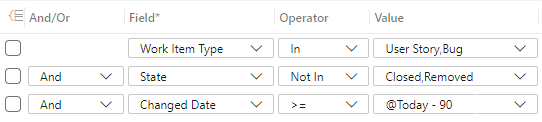
Lavoro non aggiornato: elementi di lavoro senza modifiche apportate negli ultimi due o tre mesi (query basata su Data modifica).
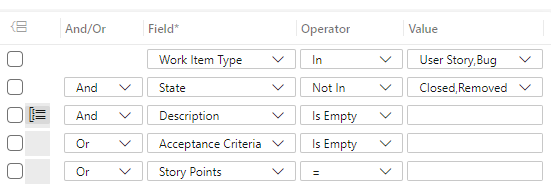
Lavoro non definito: elementi mancanti di descrizione, criteri di accettazione, punti di storia o sforzo.
L'immagine seguente mostra tutti e cinque i grafici sul dashboard del team. Per aggiungere grafici, vedere Aggiungere grafici a un dashboard.

È anche possibile usare riquadri di query che mostrano il conteggio totale per ogni query.
Suggerimento
I riquadri di query sono widget 1x1, mentre i grafici di query sono almeno 2x2. Per aggiungere riquadri di query, vedere Aggiungere widget a un dashboard.

Grafici di stato di esempio
I grafici di stato mostrano uno snapshot temporizzato del lavoro. Gli esempi seguenti illustrano interrogazioni e grafici comuni.
Focus query
Clausole di query
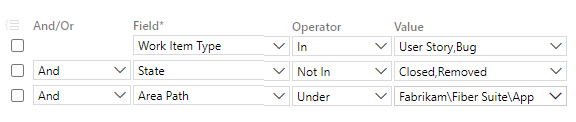
Lavoro pianificato: lavoro nello stato della categoria Nuovo o Proposto, ovvero uno snapshot degli elementi nel backlog.
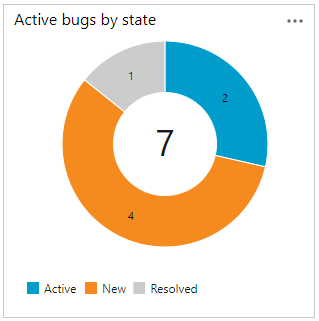
Bug attivi: Monitorare il numero di bug e fissare obiettivi per mantenerli sotto un valore target.

Da questa query è possibile creare un grafico raggruppato per assegnazione o stato.
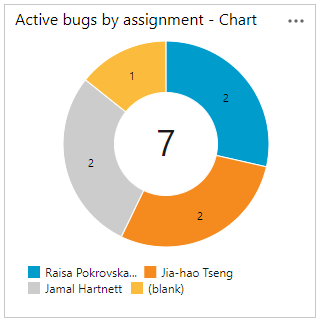
Elementi di lavoro con tag: tenere traccia del lavoro contrassegnato per obiettivi, attività cardine o categorie specifiche.

Lavoro bloccato: eseguire una query per gli elementi bloccati usando un tag o un campo personalizzato.

Grafici di tendenza di esempio
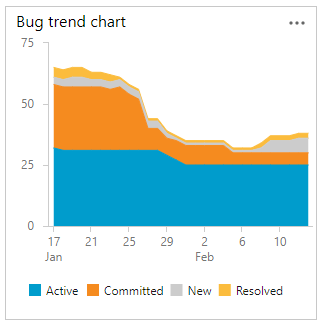
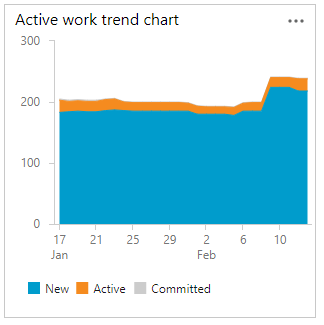
I grafici di tendenza mostrano il modo in cui i conteggi degli elementi di lavoro cambiano nel tempo. Configurarli con un intervallo di tempo in sequenza (ad esempio, 30 giorni).
Focus query
Clausole di query e grafico
Tendenze di bug nel tempo in base allo stato (ultimi 30 giorni)
Tendenze attive del lavoro in base allo stato (ultimi 30 giorni)
Altri widget utili
Questi widget predefiniti del dashboard integrano i grafici di query per tenere traccia dello stato di avanzamento: