Nota
L'accesso a questa pagina richiede l'autorizzazione. È possibile provare ad accedere o modificare le directory.
L'accesso a questa pagina richiede l'autorizzazione. È possibile provare a modificare le directory.
Servizi di Azure DevOps
Nota
Usare Delivery Plans per tenere traccia delle dipendenze anziché di Dependency Tracker. L'estensione Dependency Tracker non è una funzionalità supportata di Azure Boards e nessun team di prodotto lo supporta. Per domande, suggerimenti o problemi riscontrati quando si usa l'estensione, visitare la pagina del Marketplace per Azure DevOps, estensione Dependency Tracker. L'estensione Gestione dipendenze è disponibile solo nei servizi di Azure DevOps.
L'estensione Gestione dipendenze consente di gestire le dipendenze tra team, progetti e organizzazioni. Fornisce visualizzazioni filtrabili per mostrare tutte le dipendenze che il team sta consumendo e producendo. Queste viste consentono di tenere traccia dello stato e della pianificazione delle dipendenze in modo da poter valutare il rischio di dipendenze ai risultati finali del prodotto.
Usare il Tracker delle Dipendenze per pianificare le dipendenze all'inizio di un'iterazione o di un rilascio e per tenere traccia dello stato durante lo sviluppo. Per qualsiasi dipendenza specifica, sono coinvolte le parti seguenti:
- Consumer: team incaricato delle funzionalità che ha un bisogno e avvia una richiesta di lavoro.
- Produttore: team di progetto che si impegna a consegnare i lavori.
Ogni richiesta di lavoro e risultato finale di lavoro è definita come elemento di lavoro. Gli elementi di lavoro vengono collegati dal tipo di collegamento Successor-Predecessor o da un altro tipo di collegamento direzionale. Per ulteriori informazioni, vedere Riferimento al tipo di collegamento Produzione per/Consumo da collegamento.
Consiglio
Anche se qualsiasi tipo di elemento di lavoro può partecipare al monitoraggio delle dipendenze, potresti voler limitare le dipendenze a tipi specifici, come Caratteristiche, Epic, User Story o Bug. È possibile creare la restrizione configurando il Tracker delle dipendenze.
Dal Tracker delle Dipendenze, è possibile scegliere diverse visualizzazioni e filtri e approfondire per ottenere dettagli specifici. Le sezioni seguenti descrivono queste visualizzazioni e opzioni:
- Opzioni filtro
- Drill-down
- Utilizzo delle dipendenze
- Creazione di dipendenze
- Sequenza temporale
- Grafico dei rischi
Termini di utilizzo e chiave consigliati
Usare Dependency Tracker per visualizzare e tenere traccia degli elementi di lavoro seguenti:
- Dipendenze dagli elementi consegnabili per il lavoro che il tuo team sta svolgendo.
- Le dipendenze che il team ha su altri team per il lavoro fornito.
- Le dipendenze di altri team dal lavoro fornito dalla tua squadra.
Tutti i team di tutte le organizzazioni possono partecipare al rilevamento delle dipendenze.
Nota
Lo strumento di rilevamento delle dipendenze non sostituisce le interazioni di persona necessarie per accettare il lavoro. Offre funzionalità di pianificazione e rilevamento più semplici. Tutte le parti devono concordare le dipendenze prima di aggiungerle a Dependency Tracker.
Termini chiave
- Dipendenza: Lavoro che il team A richiede al team B per fare il lavoro che il team A sta cercando di fare.
-
Consumer: il team che richiede l'esecuzione del lavoro.
- L'utente è responsabile dell'impegno e del monitoraggio di tale lavoro, poiché è il lavoro richiesto dal suo scenario, il consumatore ha la responsabilità di archiviare, monitorare e tenere traccia dello stato del lavoro.
- Il consumatore è responsabile dell'inserimento del lavoro in Azure Boards e della presentazione di quella richiesta di lavoro al produttore.
- Il consumatore è responsabile della gestione del lavoro richiesto in modo che siano consapevoli di eventuali modifiche e modifiche materiali.
-
Producer: il team che sta eseguendo il lavoro.
- Una volta che il lavoro viene inviato al produttore, il produttore possiede l'elemento di lavoro.
- Il produttore è responsabile della gestione dell'elemento di lavoro in Azure Boards.
- Il produttore è proprietario dello stato dell'elemento di lavoro e dell'iterazione.
- Il consumatore non dovrebbe modificare questi valori una volta che l'elemento di lavoro è stato trasferito.
- Una volta che il lavoro viene inviato al produttore, il produttore possiede l'elemento di lavoro.
- Sequenziazione: è necessario un lavoro del team di produzione prima che il team consumer possa iniziare il proprio lavoro.
Prerequisiti
| Categoria | Requisiti |
|---|---|
| Tools | Estensione Gestione dipendenze installata per l'organizzazione per cui si desidera tenere traccia delle dipendenze. |
| Permissions | - Per visualizzare le dipendenze: membro del gruppo Project Valid Users per il progetto. - Per creare una dipendenza: essere membro del gruppo Collaboratori per entrambi i progetti che partecipano al collegamento di dipendenze. - Per modificare la configurazione: Membro del gruppo Amministratori Raccolta Progetti. |
| Autenticazione | Tutte le organizzazioni autenticano gli utenti tramite lo stesso Microsoft Entra ID. |
| Servizi | Azure Boards come servizio abilitato. |
| Attività di configurazione e personalizzazione | - Percorsi di area e team configurati per partecipare al monitoraggio delle dipendenze. - Percorsi di iterazione/sprint configurati per il progetto e assegnati agli elementi di lavoro che partecipano al rilevamento delle dipendenze. Questo requisito è essenziale per la visualizzazione della sequenza temporale per produrre dati significativi. - Personalizzare il processo in base alle esigenze per supportare qualsiasi altro elemento di lavoro o campo. - Monitoraggio dipendenze configurato per supportare le esigenze aziendali e soddisfare le eventuali personalizzazioni. |
Importante
La configurazione predefinita per Dependency Tracker supporta il processo Agile. Se i progetti si basano su un processo diverso o si è personalizzato il processo, potrebbe essere necessario modificare la configurazione. Vedere Configurare Dependency Tracker più avanti in questo articolo.
Aprire l'estensione Dependency Tracker
Aprire il portale Web per il progetto in cui è definito il team.
Selezionare Boards>Dependency Tracker.
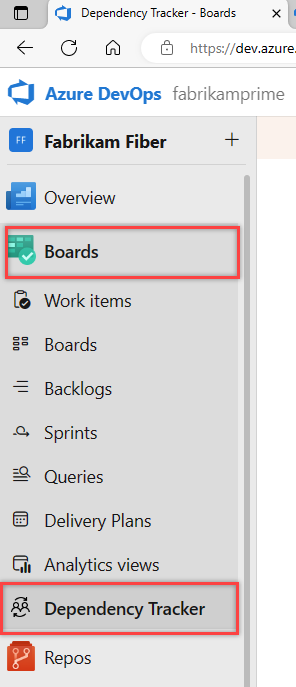
Scegliere l'area corrispondente al team per cui si desidera visualizzare le dipendenze dal menu a discesa.

È possibile filtrare solo i percorsi di area definiti per il progetto.
Opzioni filtro
Filtrare ogni vista supportata immettendo una parola chiave o usando uno o più campi. I campi forniti includono State, Tipo di elemento di lavoro e Percorso iterazione. In base alla parola chiave immessa, la funzione di filtro elenca gli elementi di lavoro in base a qualsiasi campo di colonna visualizzato.
Per visualizzare la barra degli strumenti del filtro, selezionare l'icona del  filtro.

Attivare e disattivare i filtri selezionando l'icona del filtro. Per visualizzare altri filtri, usare le frecce alla fine dell'elenco dei filtri.
Selezionare uno o più valori dal menu a discesa per ogni campo. Questi campi vengono popolati con i valori seguenti:
- Tipo di elemento di lavoro: selezionare una o più caselle di controllo per i tipi di elemento di lavoro da visualizzare. Tipi di elementi di lavoro configurati per partecipare al rilevamento delle dipendenze. I tipi di elemento di lavoro predefiniti sono: Epic, Feature, User Story e Bug. Per modificare la configurazione, vedere Configurazione del Tracker delle dipendenze.
- Stato: selezionare una o più caselle di controllo per gli stati dell'elemento di lavoro da visualizzare. L'elenco a discesa include tutti gli stati del flusso di lavoro definiti per tutti i tipi di elemento di lavoro visualizzati nella visualizzazione selezionata.
- Iterazione: selezionare una o più caselle di controllo per i percorsi di iterazione da visualizzare. L'elenco a discesa include tutti i percorsi di iterazione configurati per il progetto e per i quali sono elencati elementi di lavoro nella visualizzazione corrente.
- Priorità: selezionare una o più caselle di controllo per le priorità da visualizzare. Valori di priorità assegnati agli elementi di lavoro.
- Partner: organizzazione partner per la quale è definito l'elemento di lavoro.
Le opzioni di filtro dipendono dalla configurazione definita per Dependency Tracker e corrispondono agli elementi di lavoro visualizzati nella visualizzazione selezionata che soddisfano i criteri di filtro. Ad esempio, se non si dispone di elementi di lavoro assegnati a Sprint 4, l'opzione Sprint 4 non viene visualizzata nelle opzioni di filtro per il percorso di iterazione.
È possibile eliminare le dipendenze all'interno dell'area selezionata, che esclude le dipendenze all'interno del team.
Visualizzare le opzioni di drill-down
Diverse viste offrono visualizzazioni interattive tramite analisi approfondita. Le descrizioni delle visualizzazioni a schede più avanti in questo articolo illustrano queste funzionalità.
Creare una dipendenza
Una dipendenza rappresenta il lavoro in cui un team dipende da un altro team. Entrambi i team devono tenere traccia del loro lavoro nel loro percorso di area. Collegando il lavoro che dipende dal lavoro dell'altro team, è possibile visualizzare e tenere traccia delle dipendenze.
Selezionare Nuova dipendenza.

Se il team partner si trova in un'organizzazione diversa, selezionare Account partner. È possibile abilitare o disabilitare l'opzione Account partnerconfigurando Gestione dipendenze.

Cercare gli elementi di lavoro in base all'ID o immettere una parola chiave contenuta nel titolo dell'elemento di lavoro. Nell'esempio seguente si collega una storia utente e un bug.
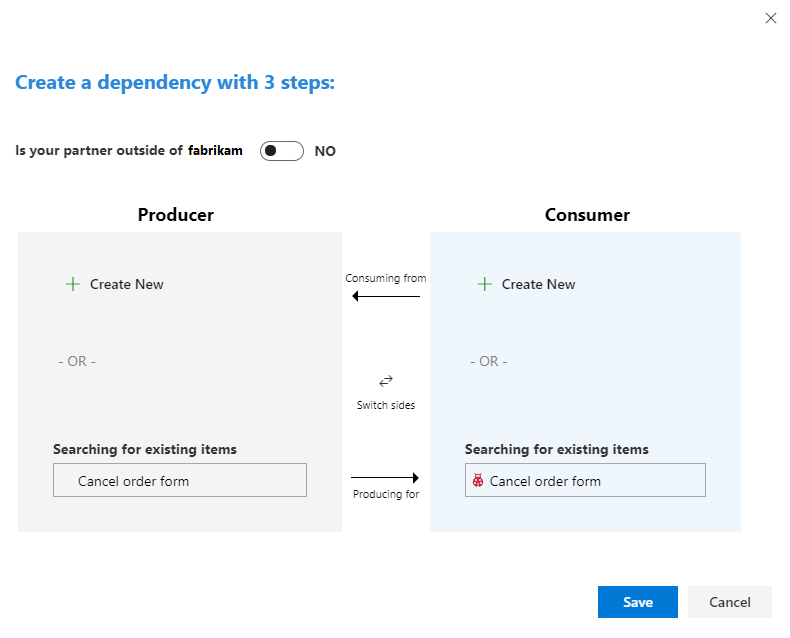
- Il produttore è il team che si impegna a portare a termine il lavoro.
- Il consumer è il team che ha bisogno o dipende dal lavoro.
- Il modo più rapido per creare un collegamento di dipendenza consiste nel digitare gli ID elemento di lavoro Producer e Consumer nelle caselle di ricerca e quindi selezionare Salva.
Facoltativamente, è possibile selezionare Crea nuovo per aggiungere elementi di lavoro da collegare come dipendenti l'uno dall'altro. Nell'esempio seguente vengono create due nuove funzionalità e collegate.
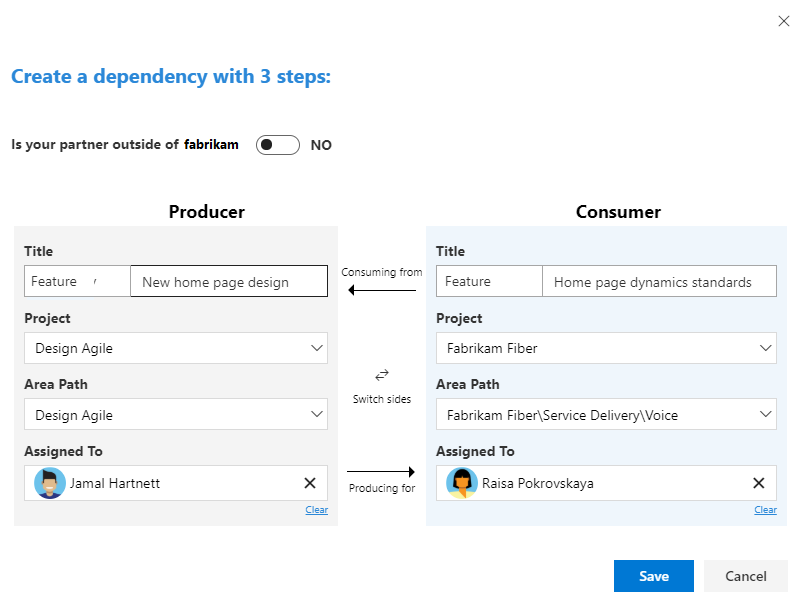
Se non esistono elementi di lavoro per metà della dipendenza, è possibile creare un nuovo elemento di lavoro in base alle esigenze.
Seleziona Salva. Il pulsante Salva è disponibile solo dopo aver scelto due elementi di lavoro da collegare.
Nella finestra di dialogo di conferma dell'esito positivo selezionare Visualizza dipendenza.

Gli elementi di lavoro che hai collegato sono stati evidenziati.
Nell'esempio seguente, il team di Fabrikam Fiber/Service Delivery/Voice dipende dal team di MyFirstProject per fornire il loro
User Story 706: Cancel order forme completareBug 390: Cancel order form.
Creare collegamenti manualmente
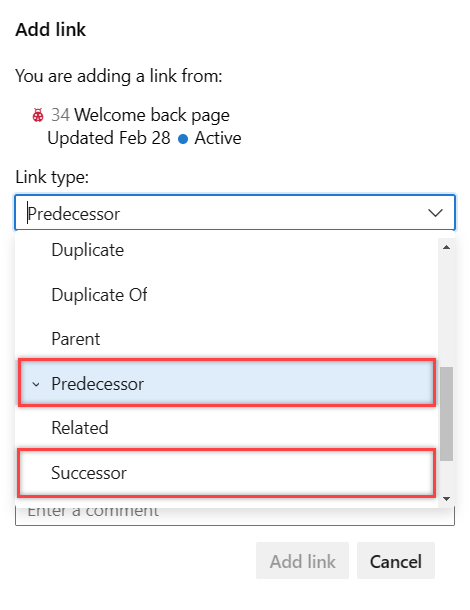
È anche possibile collegare elementi di lavoro usando la scheda Collegamenti per creare collegamenti successore e predecessore. Un predecessore è il produttore dell'elemento di lavoro o l'elemento che deve venire per primo. Un successore è il consumatore dell'elemento di lavoro o l'elemento dipendente dal primo.
Nota
I tipi di collegamento Successor e Predecessor (consuma e produce) sono i tipi di collegamento predefiniti usati dal Dependency Tracker. Se si personalizzano i progetti usando un modello di processo XML ospitato, è possibile specificare tipi di collegamento diversi nella configurazione di Gestione dipendenze. Per altre informazioni, vedere Configurare Dependency Tracker più avanti in questo articolo e Collegare storie utente, problemi, bug e altri elementi di lavoro.
Rimuovere i collegamenti alle dipendenze
È possibile rimuovere una dipendenza scegliendo l'icona  azioni dall'elemento di lavoro collegato e quindi l'opzione Rimuovi collegamento di dipendenza dal menu.
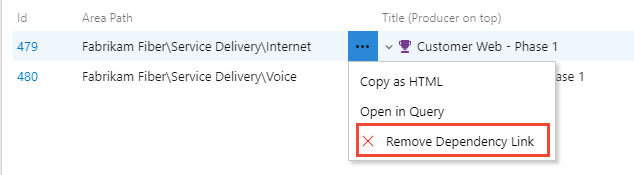
Facoltativamente, è possibile rimuovere il collegamento dalla scheda Collegamenti dell'elemento di lavoro.
Creare una query delle dipendenze
Per aprire un set di elementi di lavoro dipendenti, selezionarli nello stesso modo in cui è possibile eseguire una modifica in blocco. Selezionare l'icona delle azioni da uno degli elementi di lavoro collegati selezionati e scegliere Apri in Query dal menu.

Verrà visualizzata una nuova scheda nella pagina Risultati query.
È anche possibile creare una query personalizzata selezionando il tipo di query elementi di lavoro e collegamenti diretti e scegliendo qualsiasi tipo di elemento di lavoro.
Selezionare Copia in HTML per copiare gli elementi di lavoro selezionati negli Appunti come tabella formattata.
Visualizzazione del consumo delle dipendenze
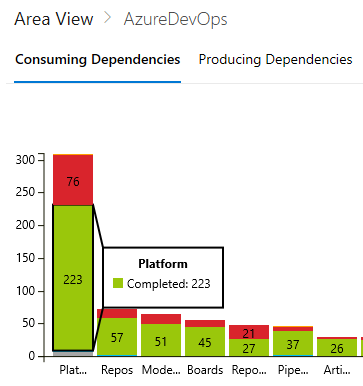
La visualizzazione delle Dipendenze di Consumo mostra il lavoro da cui un team dipende da altri team o percorsi area.
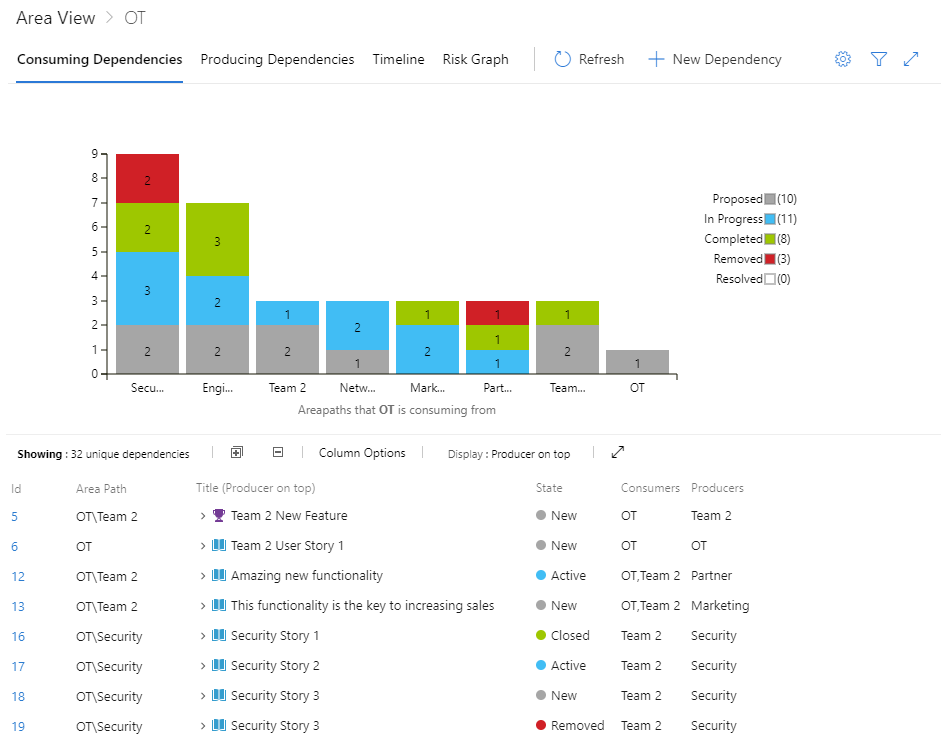
Ogni colonna del grafico a barre rappresenta un altro percorso di area che produce dipendenze in base allo stato del flusso di lavoro per la visualizzazione area selezionata. La tabella mostra il numero di dipendenze univoche. Elenca anche tutti gli elementi di lavoro che partecipano alla visualizzazione filtrata delle dipendenze rilevate.
All'interno della tabella è possibile completare le azioni seguenti.
- Filtrare l'elenco degli elementi di lavoro scegliendo una delle barre del percorso dell'area e gli stati di avanzamento nel grafico a barre.
- Espandere o comprimere l'elenco degli elementi di lavoro per visualizzare l'elenco completo degli elementi di lavoro dipendenti usando le
 icone di espansione e
  compressione.
 - Aggiungere o rimuovere campi di colonna aprendo Opzioni colonna.
- Cambiare la sequenza di elementi di lavoro scegliendo Display: Consumatore in cima o Produttore in cima.
Visualizzazione delle dipendenze per la produzione
La visualizzazione Dipendenze di produzione mostra il lavoro da cui dipendono altri team o percorsi di area per l'area selezionata.
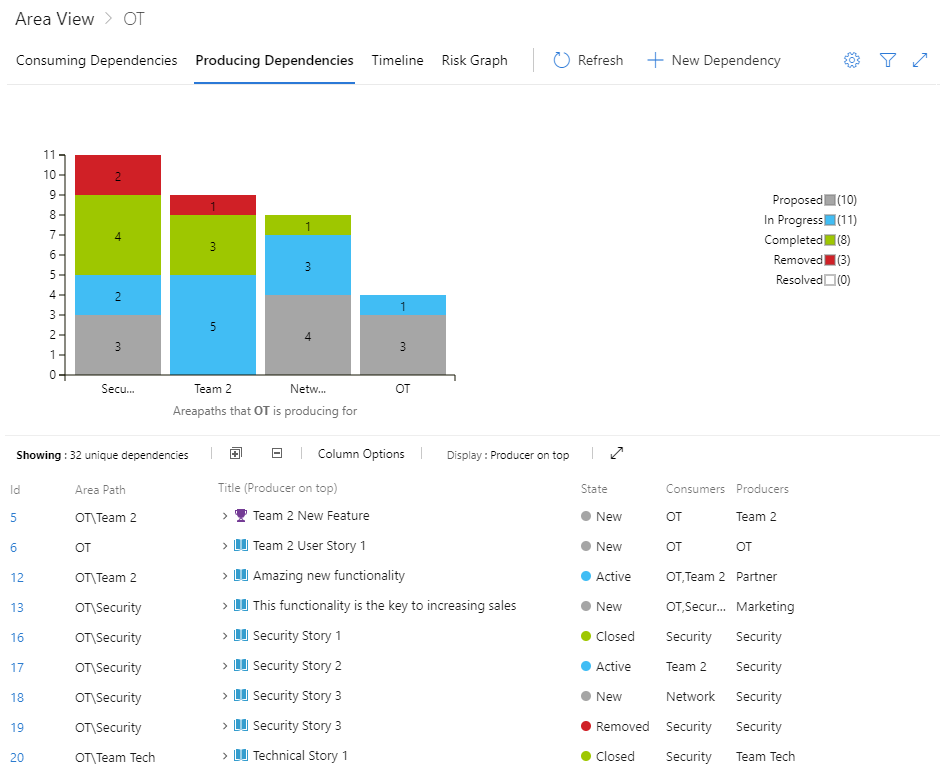
Ogni colonna del grafico a barre rappresenta un altro percorso dell'area che utilizza le dipendenze in base allo stato del flusso di lavoro per la visualizzazione dell'area selezionata. La tabella mostra il numero di dipendenze univoche ed elenca tutti gli elementi di lavoro inclusi nella visualizzazione filtrata delle dipendenze rilevate.
Nella tabella, è possibile completare le stesse azioni della vista Dipendenze di Utilizzo.
Scheda Cronologia
La scheda Sequenza temporale fornisce una visualizzazione del calendario delle dipendenze. La visualizzazione Sequenza temporale è in versione beta.
Importante
Affinché la sequenza temporale mostri dati significativi, assegnare gli elementi di lavoro dipendenti ai percorsi di iterazione e assegnare le date di inizio e di fine a tali percorsi di iterazione.
Sono disponibili due versioni della visualizzazione Sequenza temporale: Flusso corretto e Flusso non corretto. Ogni versione mostra lo stato del flusso di lavoro codificato a colori. È possibile personalizzare i codici colori all'interno della configurazione di Dependency Tracker.
Visualizzazione flusso corretta
La visualizzazione Flusso corretto mostra le dipendenze presenti nella sequenza corretta. Gli elementi di lavoro successore vengono completati dopo l'elemento di lavoro predecessore.

Visualizzazione flusso non corretta
La visualizzazione Flusso non corretto mostra le dipendenze non ordinate. Almeno un elemento di lavoro predecessore viene completato dopo l'elemento di lavoro successore.

Grafico dei rischi
Il grafico dei rischi offre una visualizzazione del flusso delle dipendenze dal team consumer al team producer o dal producer al consumer. Il grafico consente a un team di comprendere immediatamente il numero di dipendenze e il livello di rischi associati. Inoltre, la visualizzazione del grafico dei rischi dimostra il valore del collegamento delle dipendenze e il loro consolidamento all'interno delle storie.

Esistono due visualizzazioni: Consumo da e Produzione per. È possibile configurare la codifica a colori dello stato del flusso di lavoro. La larghezza delle righe indica il numero di dipendenze presenti in tale area. Più spesso è il collegamento, più ci sono dipendenze, come indicato nella legenda.
Utilizzo da

Produzione per

Filtrato in base a una dipendenza specifica
È possibile eseguire il drill-down in specifiche scegliendo una delle dipendenze.

Configurare il Tracker delle Dipendenze
Per modificare la configurazione, diventate membri del Gruppo Amministratore Raccolta Progetti. Tutte le modifiche apportate alla configurazione si applicano a tutti i progetti definiti nell'organizzazione.
Per modificare la configurazione, selezionare l'icona a  ingranaggio e modificare la sintassi elencata. Al termine, seleziona Salva.
Le proprietà principali che è possibile modificare sono riepilogate nel modo seguente:
- Tipi di collegamento da usare per creare collegamenti di dipendenza. Le impostazioni predefinite sono i tipi di collegamento Successore/Predecessore. Personalizzare solo quando si utilizza il modello di processo XML ospitato per personalizzare il rilevamento del lavoro.
- Elementi di lavoro e tipi di elementi di lavoro
- Tipi di elemento di lavoro coinvolti nel tracciamento delle dipendenze
- Mappatura degli stati delle categorie degli elementi di lavoro ai colori
- Mappatura degli stati e dei colori del flusso di lavoro degli elementi di lavoro
- Colonne di campo predefinite nelle tabelle dell'elenco delle dipendenze
- Selezioni di filtri predefinite:
- Tipi selezionati di elementi di lavoro delle dipendenze
- Percorsi di iterazione selezionati
- Opzioni abilitate:
- cronologia
- Nuovo collegamento di dipendenza
- Dipendenze tra account diversi (organizzazione)
- Stato predefinito dell'interruttore per la dipendenza tra account
- Configurazione del grafico dei rischi:
- Stati degli elementi di lavoro associati a elementi di lavoro a rischio (colore rosso)
- Stati degli elementi di lavoro associati agli elementi di lavoro neutrali (colore grigio)
- Gli stati degli elementi di lavoro associati agli elementi di lavoro su traccia (colore verde)
Per un elenco completo e una descrizione, vedere le descrizioni delle proprietà fornite più avanti in questa sezione.
Abilitare o disabilitare l'opzione Nuova dipendenza
La newDependencyButtonEnabled proprietà abilita o disabilita l'opzione di collegamento Nuova dipendenza . Se abilitata, il collegamento viene visualizzato nella pagina Monitoraggio dipendenze. Se disabilitato, gli utenti non possono creare dipendenze dal tracker e possono esaminare solo le dipendenze create tramite altri mezzi. Il valore predefinito è true (abilitato).
Abilitare o disabilitare il collegamento tra organizzazioni
La crossAccountConfigs proprietà abilita o disabilita il collegamento di dipendenze tra organizzazioni dalla finestra di dialogo Nuova dipendenza. Il valore predefinito è true (abilitato).
Per disabilitarla, impostare la sintassi seguente nella configurazione JSON su false.
{
"crossAccountConfigs": {
  "crossAccountDependencyEnabled": false,
  "crossAccountDependencyToggleDefaultState": false, //default state for cross account toggle
  "crossAccountDependencyToggleOnText": "Cross-account dependencies on",
  "crossAccountDependencyToggleOffText": "Cross-account dependencies off"}
}
Il collegamento tra account richiede l'uso di un tipo di collegamento speciale ed è consigliabile usarlo solo in coordinamento con l'opzione Nuova dipendenza .
Descrizioni delle proprietà
Nella tabella seguente vengono descritti tutti gli elementi della proprietà specificati nel file di configurazione.
Proprietà/Descrizione
Predefinito/Esempio
consumesLinkName
Specifica il tipo di collegamento utilizzato per creare il collegamento dal producer al consumer.
System.LinkTypes.Dependency-Reverse
producesLinkName
Specifica il tipo di collegamento utilizzato per creare il collegamento dal consumer al producer.
System.LinkTypes.Dependency-Forward
queryFields
Specifica i campi personalizzati da utilizzare al posto dei campi di sistema utilizzati dal tracker delle dipendenze per restituire i risultati degli elementi di lavoro collegati. Per impostazione predefinita, i nomi di riferimento di sistema vengono usati per restituire i valori per i campi seguenti:
areaPath- Percorso dell'areaassignedTo- Assegnato aid-IDareapath- IterazioneIDareapath- Percorso iterazioneareapath-Prioritàareapath- Statoareapath- TagteamProject- Progetto di squadratitle-TitoloworkItemType- Tipo di elemento di lavoro
Se si usa un campo personalizzato al posto di uno dei campi di sistema, immettere la sostituzione:
{
title: "Custom.Title",
assignedTo: "Custom.AssignedTo"
}
tipiDiElementiDiLavoroDipendenti
Specifica i tipi di elemento di lavoro che partecipano al rilevamento delle dipendenze. Nella finestra di dialogo Crea una dipendenza è possibile creare solo i tipi di elemento di lavoro elencati.
Predefinito:
[
"Epic",
"Feature",
"User Story",
"Bug"
]
Se usi il processo Scrum, modifica il campo in:
[
"Epic",
"Feature",
"Product Backlog Item",
"Bug"
]
tipiDiElementiDiLavoroDiDipendenzaSelezionati
Limita il focus iniziale solo ai tipi di elementi di lavoro visualizzati o elencati dal tracker delle dipendenze. In base al valore predefinito "Any", qualsiasi tipo di elemento di lavoro che contiene un tipo di collegamento di dipendenza viene visualizzato o elencato. Gli utenti possono modificare il focus tramite il filtro.
Predefinito:
Any
Per limitare i tipi di elemento di lavoro solo a Epic e Feature, specificare:
[
"Epic",
"Feature"
]
versioni selezionate
Limita il focus iniziale solo agli elementi di lavoro assegnati a quei percorsi di iterazione uguali a o inferiori alle versioni specificate. In base all'impostazione predefinita vuota, non vengono applicate restrizioni. Gli utenti possono modificare il focus tramite il filtro.
Predefinito:
[]
Per limitare i tipi di elemento di lavoro solo alla versione 1 e alla versione 2 per il progetto Fabrikam, specificare:
[
"Fabrikam/Release 1",
"Fabrikam/Release 2",
]
categorieEColoriDeiWorkItem
Specifica i colori utilizzati per rappresentare gli elementi di lavoro in base alla categoria e allo stato del flusso di lavoro. Per altre informazioni, vedere Come vengono usati gli stati del flusso di lavoro e le categorie di stato nei backlog e nelle bacheche.
Predefinito:
{
"Proposed": {
"displayName": "Proposed",
"color": "#a6a6a6"
},
"InProgress": {
"displayName": "In Progress",
"color": "#00bcf2"
},
"Completed": {
"displayName": "Completed",
"color": "#9ac70b"
},
"Removed": {
"displayName": "Removed",
"color": "#d9242c"
},
"Resolved": {
"displayName": "Resolved",
"color": "#ff9d00"
}
}
statiDiVisualizzazioneDegliElementiDiLavoroEColoriDiVisualizzazione
Mappa gli stati del flusso di lavoro ai colori utilizzati per visualizzarli. Se si personalizzano gli stati del flusso di lavoro o si usa un processo che utilizza stati del flusso di lavoro diversi, è necessario aggiornare questa proprietà.
Predefinito:
{
"New": {
"textColor": "rgb(112, 112, 112)",
"chartColor": "rgb(112, 112, 112)",
"states": [
"New"
]
},
"Active": {
"textColor": "rgb(0, 122, 204)",
"chartColor": "rgb(0, 122, 204)",
"states": [
"Active",
"Resolved"
]
},
"Closed": {
"textColor": "rgb(16, 124, 16)",
"chartColor": "rgb(16, 124, 16)",
"states": [
"Closed"
]
},
"Removed": {
"textColor": "rgb(204, 41, 61)",
"chartColor": "rgb(204, 41, 61)",
"states": [
"Removed"
]
},
"Other": {
"textColor": "rgb(178, 178, 178)",
"chartColor": "rgb(178, 178, 178)",
"states": []
}
}
valoriValutazioneRischio
Specifica i valori dei campi Rischio . Il campo Rischio specifica una classificazione soggettiva dell'incertezza relativa rispetto al completamento corretto di una storia utente. Viene definito per il processo Agile, ma è possibile aggiungerlo ai tipi di elemento di lavoro usati in altri processi.
Predefinito:
["1-High", "2-Medium", "3-Low"]
partnerAccounts
Configurazione facoltativa che specifica quali Azure DevOps organizzazioni sono selezionabili dalla finestra di dialogo Dipendenza durante la creazione di una dipendenza tra account. Se non si specifica questa configurazione, la finestra di dialogo genera un elenco basato sulle organizzazioni precedenti visitate.
Predefinito:
[]
Esempio:
["account-1", "account-2"]
cronologia abilitata
Abilita o disabilita la visualizzazione Sequenza temporale.
Predefinito:
true
nuovoPulsanteDipendenzaAbilitato (if translation is necessary for understanding) or newDependencyButtonEnabled (if it is a technical term that should remain untranslated).
Abilita o disabilita il collegamento Nuova dipendenza per creare una nuova dipendenza collegata.
Predefinito:
true
crossAccountConfigs
(1) Abilita o disabilita il supporto della creazione di nuove dipendenze per gli elementi di lavoro in altri account partner e (2) specifica lo stato predefinito delle opzioni dell'account partner nella finestra di dialogo Crea una dipendenza.
Predefinito:
{
"crossAccountDependencyEnabled": true,
"crossAccountDependencyToggleDefaultState": false
}
Se non si vogliono creare dipendenze appartenenti ad altre organizzazioni, modificare questa configurazione in:
{
"crossAccountDependencyEnabled": false,
"crossAccountDependencyToggleDefaultState": false
}
valoriPriorità
Specifica i valori dei campi Priority . Il campo Priorità specifica una classificazione soggettiva di un bug, un problema, un'attività o una storia utente in relazione all'azienda. La maggior parte dei tipi di elemento di lavoro e dei processi di backlog definisce questo campo, ma è possibile aggiungerla ai tipi di elemento di lavoro usati in altri processi.
Predefinito:
["0","1","2","3","4","(blank)"]
defaultColumns
Specifica le colonne di campo e l'ordine utilizzati per visualizzare gli elenchi di dipendenze.
Predefinito:
[
"Id",
"Area Path",
"Dependency Title",
"State",
"Consumers",
"Producers"
]
analisiDelRischioAbilitata
Specifica se la funzionalità rischio è abilitata. Se impostato su true, è necessario definire la proprietà riskAssessmentValues.
Predefinito:
False
valoriValutazioneRischio
Predefinito:
[]
riskGraphConfig
Esegue il mapping degli stati del flusso di lavoro a una delle tre aree di rischio visualizzate nel grafico:
atRiskè Rosso,neutralè Grigio edonTrackè Verde.
Impostazione predefinita: 8
{
"atRisk": [
"Removed"
],
"neutral": [
"New"
],
"onTrack": [
"Active",
"Resolved",
"Closed",
"Other"
]
}
Aggiungere o rimuovere gli stati del flusso di lavoro usati nei tipi di elementi di lavoro che partecipano al rilevamento delle dipendenze.
profondità di iterazione
Specifica la profondità gerarchica dei percorsi di iterazione che il Monitoraggio delle dipendenze utilizza per le query per costruire la vista cronologica.
Impostazione predefinita: la profondità 8A di 3 corrisponde a: Fabrikam/Release 1/Sprint 20.
Sintassi di configurazione predefinita
{
    "consumesLinkName": "System.LinkTypes.Dependency-Reverse",
    "producesLinkName": "System.LinkTypes.Dependency-Forward",
    "queryFields": {},
    "dependencyWorkItemTypes": [
        "Epic",
        "Feature",
        "User Story",
        "Bug"
    ],
    "selectedDependencyWorkItemTypes": "Any",
    "selectedReleases": "",
    "workItemCategoriesAndColors": {
        "Proposed": {
            "displayName": "Proposed",
            "color": "#a6a6a6"
        },
        "InProgress": {
            "displayName": "In Progress",
            "color": "#00bcf2"
        },
        "Completed": {
            "displayName": "Completed",
            "color": "#9ac70b"
        },
        "Removed": {
            "displayName": "Removed",
            "color": "#d9242c"
        },
        "Resolved": {
            "displayName": "Resolved",
            "color": "#ff9d00"
        }
    },
    "workItemDislayStatesAndDisplayColors": {
        "New": {
            "textColor": "rgb(112, 112, 112)",
            "chartColor": "rgb(112, 112, 112)",
            "states": [
                "New"
            ]
        },
        "Active": {
            "textColor": "rgb(0, 122, 204)",
            "chartColor": "rgb(0, 122, 204)",
            "states": [
                "Active",
                "Resolved"
            ]
        },
        "Closed": {
            "textColor": "rgb(16, 124, 16)",
            "chartColor": "rgb(16, 124, 16)",
            "states": [
                "Closed"
            ]
        },
        "Removed": {
            "textColor": "rgb(204, 41, 61)",
            "chartColor": "rgb(204, 41, 61)",
            "states": [
                "Removed"
            ]
        },
        "Other": {
            "textColor": "rgb(178, 178, 178)",
            "chartColor": "rgb(178, 178, 178)",
            "states": []
        }
    },
    "riskAssessmentValues": [],
    "releases": [],
    "partnerAccounts": [],
    "timelineEnabled": true,
    "newDependencyButtonEnabled": true,
    "crossAccountConfigs": {
        "crossAccountDependencyEnabled": true,
        "crossAccountDependencyToggleDefaultState": false
    },
    "priorityValues": [
        "0",
        "1",
        "2",
        "3",
        "4",
        "(blank)"
    ],
    "defaultColumns": [
        "Id",
        "Area Path",
        "Dependency Title",
        "State",
        "Consumers",
        "Producers"
    ],
    "riskGraphConfig": {
        "atRisk": [
            "Removed"
        ],
        "neutral": [
            "New"
        ],
        "onTrack": [
            "Active",
            "Resolved",
            "Closed",
            "Other"
        ]
    },
    "iterationDepth": 8
}
Contenuti correlati
- Gestire i campi dell'elemento di lavoro
- Esaminare i piani di consegna del team
- Usare il modello di processo di ereditarietà
- Usare il modello di processo XML ospitato
- Informazioni sugli stati del flusso di lavoro e sulle categorie di stato in Backlog e Boards