Nota
L'accesso a questa pagina richiede l'autorizzazione. È possibile provare ad accedere o modificare le directory.
L'accesso a questa pagina richiede l'autorizzazione. È possibile provare a modificare le directory.
Azure DevOps Services | Azure DevOps Server | Azure DevOps Server 2022
Collegare elementi di lavoro a rami, commit, richieste pull e compilazioni in modo che il team possa tracciare ogni modifica del codice a un'attività pianificata. Quando si crea un ramo da un elemento di lavoro, Azure Boards li collega automaticamente.
Questo articolo illustra la creazione di rami, il collegamento di commit e la gestione delle richieste pull in un repository Git di Azure DevOps. Per i repository GitHub, vedere Collegare i commit di GitHub e le richieste pull agli elementi di lavoro.
Suggerimento
Configurare il collegamento automatico in modo che gli elementi di lavoro rimangano connessi a commit, richieste pull e compilazioni senza sforzo manuale:
- Integrazione di Azure Boards e Azure Repos
- Configurare le pipeline per supportare il tracciamento del lavoro
- Collegare elementi di lavoro a compilazioni e distribuzioni
Suggerimento
È possibile usare l'intelligenza artificiale per facilitare questa attività più avanti in questo articolo, oppure vedere Abilitare l'assistenza AI con Azure DevOps MCP Server per iniziare.
Controllo di sviluppo
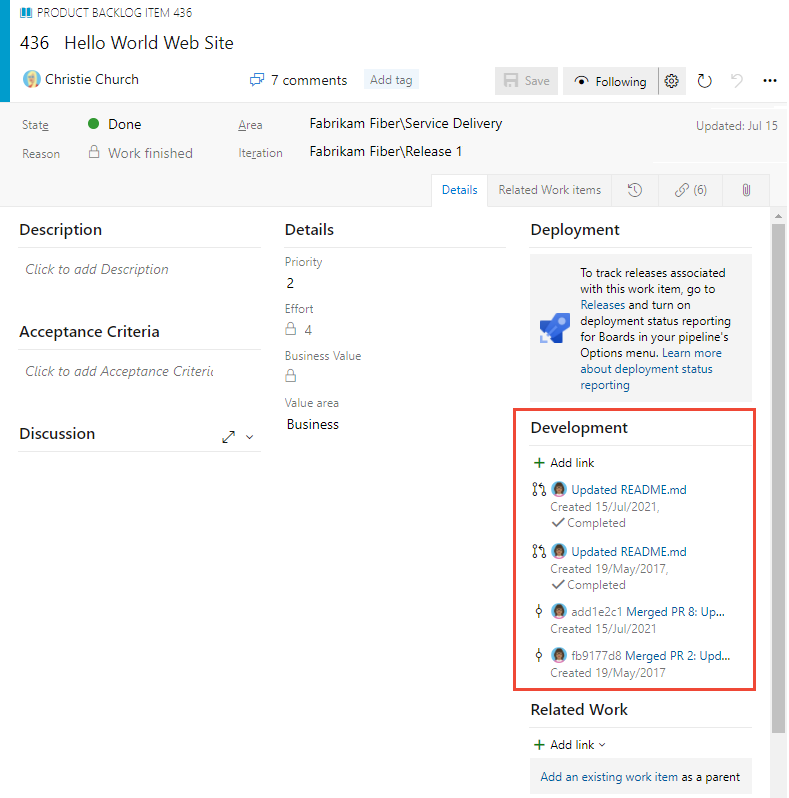
Il controllo Sviluppo nel modulo dell'elemento di lavoro visualizza rami collegati, commit, richieste pull e compilazioni in un'unica posizione. Da questo controllo è possibile creare rami o richieste pull e passare direttamente a qualsiasi artefatto collegato.
Nota
Il controllo Sviluppo viene visualizzato solo nel portale Web. Visual Studio e altri client non lo includono.
Prerequisiti
| Categoria | Requisiti |
|---|---|
| Accesso al progetto | membro del progetto. |
| Autorizzazioni | Membro del gruppo collaboratori o amministratori di progetti . |
| Accesso all'elemento di lavoro | Visualizzare gli elementi di lavoro in questo nodo e Modificare gli elementi di lavoro in questo nodo impostati su Consenti. Il gruppo Collaboratori dispone di questa autorizzazione per impostazione predefinita. Per altre informazioni, vedere Impostare le autorizzazioni e l'accesso per il monitoraggio delle attività lavorative. |
Creare un ramo, apportare modifiche e inviare una richiesta pull
Nella sezione Sviluppo dell'elemento di lavoro selezionare Crea un ramo.
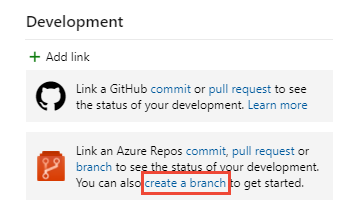
In alternativa, selezionare
 Azioni>Nuovo ramo.
Assegnare un nome al ramo, selezionare il repository e selezionare Crea ramo.
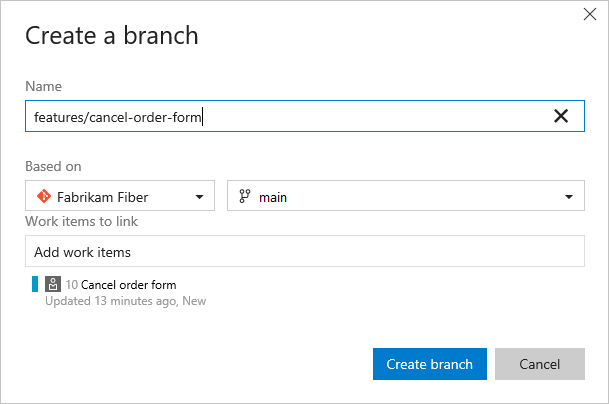
Il ramo si collega automaticamente all'elemento di lavoro e il repository si apre al nuovo ramo.
Nota
Il ramo principale deve contenere almeno un file prima di poter creare un ramo. Ogni nuovo progetto include un file README nel repository iniziale.
Modificare i file nel portale Web o clonare il repository e lavorare localmente in Visual Studio o in un altro IDE. Per ulteriori informazioni, vedere Scaricare le modifiche con fetch.
Effettua il commit e il push delle modifiche nel repository.
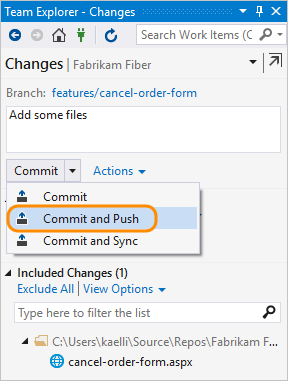
Per un nuovo ramo, pubblicarlo prima del push. Per altre informazioni, vedere Condividere il codice con push.
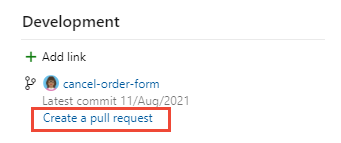
Nella sezione Sviluppo creare una richiesta pull per unire le modifiche e avviare una revisione del codice.
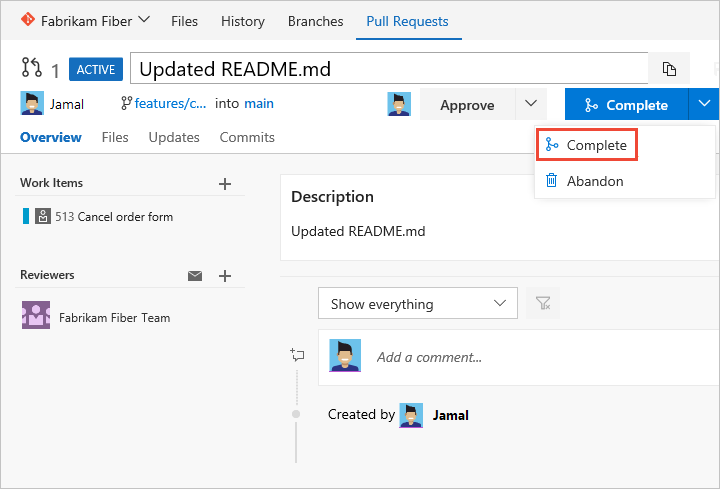
Completare il pull request nella pagina Pull Requests.

Nota
Non è possibile creare un'altra richiesta pull per lo stesso ramo fino al completamento di quello corrente.
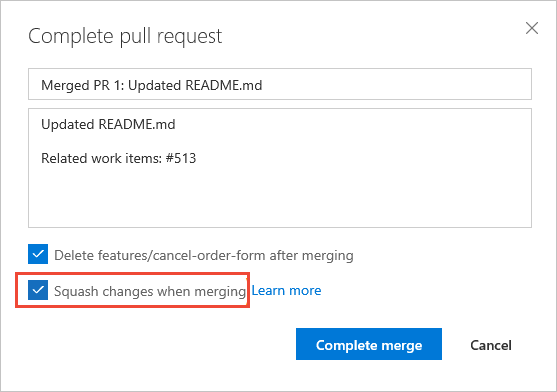
(Facoltativo) Selezionare Squash changes when merge (Modifiche di squash durante l'unione) e quindi completare l'unione.
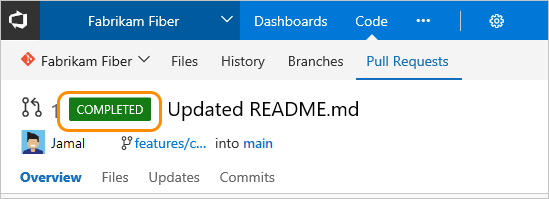
Al termine della richiesta pull viene visualizzata una conferma.
Aggiorna il modulo dell'elemento di lavoro e seleziona Massimizza sviluppo
 per vedere i collegamenti al ramo, ai commit e alla pull request.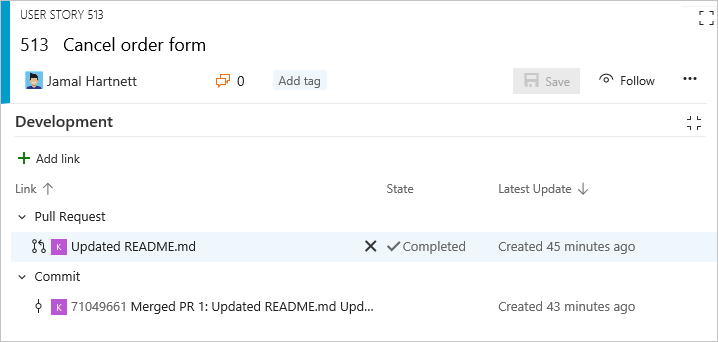
Creare un ramo per diversi elementi di lavoro
Usare la selezione multipla nel backlog o nella scheda per selezionare più elementi di lavoro e quindi creare un ramo che li collega a tutti contemporaneamente.
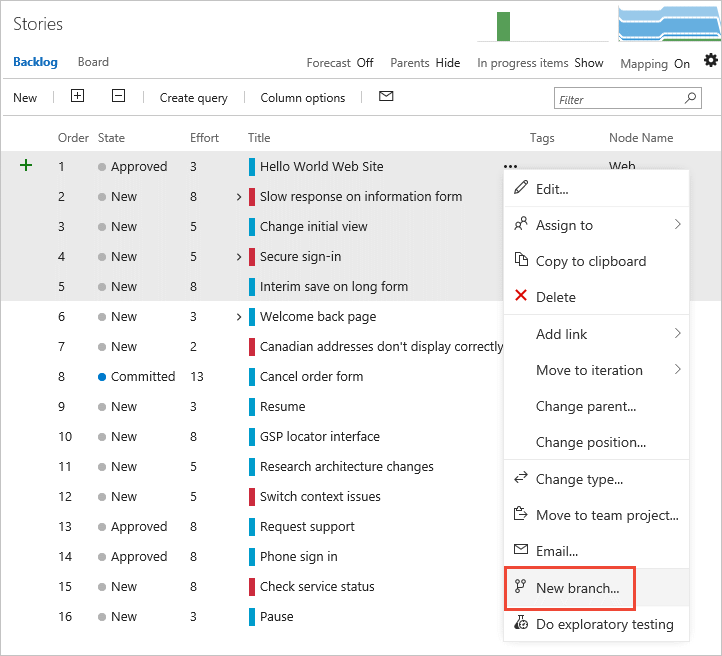
Specificare il nome del ramo nella finestra di dialogo.

Collegamento a oggetti di sviluppo e compilazione esistenti
I collegamenti di sviluppo vengono visualizzati anche nelle schede Collegamenti e Cronologia
 del modulo dell'elemento di lavoro.

Per collegare un elemento di lavoro a un ramo esistente, eseguire il commit, compilare o altro oggetto, selezionare  Aggiungi collegamento e scegliere il tipo di collegamento.

Rimuovere un collegamento
Nella sezione Sviluppo selezionare il collegamento e selezionare Rimuovi collegamento .
.
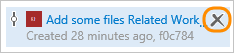
Nella scheda Collegamenti selezionare Azioni>Rimuovi collegamento per il collegamento.
Elementi di lavoro associati nel build
La pagina di riepilogo della compilazione mostra gli elementi di lavoro collegati ai commit Git in Elementi di lavoro associati.
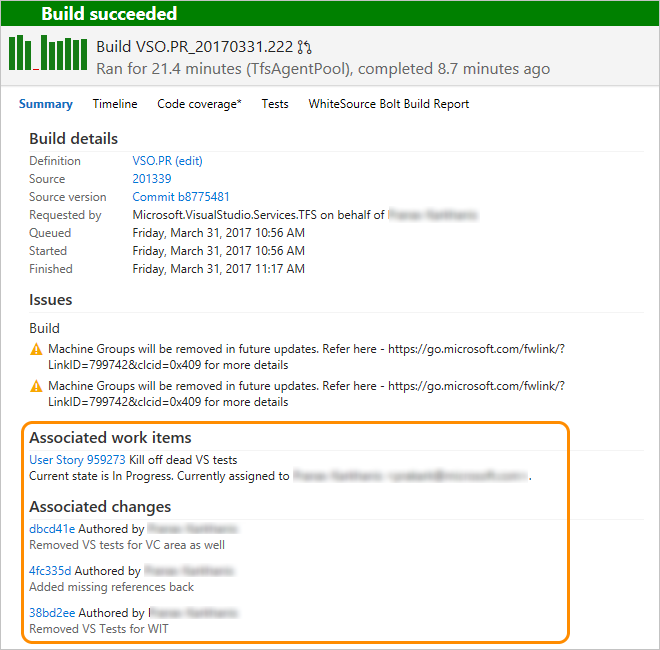
Tipi di collegamento supportati
I collegamenti vengono visualizzati nella sezione Sviluppo quando:
- Creare un branch, un commit o una pull request dall'elemento di lavoro
- Fare riferimento all'ID dell'elemento di lavoro in un commit, una pull request o un'altra operazione Git o TFVC.
- Aggiungere manualmente un collegamento dalla sezione Sviluppo o dalla scheda Collegamenti
I tipi di collegamento supportati includono Branch, Build, Changeset, Commit, Found in build, Integrated in build, Pull Request e Versioned Item.
Suggerimento
L'integrazione nella compilazione funziona anche per i repository GitHub con pipeline YAML. Per altre informazioni, vedere Visualizzare lo stato della compilazione per le pipeline YAML.

Usare l'intelligenza artificiale per collegare elementi di lavoro allo sviluppo
Se si connette il server MCP di Azure Boards all'agente di intelligenza artificiale in modalità agente, è possibile usare i prompt del linguaggio naturale per gestire i collegamenti tra elementi di lavoro e oggetti di sviluppo.
| Task | Richiesta di esempio |
|---|---|
| Collegare un elemento di lavoro a una pull request | Add a pull request link from user story #234 to pull request #567 |
| Trovare elementi di lavoro collegati | Show me all work items that have pull request links in the current sprint |
| Controllare lo stato di sviluppo | List all user stories in the Active state that don't have any development links |
| Visualizzare i collegamenti per un elemento di lavoro | Show me all links for work item #890, including commits and pull requests |
| Trova PR non collegate | Which open pull requests in the FabrikamFiber repo aren't linked to any work item? |
| Riepilogo dei commit recenti | Summarize the commits linked to bug #452 and tell me if the fix looks complete |
| Tracciare una funzionalità da capo a coda | Show me every branch, PR, and build linked to feature #100 and its child user stories |
Nota
La modalità agente e il server MCP usano il linguaggio naturale, quindi è possibile modificare queste richieste o porre domande di completamento per perfezionare i risultati.