Nota
L'accesso a questa pagina richiede l'autorizzazione. È possibile provare ad accedere o modificare le directory.
L'accesso a questa pagina richiede l'autorizzazione. È possibile provare a modificare le directory.
Importante
Questa funzionalità è in Anteprima Pubblica.
Lakeflow Designer offre un canvas visivo che consente agli analisti di eseguire analisi, preparazione e automazione di base dei dati. In Designer, si creano preparazioni dati visive, ognuna costituita da una sequenza di operatori (ad esempio filtro, join e trasformazione) disposti come un DAG per produrre un risultato. Tutte le trasformazioni sono supportate dal codice, che supporta lo spostamento dei flussi di lavoro nell'ambiente di produzione.
Con Lakeflow Designer è possibile:
- Progetta preparazioni visive dei dati usando il canvas di trascinamento.
- Trasformare i dati senza scrivere codice usando operatori predefiniti per filtrare, aggregare, unire e rimodellare i dati.
- Usare Genie Code per generare o perfezionare le trasformazioni nella preparazione dei dati visivi usando il linguaggio naturale.
- Visualizzare in anteprima ogni passaggio provvisorio senza eseguire l'intera pipeline.

Nell'immagine precedente è possibile vedere:
- Area di disegno di trascinamento della selezione
- Due operatori
- Connessione tra due operatori
- Riquadro di output
- Profilo dati dell'output
- Messaggio del codice Genie
Concetti chiave
Area di disegno
L'area di disegno è l'area di lavoro principale in cui si aggiungono, si configurano e si connettono gli operatori per compilare la preparazione dei dati visivi.
Per spostarsi nell'area di disegno:
- Pan: tenere premuto Spazio mentre si fa clic e si trascina, oppure far scorrere due dita su un trackpad.
- Zoom: pizzicare o allargare su un trackpad, oppure tenere premuto Ctrl e scorrere.
L'area di disegno dispone di una barra degli strumenti in basso a sinistra con strumenti di navigazione:  ,
,  ,
,  adatta alla vista,
  auto-layout, e
  modalità di trascinamento.
Fare clic con il pulsante destro del mouse in un punto qualsiasi dell'area di disegno per accedere alle azioni comuni, tra cui l'aggiunta di operatori, l'annullamento e il rollforward, il layout automatico, la visualizzazione adatta e l'apertura del riquadro del codice.
È anche possibile trascinare e rilasciare un file Excel o CSV direttamente nell'area di disegno per creare un operatore Source per tale file.
Operatori
Gli operatori sono i blocchi costitutivi di una preparazione dei dati visuale. Un operatore è un'azione, ad esempio un join, una trasformazione o un filtro. È possibile concatenare gli operatori nell'area di disegno per creare un flusso di lavoro. Ogni operatore è configurabile in base al relativo tipo.

Lakeflow Designer include operatori predefiniti per le attività comuni di trasformazione dei dati. Per informazioni dettagliate, vedere Operatori predefiniti in Lakeflow Designer.
Connections
Le connessioni definiscono il modo in cui i flussi di dati tra gli operatori. Per creare una connessione, trascinare il piccolo cerchio sul bordo destro di un operatore sul piccolo cerchio sul bordo sinistro di un altro operatore. Specifica che i dati vengono trasmessi dal primo operatore al secondo. I dati fluiscono da sinistra a destra attraverso la preparazione visiva dei dati. Alcuni operatori, ad esempio Join e Combine, accettano più connessioni di input.

Riquadro di output
Il riquadro di output viene visualizzato nella parte inferiore della schermata quando si seleziona un operatore. Selezionare qualsiasi operatore per visualizzare i risultati nella finestra di output nella parte inferiore della schermata. Per la maggior parte dei tipi di operatore, i dati di input si trova a sinistra e i dati di output si trova a destra.
Per impostazione predefinita, gli operatori vengono eseguiti su un campione dei dati di massimo 1.000 righe. Per eseguire con il dataset completo, fare clic su set di dati di esempio nel pannello di output e passare a set di dati completo.

Avvertimento
L'esecuzione con il set di dati completo esegue nuovamente tutti gli operatori upstream con il set di dati completo e non associato e può richiedere molto tempo.
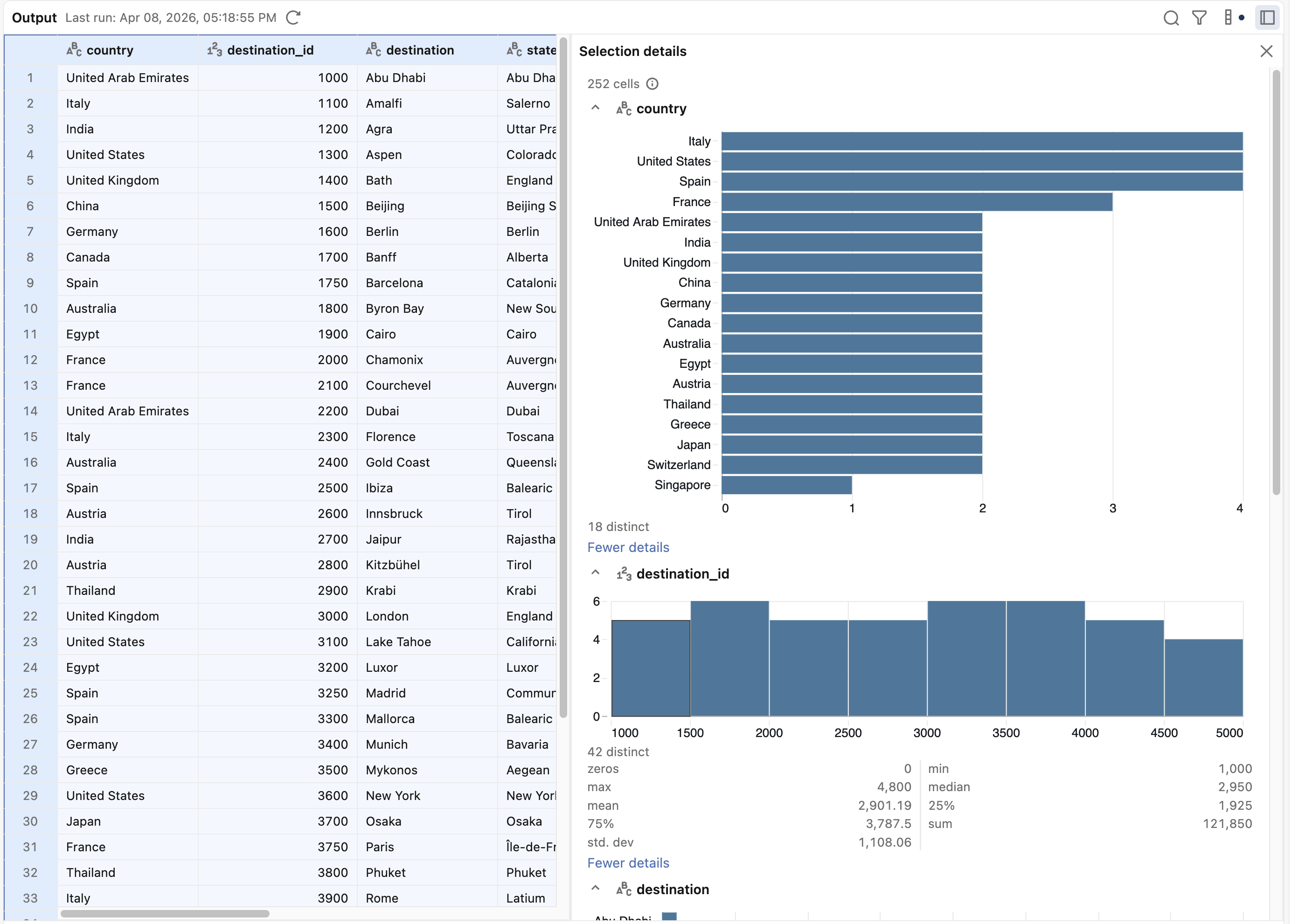
Nel riquadro di output è possibile scegliere di visualizzare i dettagli dei dati nell'output. Nell'angolo superiore destro del riquadro di output scegliere  Per aprire i dettagli della selezione, scegliere il pulsante Barra laterale. Selezionare un subset dei dati per visualizzare i dettagli sulla selezione.
Codice Genie
Genie Code consente di descrivere le trasformazioni nel linguaggio naturale. Tutte le interazioni sono agentiche e usano il contesto dalla piattaforma Azure Databricks.

Inserisci un prompt per generare o modificare trasformazioni. Per visualizzare la cronologia delle interazioni con Genie Code e visualizzare altri dettagli su ogni risposta, aprire il riquadro laterale Genie Code facendo clic  nella barra laterale destra. Quando il riquadro laterale è aperto, la barra degli strumenti nell'area di disegno viene minimizzata.