Nota
L'accesso a questa pagina richiede l'autorizzazione. È possibile provare ad accedere o modificare le directory.
L'accesso a questa pagina richiede l'autorizzazione. È possibile provare a modificare le directory.
Questo articolo offre una breve panoramica delle attività di gestione correlate al clustering nel dispositivo Azure Stack Edge. Alcune di queste attività includono come aggiungere un nodo, configurare o modificare un testimone del cluster, o rimuovere il cluster. Il cluster può essere gestito tramite l'interfaccia utente locale del dispositivo.
Annullare la preparazione del nodo
Eseguire questi passaggi sul nodo del dispositivo che si stava tentando di preparare. È possibile usare l'opzione di preparazione del nodo di annullamento quando si decide di non procedere con la preparazione di questo nodo per formare un cluster.
Nell'interfaccia utente locale passare alla pagina Attività iniziali . Nella sezione Preparare un nodo per il clustering, selezionare Annulla la preparazione del nodo.
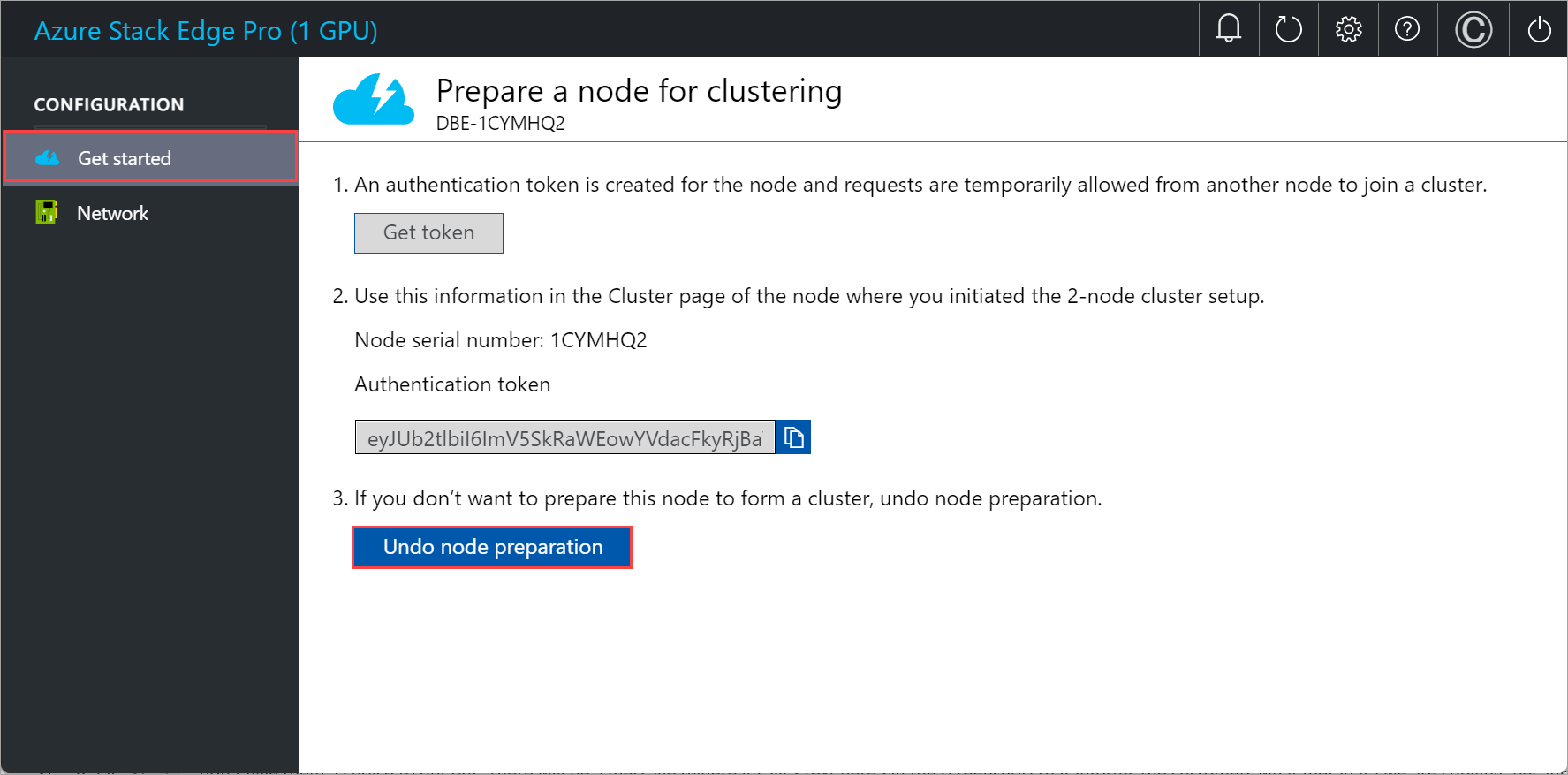
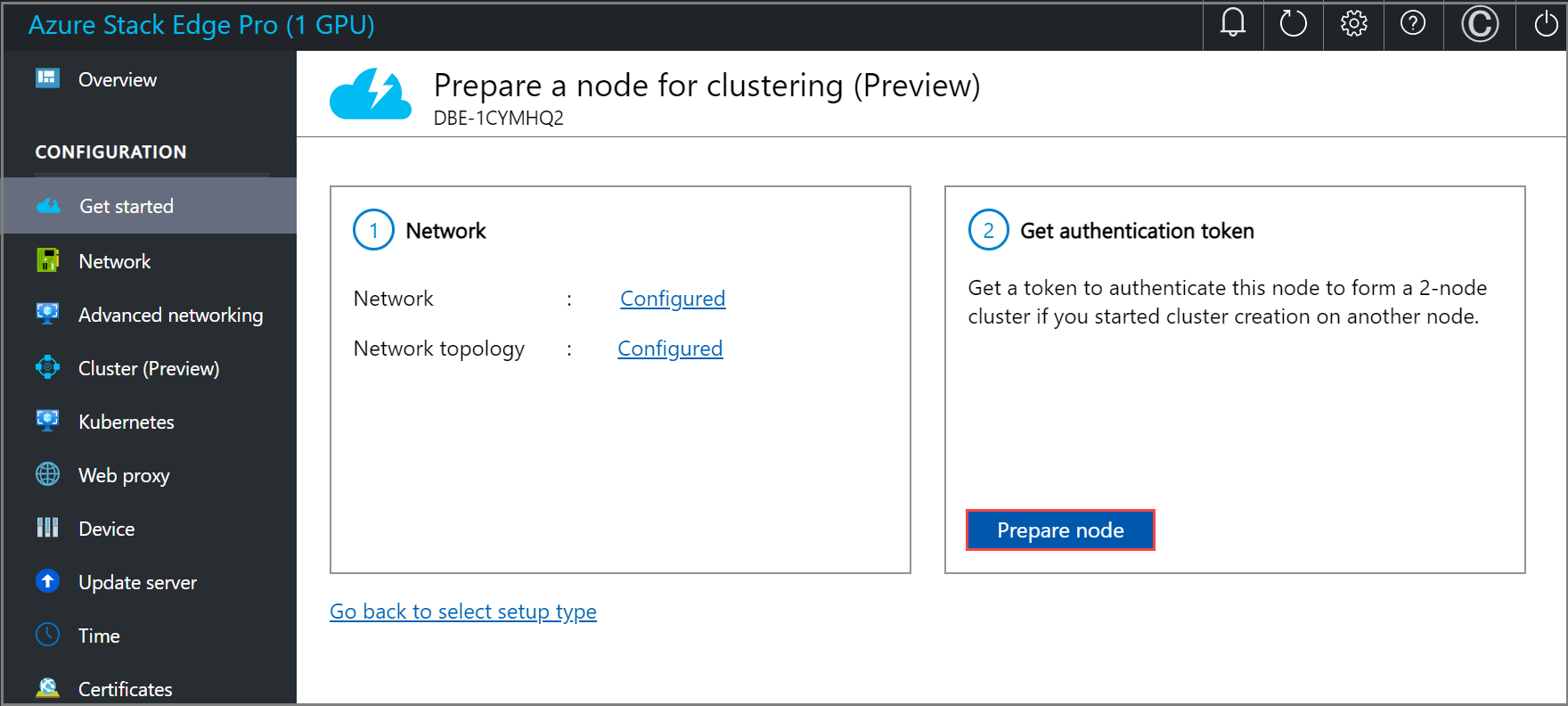
Quando si seleziona Annulla preparazione nodo, si tornerà al riquadro Ottieni token di autenticazione e sarà disponibile l'opzione Prepara nodo. Se si decide di preparare di nuovo questo nodo, sarà necessario selezionare di nuovo Prepara nodo .
Visualizzare i nodi esistenti
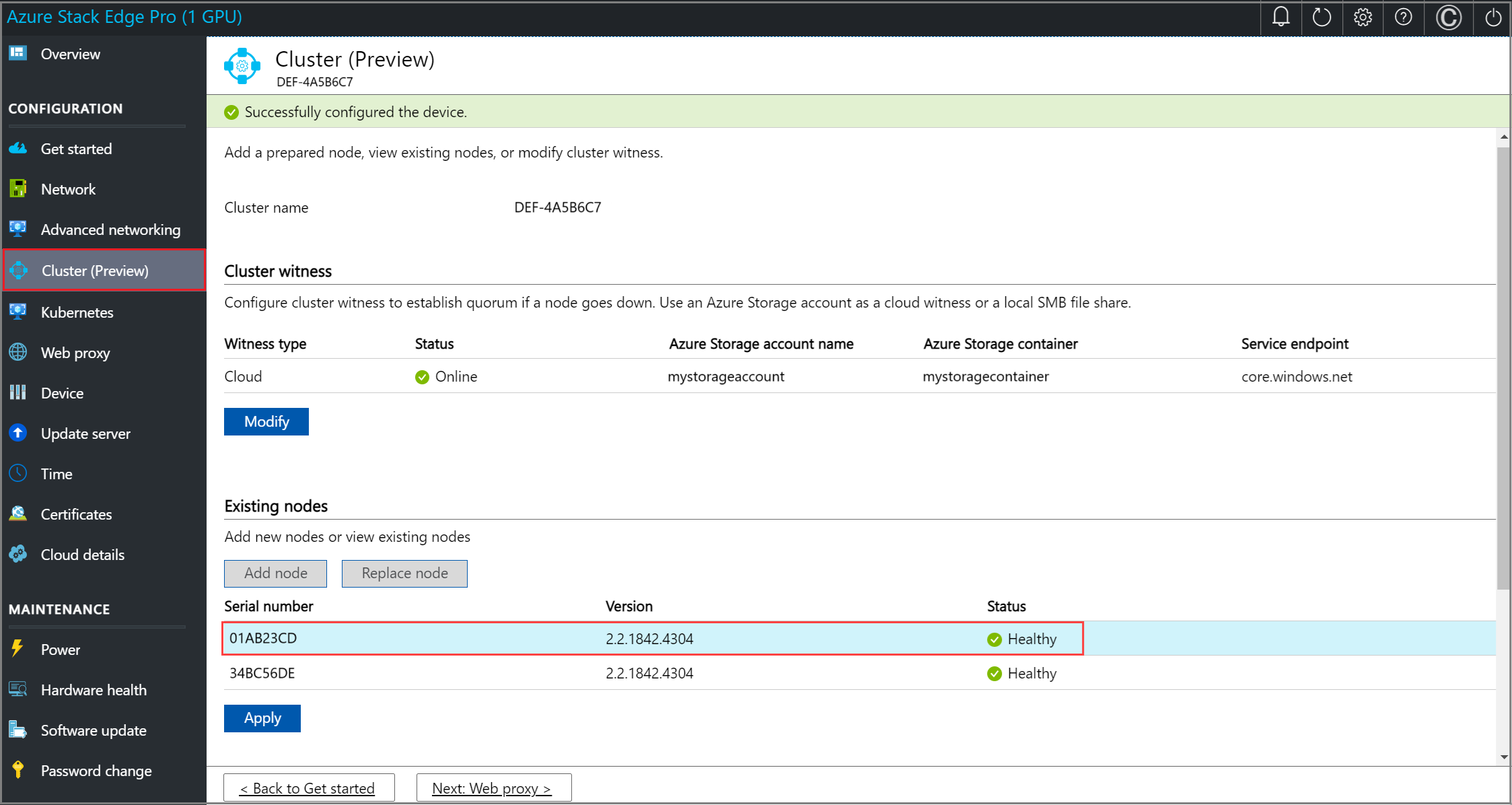
Nell'interfaccia utente locale passare alla pagina Cluster .
In Nodi esistenti è possibile visualizzare i nodi esistenti per il cluster.
Sostituire un nodo
Potrebbe essere necessario sostituire un nodo se uno dei nodi nel dispositivo è inattivo o non è integro. Eseguire questi passaggi nel nodo che si sta tentando di sostituire.
Nell'interfaccia utente locale passare alla pagina Cluster . In Nodi esistenti visualizzare lo stato dei nodi. Si vuole sostituire il nodo che mostra lo stato inattivo.
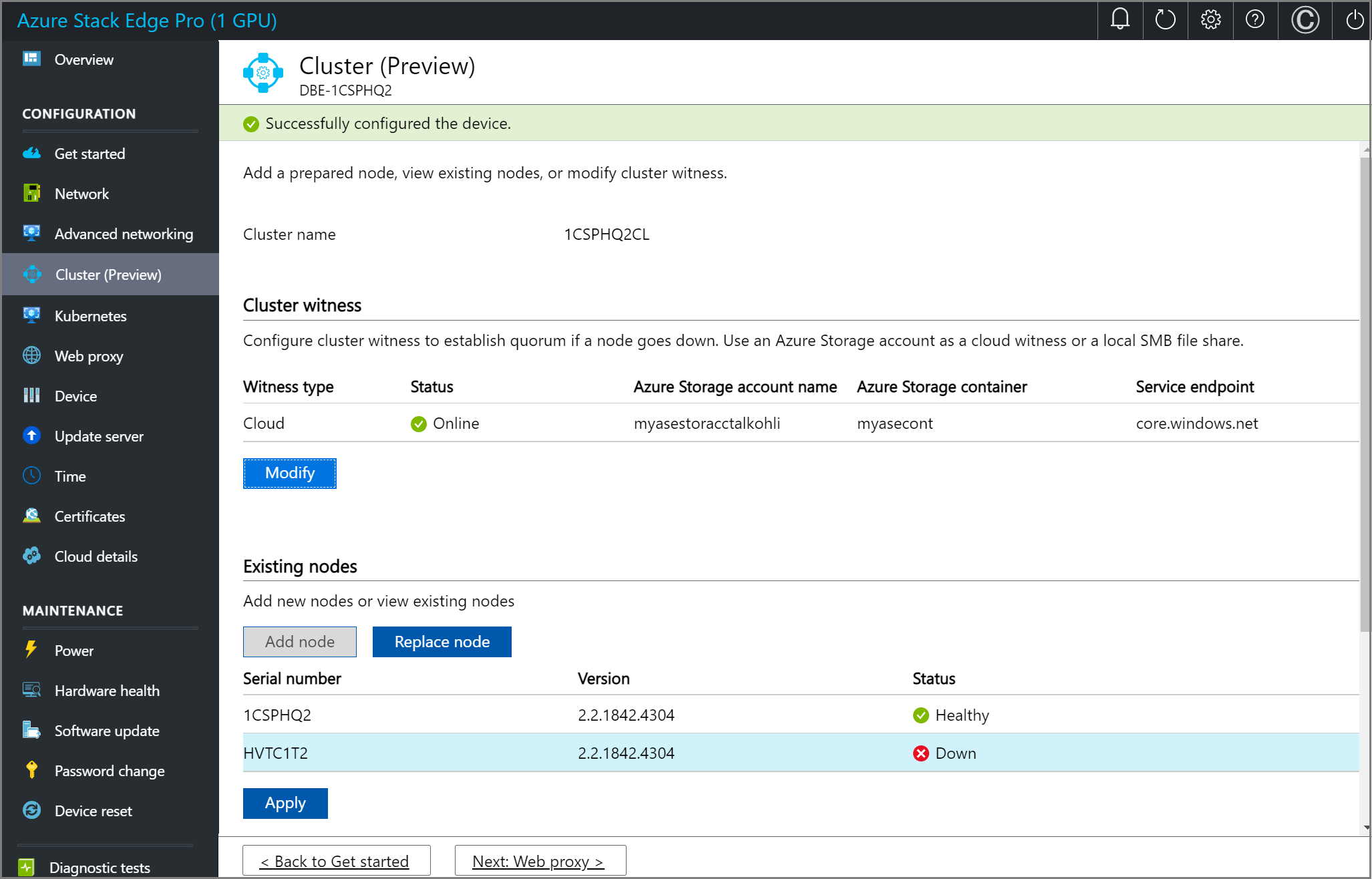
Selezionare Sostituisci nodo e immettere gli input seguenti.
a. Scegliere il nodo da sostituire. Questa opzione deve essere selezionata automaticamente come nodo inattivo.
b. Preparare un altro nodo. Configurare la rete in questo nodo nello stesso modo in cui è stata configurata nel primo nodo. Ottenere il numero di serie del nodo e il token di autenticazione dal nuovo nodo in ingresso.
c. Specificare il numero di serie Del nodo per il nodo sostitutivo in ingresso.
d. Specificare il token Node per il nodo sostitutivo in ingresso.
e. Selezionare Convalida e aggiungi. Le credenziali del nodo in ingresso vengono ora convalidate.
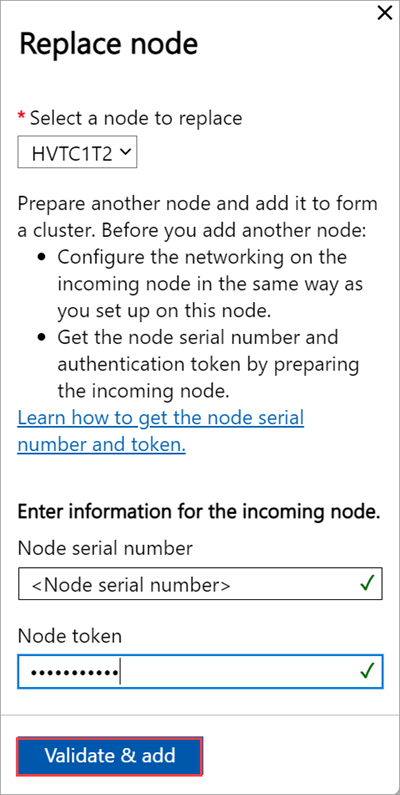
f. Al termine della convalida, selezionare Aggiungi nodo per completare la sostituzione del nodo. L'aggiunta del nodo sostitutivo potrebbe richiedere alcuni minuti per formare il cluster.
Configurare un controllo di cluster
Seguire questa procedura per configurare il controllo di cluster.
Configurare il controllo di cloud.
Eseguire questi passaggi nel primo nodo del dispositivo.
Nell'interfaccia utente locale passare alla pagina Cluster . In Tipo di controllo di cluster selezionare Modifica.

Nel pannello Modifica controllo di cluster immettere gli input seguenti.
- Scegliere il Tipo di controllo come Cloud.
- Immettere un valore in Nome account di archiviazione di Azure.
- Specificare l'autenticazione dell'account di archiviazione dalla chiave di accesso o dal token di firma di accesso condiviso.
- Se si è scelto Chiave di accesso come meccanismo di autenticazione, immettere la chiave di accesso dell'account di archiviazione, il contenitore dell'archiviazione di Azure in cui si trova il controllo e l'endpoint del servizio.
- Seleziona Applica.

Configurare il controllo locale
Eseguire questi passaggi nel primo nodo del dispositivo.
Nell'interfaccia utente locale passare alla pagina Cluster . In Tipo di controllo di cluster selezionare Modifica.
Nel pannello Modifica controllo di cluster immettere gli input seguenti.
- Scegliere Il Tipo di controllo come Locale.
- Immettere il percorso della condivisione file come formato //server/condivisione file.
- Seleziona Applica.

Configurare indirizzi IP virtuali
Per i servizi coerenti con Azure e NFS, è anche necessario definire un indirizzo IP virtuale che consente di connettersi a un dispositivo cluster anziché a un nodo specifico. Un IP virtuale è un indirizzo IP disponibile nella rete del cluster e qualsiasi client che si connette alla rete del cluster nel dispositivo a due nodi deve essere in grado di accedere a questo IP.
Per Servizi coerenti di Azure
Per Servizi coerenti di Azure, seguire questa procedura per configurare l'indirizzo IP virtuale.
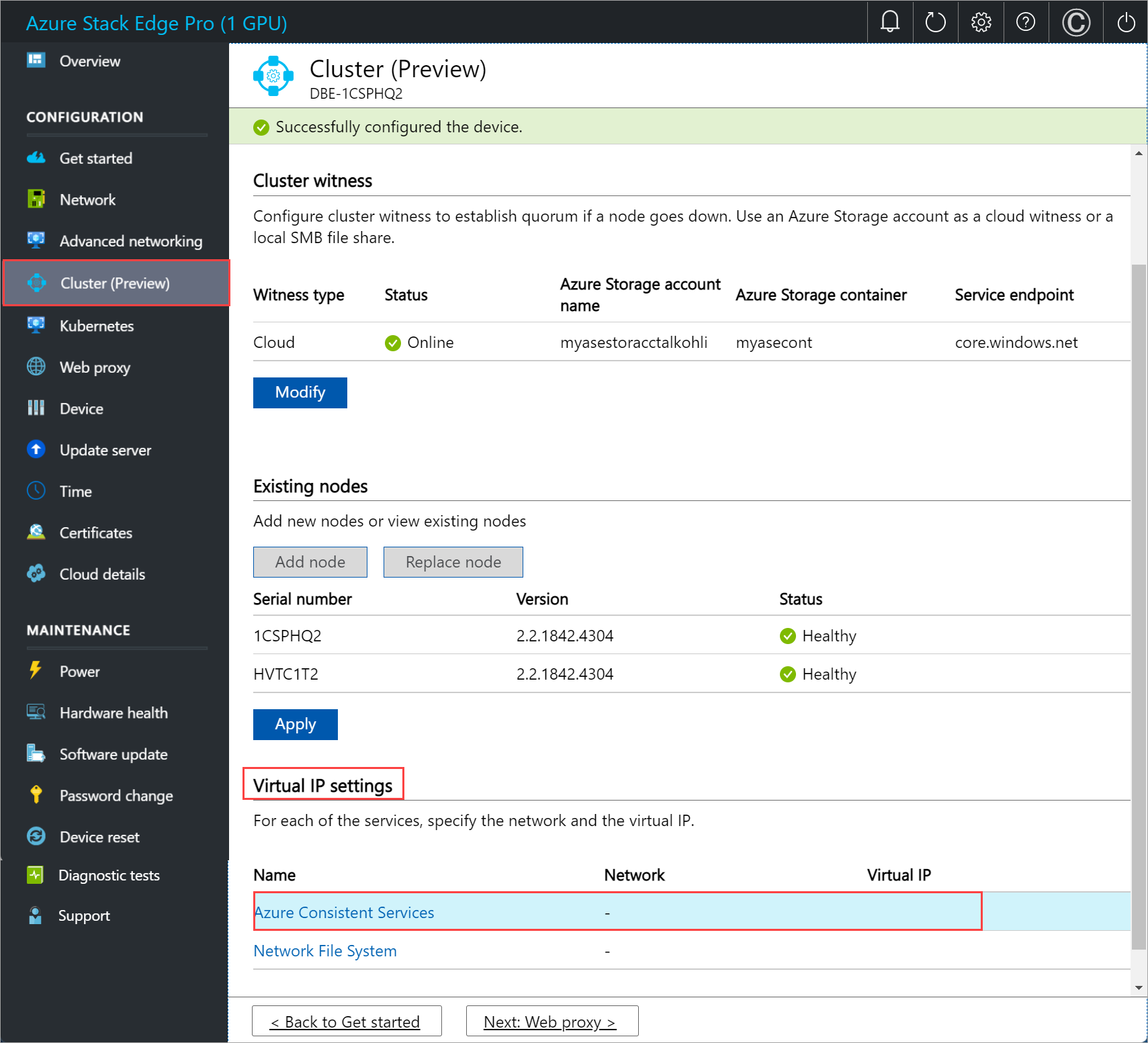
Nell'interfaccia utente locale nella pagina Cluster nella sezione Impostazioni dell'IP virtuale selezionare Servizi coerenti di Azure.
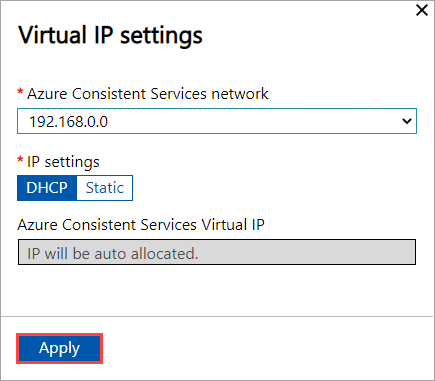
Nel pannello Impostazioni IP virtuale immettere quanto segue.
- Nell'elenco a discesa selezionare la rete di Servizi coerenti di Azure.
- Scegliere Impostazioni IP da DHCP o statico.
- Se si sceglie impostazioni IP come statiche, immettere un indirizzo IP virtuale. Deve trattarsi di un indirizzo IP gratuito dall'interno della rete di Servizi coerenti di Azure specificata. Se è stato selezionato DHCP, un indirizzo IP virtuale viene selezionato automaticamente dalla rete di Servizi coerenti di Azure selezionata.
Seleziona Applica.
Per NFS (Network File System)
Per i client che si connettono tramite protocollo NFS al dispositivo a due nodi, seguire questa procedura per configurare l'indirizzo IP virtuale.
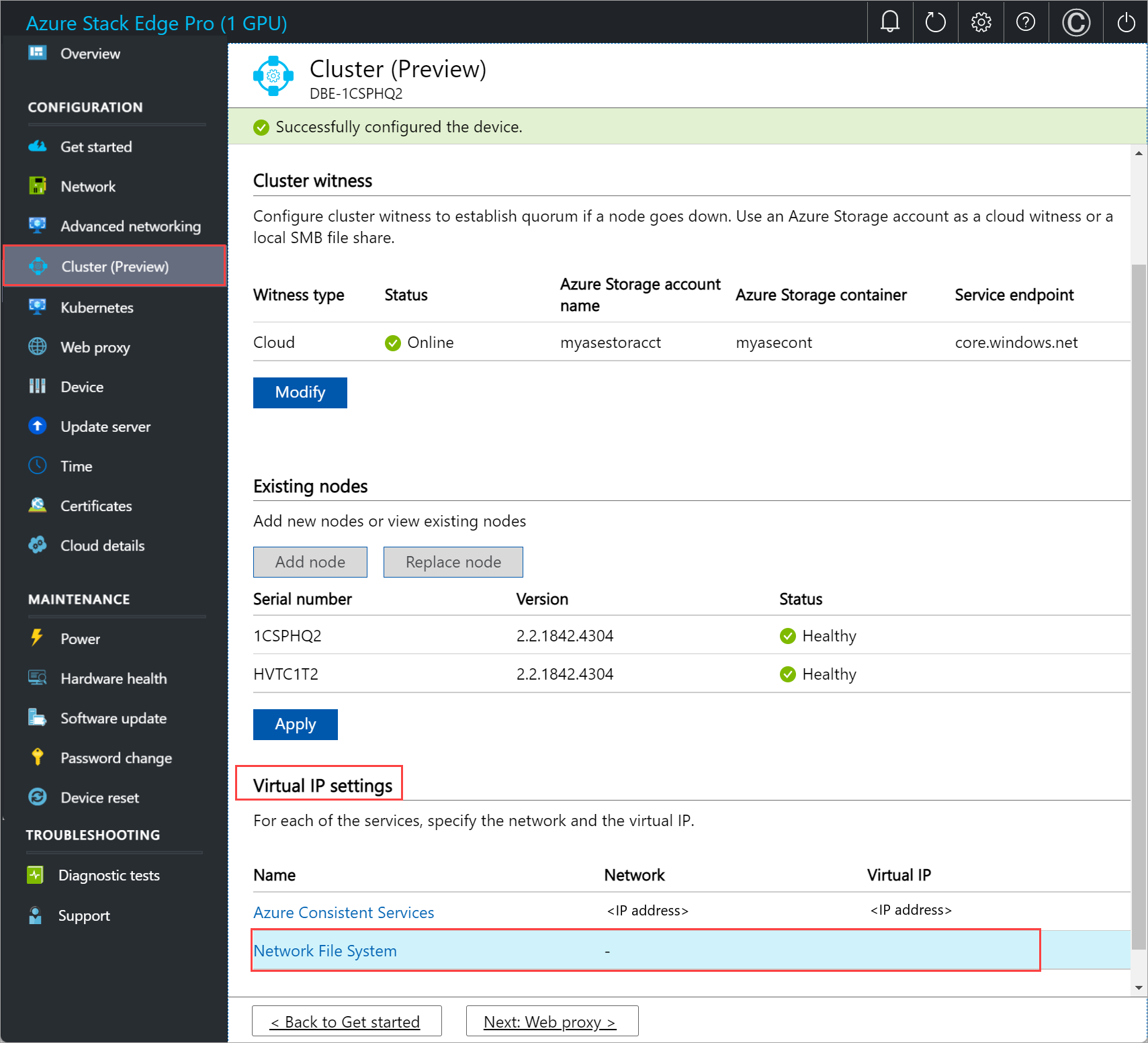
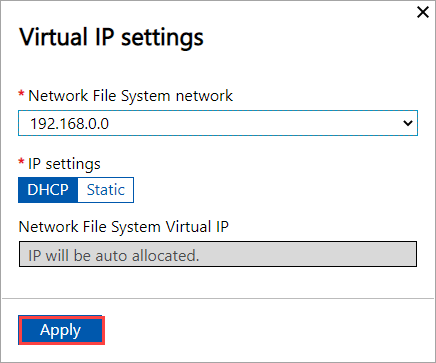
Nell'interfaccia utente locale nella pagina Cluster nella sezione Impostazioni IP virtuale selezionare File system della rete.
Nel pannello Impostazioni IP virtuale immettere quanto segue.
- Nell'elenco a discesa selezionare il tipo di Rete NFS.
- Scegliere Impostazioni IP da DHCP o Statico.
- Se si sceglie impostazioni IP come statiche, immettere un indirizzo IP virtuale. Deve trattarsi di un indirizzo IP gratuito dall'interno della rete NFS specificata. Se è stato selezionato DHCP, viene selezionato automaticamente un indirizzo IP virtuale dalla rete NFS selezionata.
Seleziona Applica.
Annotazioni
Sono necessarie impostazioni IP virtuali. Se non si configura questo indirizzo IP, si verrà bloccati durante la configurazione delle Impostazioni del dispositivo nel passaggio successivo.
Rimuovere il cluster
In questa versione, l'unico modo per rimuovere o eliminare definitivamente il cluster consiste nel reimpostare il dispositivo.
Annotazioni
Per rimuovere il cluster, è necessario reimpostare un solo nodo del dispositivo. In questa versione, se viene attivata una reimpostazione in un nodo in un cluster a due nodi, verrà attivata la reimpostazione in entrambi i nodi del cluster.
Per reimpostare il dispositivo, seguire questa procedura:
- Nell'interfaccia utente web locale del primo nodo del dispositivo, passare a Manutenzione > Reimpostazione del dispositivo.
- Selezionare Reimposta dispositivo.
- Nella finestra di dialogo Conferma reimpostazione immettere Sì e selezionare Sì per continuare con la reimpostazione del dispositivo. La reimpostazione del dispositivo eliminerà tutti i dati locali nel dispositivo.
Il processo di reimpostazione richiederà circa 35-40 minuti.
Passaggi successivi
- Informazioni su dimensioni e tipi di vm per Azure Stack Edge Pro GPU.