Nota
L'accesso a questa pagina richiede l'autorizzazione. È possibile provare ad accedere o modificare le directory.
L'accesso a questa pagina richiede l'autorizzazione. È possibile provare a modificare le directory.
SI APPLICA A: Azure Data Factory Azure Synapse Analytics
Suggerimento
Data Factory in Microsoft Fabric è la nuova generazione di Azure Data Factory, con un'architettura più semplice, un'intelligenza artificiale predefinita e nuove funzionalità. Se non si ha familiarità con l'integrazione dei dati, iniziare con Fabric Data Factory. I carichi di lavoro di Azure Data Factory esistenti possono eseguire l'aggiornamento a Fabric per accedere a nuove funzionalità tra data science, analisi in tempo reale e creazione di report.
Questo articolo illustra come aggiungere il runtime di integrazione di Azure-SQL Server Integration Services (SSIS) esistente a una rete virtuale tramite il portale.
Prima di connettere Azure-SSIS IR a una rete virtuale, è necessario configurare preventivamente la rete virtuale. Vedere l'articolo Configurare una rete virtuale per collegare Azure-SSIS IR. Seguire quindi la procedura descritta nella sezione seguente che si applica al tipo di rete virtuale (Azure Resource Manager/versione classica). Infine, seguire i passaggi dell'ultima sezione per aggiungere Azure-SSIS alla rete virtuale.
Configurare una rete virtuale di Azure Resource Manager
Usare il portale di Azure per configurare una rete virtuale Azure Resource Manager prima di tentare di unire il runtime di integrazione Azure-SSIS ad essa.
Avvia Microsoft Edge o Google Chrome. Attualmente, solo questi Web browser supportano l'interfaccia utente di Azure Data Factory.
Accedere al portale di Azure.
Selezionare Altri servizi. Filtrare e selezionare Reti virtuali.
Filtrare e selezionare la propria rete virtuale dall'elenco.
Nel menu a sinistra selezionare Subnet:
Assicurati che ci sia una subnet appropriata a cui il runtime di integrazione Azure-SSIS possa unirsi, vedere la sezione Selezionare una subnet.
Se si usa il metodo express virtual network injection, assicurarsi che la subnet selezionata sia delegata ad Azure Batch, vedere la sezione Delegare una subnet ad Azure Batch .
Assicurarsi che Microsoft.Batch sia un provider di risorse registrato nella sottoscrizione di Azure che include la rete virtuale alla quale il runtime di integrazione Azure-SSIS si unirà. Per istruzioni dettagliate, vedere la sezione Registrare Azure Batch come provider di risorse .
Configurare una rete virtuale classica
Usare il portale di Azure per configurare una rete virtuale classica prima di tentare di collegare Azure-SSIS IR.
Avvia Microsoft Edge o Google Chrome. Attualmente, solo questi Web browser supportano l'interfaccia utente di Azure Data Factory.
Accedere al portale di Azure.
Selezionare Altri servizi. Filtrare e selezionare Reti virtuali (classiche).
Filtrare e selezionare la propria rete virtuale dall'elenco.
Nella pagina Rete virtuale (classico) selezionare Proprietà.

Selezionare il pulsante Copia per ID RISORSA per copiare l'ID risorsa per la rete virtuale classica nella clipboard. Salvare l'ID dagli Appunti in OneNote o in un file.
Nel menu a sinistra selezionare Subnet. Assicurarsi che il numero di indirizzi IP disponibili nella subnet selezionata sia maggiore del doppio del numero dei nodi del runtime di integrazione Azure-SSIS.

Aggiungi MicrosoftAzureBatch al ruolo Collaboratore classico di macchine virtuali per la rete virtuale.
Nel menu a sinistra selezionare Controllo di accesso (IAM) e selezionare la scheda Assegnazioni di ruolo.

Selezionare Aggiungi e quindi Aggiungi assegnazione di ruolo dall'elenco a discesa visualizzato.
Nella pagina Aggiungi assegnazione di ruolo immettere Microsoft Azure Batch nella casella di ricerca, selezionare il ruolo e selezionare Avanti.

Nella pagina Membri, in Membri selezionare + Seleziona membri. Nel riquadro Seleziona membri cercare Microsoft Azure Batch e selezionarlo dall'elenco per aggiungerlo e fare clic su Seleziona.

Nella pagina Assegnazioni di ruolo, cerca Microsoft Azure Batch se necessario, e verifica che sia visualizzato nell'elenco nel ruolo Contributori di macchine virtuali.

Assicurarsi che Microsoft.Batch sia un provider di risorse registrato nella sottoscrizione di Azure con la rete virtuale per l'aggiunta di Azure-SSIS IR. Per istruzioni dettagliate, vedere la sezione Registrare Azure Batch come provider di risorse .
Aggiungere Azure-SSIS IR alla rete virtuale
Dopo aver configurato una rete virtuale Azure Resource Manager o classica, è possibile unire l'IR di Azure-SSIS alla rete virtuale.
Avvia Microsoft Edge o Google Chrome. Attualmente, solo questi Web browser supportano l'interfaccia utente di Azure Data Factory.
Nella sezione Servizi di Azure della portale di Azure selezionare Altri servizi per visualizzare un elenco di tutti i servizi di Azure. Nella casella di ricerca Filtra servizi digitare Data Factory e quindi scegliere Data Factory nell'elenco dei servizi visualizzati.


Selezionare la Data Factory con Azure-SSIS IR nell'elenco. Verrà visualizzata la home page della data factory. Selezionare il riquadro Apri Azure Data Factory Studio. Azure Data Factory Studio verrà aperto in una scheda separata.

In Azure Data Factory Studio, selezionare la scheda Gestisci all'estrema sinistra e quindi passare alla scheda Runtime di integrazione. Se il runtime di integrazione Azure-SSIS è in esecuzione, passare il puntatore del mouse su di esso nell'elenco per trovare e selezionare il pulsante Arresta, come illustrato di seguito. Non è possibile modificare l'istanza di Azure-SSIS IR fino a quando non viene arrestata.
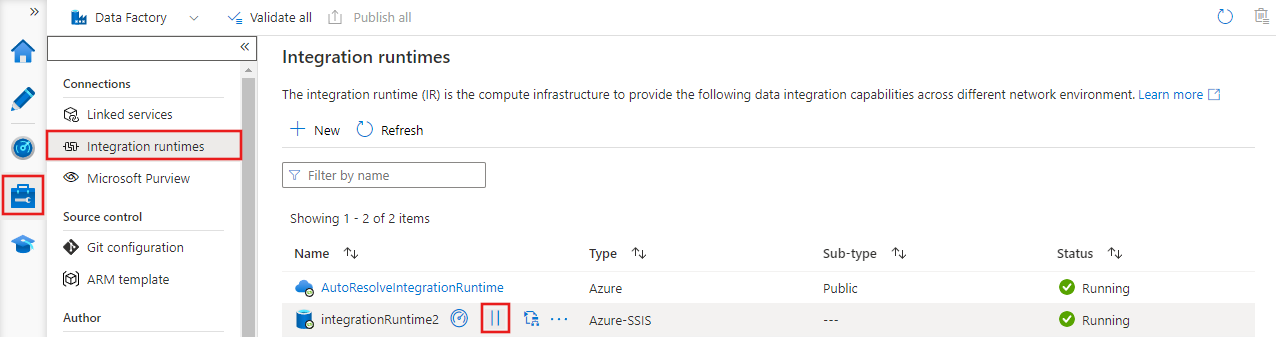
Dopo che l'Azure-SSIS IR è stato arrestato, selezionalo nell'elenco Integration Runtimes - Runtime di integrazione per modificarlo.
Nel riquadro Modifica runtime di integrazione, passare alle pagine Impostazioni generali e Impostazioni distribuzione selezionando il pulsante Continua.
Nella pagina Impostazioni avanzate completare i passaggi seguenti.
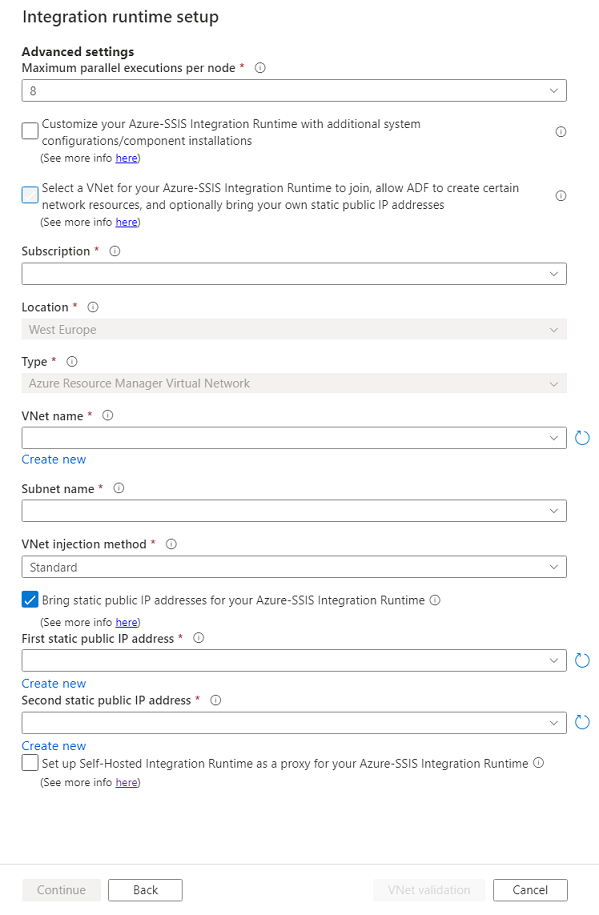
Seleziona la casella di controllo Seleziona una rete virtuale (VNet) per il tuo runtime di integrazione Azure-SSIS da aggiungere, consenti ad Azure Data Factory di creare determinate risorse di rete e facoltativamente porta i tuoi indirizzi IP pubblici statici personalizzati.
In Sottoscrizione selezionare la sottoscrizione di Azure che dispone della rete virtuale.
Per Località viene selezionata la stessa località del runtime di integrazione.
Per Tipo selezionare il tipo di rete virtuale: Azure Resource Manager Rete virtuale/rete virtuale classica. È consigliabile selezionare Azure Resource Manager Rete virtuale, perché la rete virtuale classica verrà deprecata a breve.
Per Nome della rete virtuale selezionare il nome della rete virtuale. Deve essere lo stesso usato per configurare un endpoint servizio di rete virtuale o un endpoint privato per il server database SQL di Azure che ospita SSISDB. In alternativa, deve essere lo stesso URI aggiunto dall'istanza gestita di SQL di Azure che ospita SSISDB. In alternativa, deve essere lo stesso connesso alla rete locale. In caso contrario, può trattarsi di qualsiasi rete virtuale per portare i propri indirizzi IP pubblici statici per Azure-SSIS IR.
Per Nome subnet, selezionare il nome della subnet della tua rete virtuale. Deve essere lo stesso usato per configurare un endpoint servizio di rete virtuale per il server database SQL di Azure che ospita SSISDB. In alternativa, deve essere una subnet diversa da quella a cui è collegata l'istanza gestita SQL di Azure che ospita SSISDB. In caso contrario, può essere qualsiasi subnet a portare i propri indirizzi IP pubblici statici per Azure-SSIS IR.
Per il metodo di inserimento della VNet, selezionare il metodo di inserimento della rete virtuale: Express/Standard.
Per confrontare questi metodi, vedere l'articolo Confrontare i metodi di iniezione nella rete virtuale standard ed express.
Se si seleziona Express, vedere l'articolo Metodo di inserimento della rete virtuale Express.
Se si seleziona Standard, vedere l'articolo Metodo standard di inserimento della rete virtuale. Con questo metodo, è anche possibile:
Selezionare la casella di controllo Bring static public IP addresses for your Azure-SSIS Integration Runtime (Porta indirizzi IP pubblici statici per Azure-SSIS Integration Runtime ) per scegliere se si vogliono usare indirizzi IP pubblici statici personalizzati per Azure-SSIS IR, in modo da poterli consentire nel firewall degli archivi dati.
Se si seleziona la casella di controllo, completare i passaggi seguenti.
Per First static public IP address (Primo indirizzo IP pubblico statico), seleziona il primo indirizzo IP pubblico statico che soddisfa i requisiti per Azure-SSIS IR. Se non ne hai, fare clic sul collegamento Crea nuovo per creare indirizzi IP pubblici statici nel portale di Azure e quindi fare clic sul pulsante di aggiornamento qui per poterli poi selezionare.
Per Second static public IP address (Secondo indirizzo IP pubblico statico), selezionare il secondo indirizzo IP pubblico statico che soddisfino i requisiti per Azure-SSIS IR. Se non ne hai, fare clic sul collegamento Crea nuovo per creare indirizzi IP pubblici statici nel portale di Azure e quindi fare clic sul pulsante di aggiornamento qui per poterli poi selezionare.
Selezionare Validazione VNet. Se la convalida ha esito positivo, selezionare Continua.
Nella pagina Riepilogo esaminare tutte le impostazioni per Azure-SSIS IR e quindi selezionare Aggiorna.
Avvia l'Azure-SSIS IR selezionando il pulsante Start nella colonna Azioni per l'Azure-SSIS IR. Sono necessari circa 5/20-30 minuti per avviare rispettivamente l'Azure-SSIS IR che unisce una rete virtuale con metodo inserimento rapido/standard.
Contenuto correlato
- Configurare una rete virtuale per inserire Azure-SSIS IR
- Metodo di inserimento rapido nella rete virtuale
- Metodo standard di inserimento della rete virtuale
- Aggiungere Azure-SSIS IR a una rete virtuale tramite Azure PowerShell
Per altre informazioni su Azure-SSIS IR, vedere gli articoli seguenti:
- Runtime di integrazione SSIS Azure. Questo articolo fornisce informazioni concettuali generali sugli IR, incluso Azure-SSIS IR.
- Esercitazione: Distribuire pacchetti SSIS in Azure. Questo tutorial offre istruzioni dettagliate per creare un runtime di integrazione SSIS Azure. Usa database SQL di Azure server per ospitare SSISDB.
- Creare un runtime di integrazione SSIS Azure. Questo articolo si espande sull'esercitazione. Vengono fornite istruzioni sull'uso di un server di database SQL di Azure configurato con un endpoint di servizio di rete virtuale/una regola del firewall IP/un endpoint privato o un'istanza gestita di SQL di Azure che si collega a una rete virtuale per ospitare SSISDB. Illustra come aggiungere il runtime di integrazione Azure-SSIS a una rete virtuale.
- Monitorare un runtime di integrazione SSIS di Azure. Questo articolo illustra come recuperare e comprendere le informazioni su Azure-SSIS IR.
- Gestione di un runtime di integrazione SSIS di Azure. In questo articolo viene illustrato come arrestare, avviare o rimuovere Azure-SSIS IR. Viene inoltre mostrato come scalare Azure-SSIS IR aggiungendo più nodi.