Nota
L'accesso a questa pagina richiede l'autorizzazione. È possibile provare ad accedere o modificare le directory.
L'accesso a questa pagina richiede l'autorizzazione. È possibile provare a modificare le directory.
Si applica a: App per la logica di Azure (A consumo e Standard)
Per chiamare un'API REST dal flusso di lavoro in App per la logica di Azure senza compilare manualmente una richiesta, aggiungere il trigger o l'azione HTTP + Swagger nativi predefiniti al flusso di lavoro. Queste operazioni chiamano qualsiasi endpoint API REST usando un file Swagger per individuare le operazioni chiamabili e ottenere input e output strutturati.
Il trigger e l'azione HTTP + Swagger funzionano come il trigger e l'azione HTTP, ma offrono un'esperienza migliore nella finestra di progettazione del flusso di lavoro esponendo la struttura e gli output api descritti dal file Swagger.
Questo articolo illustra come aggiungere e usare il trigger HTTP + Swagger e l'azione nel flusso di lavoro.
Limiti
Le operazioni predefinite HTTP + Swagger supportano solo OpenAPI 2.0, non OpenAPI 3.0.
Prerequisiti
Account e sottoscrizione di Azure. Ottenere un account Azure gratuito.
URL del file Swagger che descrive l'endpoint dell'API REST di destinazione da chiamare.
In genere, l'endpoint REST deve soddisfare i criteri seguenti per il funzionamento del trigger o dell'azione:
Il file Swagger è ospitato in un URL HTTPS accessibile pubblicamente.
Il file Swagger contiene una
operationIDproprietà per ogni operazione nella definizione dell'API. In caso contrario, la finestra di progettazione del flusso di lavoro mostra solo l'ultima operazione nel file Swagger.Il file Swagger deve attivare la Condivisione di Risorse tra le Origini (CORS).
Nota
Per fare riferimento a un file Swagger che non è ospitato o che non soddisfa i requisiti di sicurezza e di origini incrociate, caricare il file Swagger in un contenitore blob in un account di archiviazione di Azure e abilitare CORS in tale account di archiviazione.
Flusso di lavoro dell'app di logica a consumo o Standard in cui si vuole chiamare l'endpoint dell'API REST.
Per avviare il flusso di lavoro con il trigger HTTP + Swagger, creare una risorsa di un'app per la logica che abbia un workflow vuoto. Per usare l'azione HTTP + Swagger, avviare il flusso di lavoro con qualsiasi trigger che funziona meglio per lo scenario aziendale.
Aggiungere un trigger HTTP + Swagger
Questo trigger invia una richiesta HTTP all'URL di un file Swagger che descrive un'API REST. Il trigger restituisce una risposta che contiene il contenuto del file Swagger nel flusso di lavoro.
Per implementare un trigger di polling, seguire il modello di trigger di polling.
Nel portale di Azure, apri la risorsa dell'app logica.
Nella finestra di progettazione aprire il flusso di lavoro vuoto.
In base al fatto che il flusso di lavoro sia Consumption o Standard, seguire la procedura generale per aggiungere il trigger HTTP denominato HTTP + Swagger.
Nella casella Endpoint Swagger immettere l'URL per il file Swagger e selezionare Aggiungi azione.
L'esempio seguente mostra un esempio di formato URL Swagger. L'URL potrebbe usare un formato diverso.
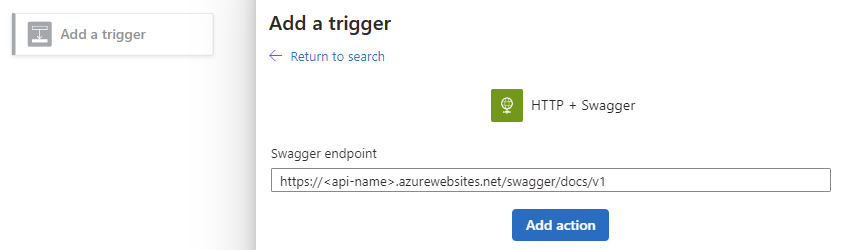
Il riquadro informazioni sul trigger mostra le operazioni nel file Swagger.
Selezionare l'operazione desiderata.
Per l'operazione selezionata, immettere i valori dei parametri da usare nella chiamata API REST.
I parametri variano in base all'operazione selezionata.
Se il trigger viene eseguito in base a una pianificazione, configurare la ricorrenza per specificare quando il trigger chiama l'API REST.
Se esistono altri parametri, aprire l'elenco Parametri avanzati e selezionare i parametri desiderati.
Per altre informazioni sull'autenticazione, vedere Aggiungere l'autenticazione alle chiamate in uscita.
Continuare a compilare il flusso di lavoro con azioni da eseguire quando il trigger viene attivato.
Al termine, salvare il flusso di lavoro. Sulla barra degli strumenti della finestra di progettazione seleziona Salva.
Aggiungi un'azione HTTP + Swagger
Questa azione invia una richiesta HTTP all'URL di un file Swagger che descrive un'API REST. L'azione restituisce una risposta che contiene il contenuto del file Swagger nel flusso di lavoro.
Nel portale di Azure, apri la risorsa dell'app logica.
Nella finestra di progettazione aprire il flusso di lavoro vuoto.
In base al fatto che il flusso di lavoro sia Consumption o Standard, seguire la procedura generale per aggiungere l'azione HTTP denominata HTTP + Swagger.
Nella casella Endpoint Swagger immettere l'URL per il file Swagger e selezionare Aggiungi azione.
L'esempio seguente mostra un esempio di formato URL Swagger. L'URL potrebbe usare un formato diverso.

Il riquadro delle informazioni sull'azione mostra le operazioni nel file Swagger.
Selezionare l'operazione desiderata.
Per l'operazione selezionata, immettere i valori dei parametri da usare nella chiamata API REST.
I parametri variano in base all'operazione selezionata.
Se esistono altri parametri, aprire l'elenco Parametri avanzati e selezionare i parametri desiderati.
Per altre informazioni sull'autenticazione, vedere Aggiungere l'autenticazione alle chiamate in uscita.
Continuare a compilare il flusso di lavoro con azioni da eseguire quando il trigger viene attivato.
Al termine, salvare il flusso di lavoro. Sulla barra degli strumenti della finestra di progettazione seleziona Salva.
Output dalle operazioni HTTP + Swagger
Questa sezione fornisce altre informazioni sugli output di un trigger e un'azione HTTP e Swagger. L'operazione HTTP + Swagger restituisce le informazioni seguenti:
| Nome proprietà | Tipo | Descrizione |
|---|---|---|
| headers | Oggetto | Intestazioni della richiesta. |
| body | Oggetto | Oggetto con il contenuto del corpo della richiesta. |
| codice di stato | Numero intero | Codice di stato della richiesta. |
| Codice di stato | Descrizione |
|---|---|
| 200 | OK |
| 202 | Accettata |
| 400 | Richiesta non valida |
| 401 | Non autorizzata |
| 403 | Non consentito |
| 404 | Non trovato |
| 500 | Errore interno del server. Si è verificato un errore sconosciuto. |
Ospitare lo Swagger in Archiviazione di Azure
È comunque possibile fare riferimento a un file Swagger che non è ospitato o che non soddisfa i requisiti di sicurezza e di cross-origin. Caricare il file Swagger in un contenitore BLOB in un account di archiviazione di Azure e attivare CORS nell'account di archiviazione.
Per creare, configurare e archiviare file Swagger in Archiviazione di Azure, attenersi alla procedura seguente:
Nel portale di Azure creare un account di archiviazione di Azure.
Attivare CORS per il BLOB seguendo questa procedura:
Nella barra laterale dell'account di archiviazione, in Impostazioni selezionare CORS.
Nella scheda Servizio BLOB immettere i valori seguenti e selezionare Salva.
Parametro valore Origini consentite *Metodi consentiti GET,HEAD,PUTIntestazioni consentite *Intestazioni esposte *Età massima in secondi 200
Questo esempio usa il portale di Azure, ma è possibile usare uno strumento come Azure Storage Explorer per configurare questa impostazione. Per automatizzare la configurazione, vedere lo script di PowerShell di esempio.
Creare un contenitore BLOB e seguire questa procedura:
Nella barra laterale del contenitore selezionare Panoramica.
Nella pagina Panoramica selezionare Cambia livello di accesso.
Nell'elenco Livello di accesso pubblico selezionare BLOB (accesso in lettura anonimo solo per i BLOB) e quindi selezionare OK.
Nel portale di Azure o in Azure Storage Explorer caricare il file Swagger nel contenitore BLOB.
Per fare riferimento al file nel contenitore BLOB, da Azure Storage Explorer, ottenere l'URL HTTPS che utilizza il formato che fa distinzione tra maiuscole e minuscole seguente:
https://<storage-account-name>.blob.core.windows.net/<blob-container-name>/<complete-swagger-file-name>?<query-parameters>