Nota
L'accesso a questa pagina richiede l'autorizzazione. È possibile provare ad accedere o modificare le directory.
L'accesso a questa pagina richiede l'autorizzazione. È possibile provare a modificare le directory.
Questa esercitazione illustra come configurare il backup e il ripristino per un cluster del servizio Azure Kubernetes che usa volumi persistenti basati su File di Azure. Backup di Azure per AKS ora supporta il backup di applicazioni con volumi di Condivisione file di Azure (protocollo SMB) insieme ai volumi basati su dischi di Azure e le risorse Kubernetes.
I volumi basati su File di Azure vengono sottoposti a backup come snapshot archiviati insieme alla condivisione file nello stesso account di archiviazione. Questo fornisce operazioni di backup e ripristino veloci per le applicazioni con stato usando condivisioni di file.
In questa esercitazione apprenderai a:
- Configurare i prerequisiti per il backup di Azure Files in AKS
- Configurare una nuova istanza di backup con volumi di Azure Files per AKS.
- Creare e verificare i backup su richiesta
- Modificare un'istanza di backup esistente per includere i volumi di File di Azure
- Ripristinare i volumi di File di Azure nel cluster originale o alternativo
- Usare Resource Modifier ConfigMap per le classi di archiviazione personalizzate
Prerequisiti
Prima di configurare il backup per i cluster AKS con volumi di File di Azure, assicurati che siano soddisfatti i seguenti prerequisiti:
- Un insieme di credenziali di Backup di Azure nella stessa area del cluster AKS.
- Un cluster AKS con driver CSI versione 1.32 o superiore.
- Volumi persistenti basati su File di Azure di cui è stato effettuato il provisioning tramite il driver CSI di Azure Kubernetes (
file.csi.azure.com) usando il protocollo SMB. - Condivisioni file con endpoint di rete accessibili pubblicamente (tipo di endpoint di rete impostato su Tutti).
- Volumi permanenti configurati con i criteri di recupero impostati su Mantieni per garantire che gli snapshot rimangano disponibili anche se il PVC viene eliminato.
- Estensione di backup installata nel cluster AKS.
Importante
- I volumi di File di Azure con endpoint di rete privati non sono supportati.
- Sono supportate solo le condivisioni file con 25.000 file o meno. Le condivisioni di file con più elementi potrebbero riscontrare errori di ripristino.
- File di Azure che usano il protocollo NFS non sono attualmente supportati.
- I volumi nell'albero (provisioner:
kubernetes.io/azure-file) non sono supportati. Sono supportati solo i volumi basati su driver CSI.
Impostare i criteri di recupero su Mantieni
Per assicurarsi che gli snapshot di Azure Files rimangano disponibili anche se il PVC viene eliminato, impostare il criterio di ripristino a Mantieni:
kubectl patch pv <your-pv-name> --patch '{"spec":{"persistentVolumeReclaimPolicy":"Retain"}}'
Sostituire <your-pv-name> con il nome del volume permanente. È possibile trovarla eseguendo:
kubectl get pv
Configurare una nuova istanza di backup
Questa sezione illustra come configurare una nuova istanza di backup per il cluster AKS con volumi di Azure Files.
Installare l'estensione backup
Se l'estensione backup non è già stata installata, seguire questa procedura:
Nel portale di Azure, vai al cluster AKS.
Nel menu delle risorse selezionare Backup in Impostazioni.
Selezionare Installa estensione.
Specificare un account di archiviazione e un contenitore di blob. Questo contenitore archivia gli YAMls e i log di backup della risorsa Kubernetes.
Selezionare Crea e attendere il completamento dell'installazione dell'estensione.
Annotazioni
Se è già installata l'estensione backup, verificare la versione v0.0.03004.544 o successiva. Se necessario, abilitare l'aggiornamento automatico per eseguire l'aggiornamento alla versione più recente.
Configurare il backup per il cluster AKS con Azure Files
Nel portale di Azure, vai al cluster AKS.
Nel menu delle risorse selezionare Backup e quindi selezionare Configura backup.
Selezionare un insieme di credenziali di backup nella stessa area del cluster del servizio Azure Kubernetes.
Concedere l'accesso attendibile tra il vault di backup e il cluster AKS selezionando Concedi autorizzazione. Assegnare anche i ruoli necessari al vault di backup. Una volta terminato, seleziona Avanti.
Annotazioni
Verificare che l'insieme di credenziali di backup sia situato nella stessa area del cluster di Azure Kubernetes Service (AKS).
Nella scheda Criteri di backup creare un nuovo criterio di backup o selezionare uno esistente.
Importante
- Per i volumi basati su File di Azure, la conservazione dei backup è limitata a 30 giorni al massimo.
- Il backup del Vault Tier non è supportato per i volumi di Azure Files. Assicurarsi che i criteri di backup includano solo le regole di conservazione del livello operativo.
- Se è necessario eseguire il backup di volumi di Azure Disk e Azure Files con diverse destinazioni di backup (deposito e snapshot), creare istanze di backup separate, una per ogni tipo di risorsa.
Nella scheda Origini dati selezionare Aggiungi/Modifica per definire la configurazione dell'istanza di backup.
Nel riquadro Seleziona risorse da eseguire il backup :
- Configurazione backup: definire le risorse del cluster di cui eseguire il backup.
- Volumi permanenti: selezionare File di Azure per eseguire il backup dei volumi basati su File di Azure.
- Segreti: abilitare i segreti di backup se si usano segreti Kubernetes per archiviare le chiavi dell'account di archiviazione (necessarie per le operazioni di ripristino).

Per Gruppo di risorse snapshot selezionare il gruppo di risorse per archiviare gli snapshot del disco di Azure (obbligatorio anche se si esegue solo il backup dei volumi di File di Azure). Quindi selezionare Convalida.
Se la convalida non riesce a causa di autorizzazioni mancanti, selezionare Assegna ruoli mancanti per concedere l'accesso necessario.
Al termine della convalida, selezionare Avanti e quindi selezionare Configura backup.

L'istanza di backup viene creata e verrà avviato il backup del cluster del servizio Azure Kubernetes in base ai criteri configurati.
Creare un backup su richiesta
Per creare un backup immediato:
Aprire l'istanza di backup creata.
Selezionare Backup ora nella parte superiore della pagina.
Tenere traccia dello stato di avanzamento del backup nei processi di backup.
Al termine del backup, verificare lo snapshot di Azure File.
- Passare all'account di archiviazione contenente la condivisione file.
- Passare alla condivisione file usata dal volume permanente.
- Selezionare Snapshot per visualizzare lo snapshot di backup creato da Backup di Azure.
Verificare la configurazione del backup
Per verificare che venga eseguito il backup dei volumi di File di Azure:
Nel portale di Azure andare all'insieme di credenziali di Backup.
Selezionare Istanze di backup in Gestisci.
Trova l'istanza di backup del tuo cluster AKS e verifica che il suo stato mostri Backup in corso o Pronto.
Selezionare Processi di backup per visualizzare le operazioni di backup completate e in corso.
Modificare un'istanza di backup esistente
Questa sezione illustra come modificare un'istanza di backup esistente e avviare il backup dei volumi permanenti basati su File di Azure.
Modificare la configurazione della protezione
Nel portale di Azure andare all'insieme di credenziali di Backup.
Selezionare Istanze di backup in Gestisci.
Trovare l'istanza di backup del cluster AKS, aprirla e fare clic su Modifica istanza di backup in alto.
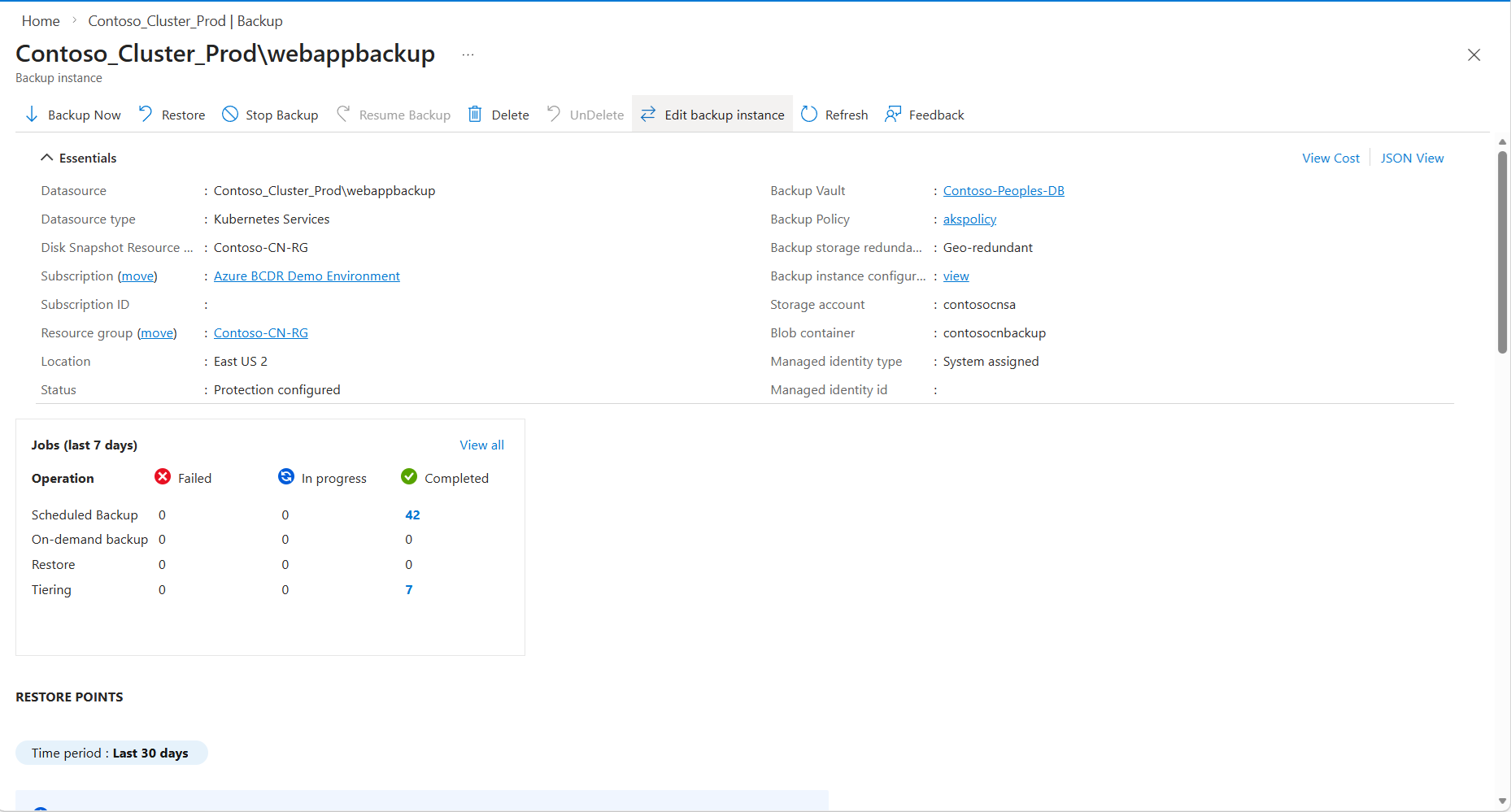
Nella nuova schermata sono disponibili opzioni per modificare i criteri di backup, l'identità gestita usata dall'insieme di credenziali di backup e la configurazione dell'istanza di backup. Fare clic su Seleziona nella sezione Modifica istanza di backup
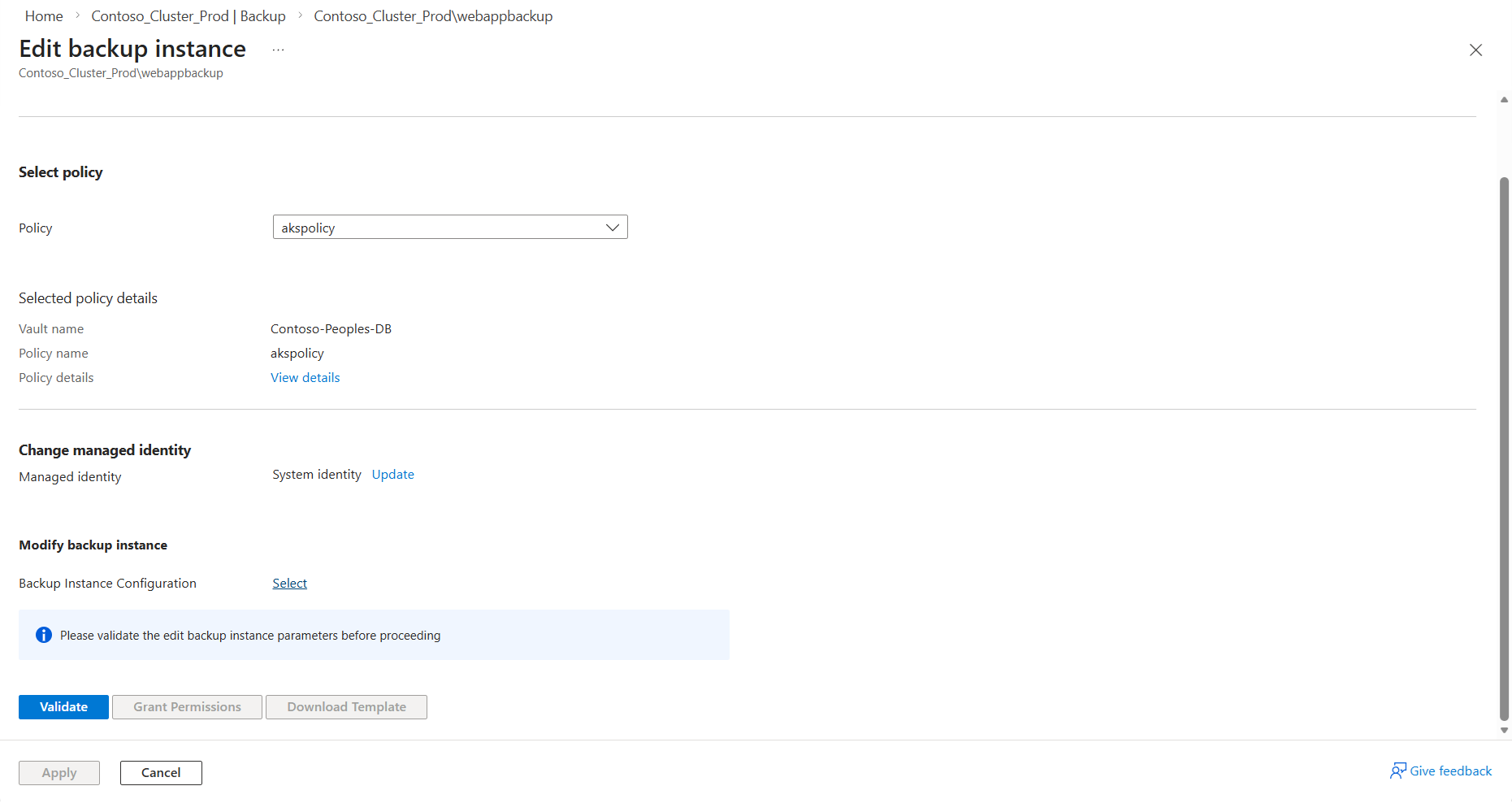
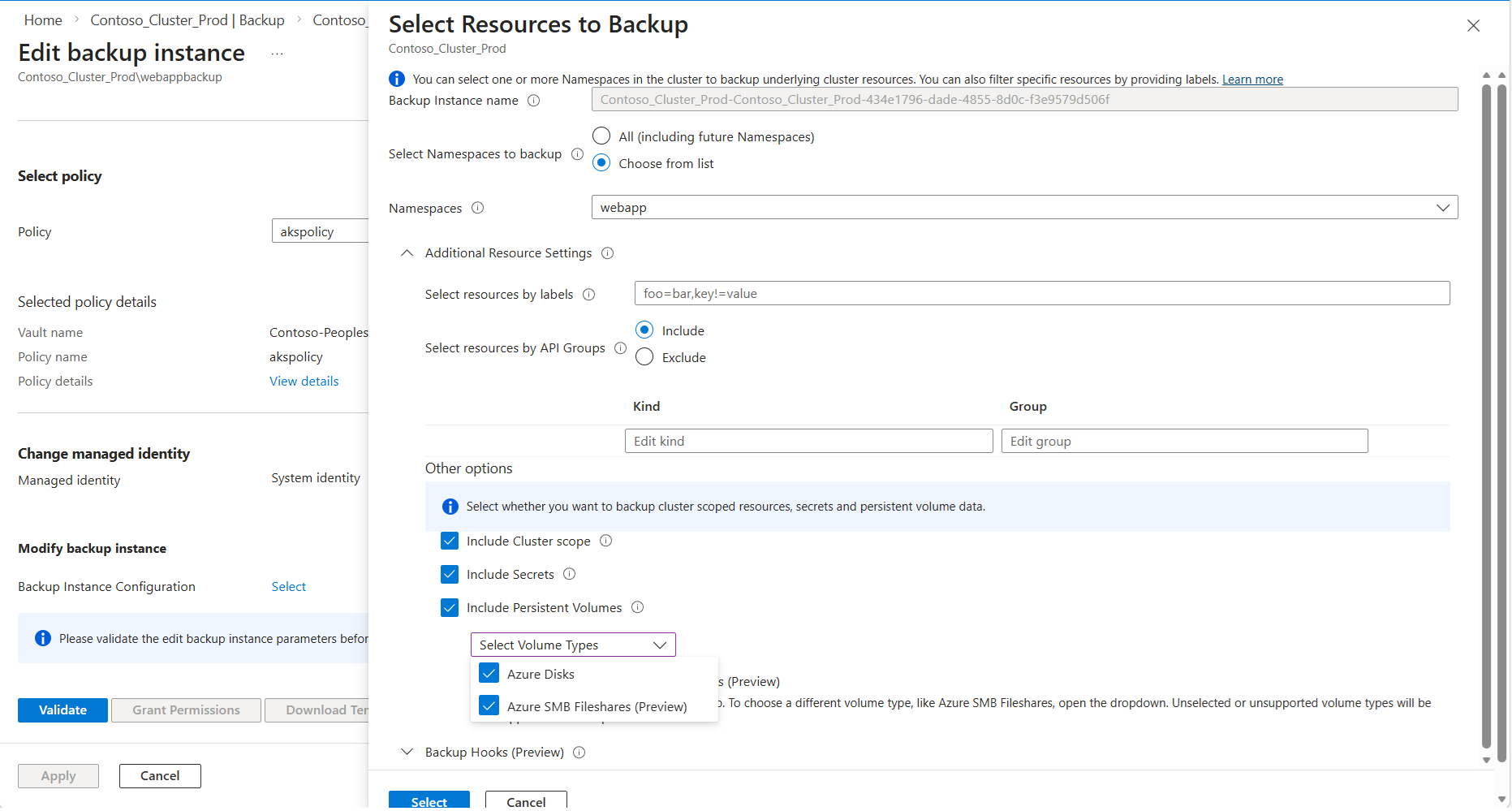
Nel riquadro laterale destro, per includere volumi basati su file di cui eseguire il backup, aprire l'elenco a discesa Seleziona tipi di volume e selezionare la casella di controllo per Condivisioni file SMB di Azure. Selezionare anche la casella di controllo Includi segreti. È possibile usare questo riquadro per aggiornare qualsiasi altra configurazione di backup esistente, incluse le etichette. Fare quindi clic su Seleziona.
Dopo aver aggiornato la configurazione del backup, fare clic su Convalida per assicurarsi che siano soddisfatti tutti i prerequisiti per l'uso di File di Azure. Se mancano ruoli obbligatori per l'identità del Backup vault, verrà visualizzato un errore di assegnazione di ruolo. Se si dispone delle autorizzazioni necessarie per le risorse pertinenti, è possibile risolverlo facendo clic su Concedi autorizzazioni.
Fare clic su Applica per completare la modifica della configurazione dell'istanza di backup.
Ripristinare i volumi di File di Azure
Backup di Azure per il servizio Azure Kubernetes consente di ripristinare i volumi persistenti basati su File di Azure da qualsiasi punto di ripristino. È possibile eseguire il ripristino nel cluster originale o in un cluster alternativo all'interno della stessa sottoscrizione e area.
Importante
Prima di eseguire un ripristino, assicurarsi che i volumi permanenti abbiano i criteri di recupero impostati su Mantieni. Ciò garantisce che gli snapshot rimangano sicuri anche se il PVC viene eliminato.
Eseguire il ripristino nel cluster originale
Questo scenario è utile quando lo spazio dei nomi dell'applicazione, il PVC sottostante o i file all'interno della condivisione di file sono stati eliminati ed è necessario ripristinarli, ma gli snapshot originali esistono ancora.
Prima di avviare il ripristino, se il PVC esiste ancora nel cluster, eliminarlo:
kubectl delete pvc <pvc-name> -n <namespace>Nel portale di Azure andare all'insieme di credenziali di Backup.
Selezionare Istanze di backup in Gestisci e quindi selezionare l'istanza di backup del cluster del servizio Azure Kubernetes.
Selezionare Ripristina nella parte superiore della pagina.
Nella pagina Seleziona punto di ripristino scegliere il punto di ripristino da cui si vuole eseguire il ripristino in base all'ora di creazione. Per impostazione predefinita, il punto di ripristino più recente è selezionato. Seleziona Avanti.
Nella pagina Ripristina parametri :
- Cluster di destinazione: selezionare il cluster del servizio Azure Kubernetes originale.
- Configurazione di ripristino: definire le risorse da ripristinare. È possibile selezionare spazi dei nomi specifici o ripristinare tutte le risorse di cui è stato eseguito il backup.
- Gestione dei conflitti: scegliere Ignora per ignorare le risorse già esistenti nel cluster (opzione predefinita).
Selezionare Convalida per verificare se sono presenti tutte le autorizzazioni necessarie.
Se viene visualizzato un errore di convalida per i ruoli mancanti, selezionare Assegna ruoli mancanti per concedere le autorizzazioni necessarie. Al termine, selezionare Riconvalida.
Annotazioni
Il cluster AKS di destinazione deve avere il ruolo Contributore privilegiato ai dati dei file di archiviazione sull'account di archiviazione che ospita le condivisioni di file per eseguire operazioni di ripristino.
Al termine della convalida, selezionare Avanti e quindi selezionare Ripristina.
Tenere traccia dello stato di avanzamento del ripristino in Processi di ripristino nell'istanza di backup.
Ripristinare in un cluster alternativo
È possibile ripristinare il backup in un cluster del servizio Azure Kubernetes diverso all'interno della stessa sottoscrizione e area.
Seguire la stessa procedura del ripristino nel cluster originale, ma selezionare un cluster di destinazione diverso nella pagina Parametri di ripristino .
Assicurarsi che il cluster di destinazione:
- L'estensione backup è installata.
- L'accesso attendibile è stato abilitato nell'insieme di credenziali di Backup.
- Ha il ruolo Collaboratore privilegiato per i dati dei file di archiviazione assegnato sull'account di archiviazione (per i volumi con provisioning statico, questo deve essere assegnato manualmente).
Completare il processo di convalida e ripristino come descritto nella sezione precedente.
Eseguire il ripristino con la classe di archiviazione personalizzata
Se si vuole eseguire il ripristino in un cluster alternativo e modificare la classe di archiviazione dell'attestazione del volume permanente, è possibile usare un oggetto ConfigMap del modificatore di risorse.
Creare un file YAML per l'oggetto ConfigMap del modificatore di risorse:
version: v1
resourceModifierRules:
  - conditions:
      groupResource: persistentvolumeclaims
    patches:
      - operation: replace
        path: "/spec/storageClassName"
        value: "azurefile-csi-premium"
Sostituire
azurefile-csi-premiumcon il nome della classe di archiviazione desiderata.Distribuire ConfigMap nel cluster di destinazione:
kubectl create cm <configmap-name> --from-file=<path-to-yaml-file> -n <namespace>Per esempio:
kubectl create cm resource-modifier-configmap --from-file=resource-modifier.yaml -n dataprotection-microsoftDurante il processo di ripristino, nella sezione Configurazione di ripristino fare riferimento a questo ConfigMap in Modificatore risorse.
La classe di archiviazione dei pvC ripristinati verrà sostituita con il valore specificato.
Considerazioni per i volumi con provisioning statico
Se si esegue il ripristino dei volumi di File di Azure con provisioning statico (creati manualmente anziché dinamicamente dal cluster):
Assicurarsi di aver eseguito il backup dei segreti Kubernetes usati per accedere alle condivisioni file. Abilitare i segreti di backup nella configurazione di backup.
Assegnare manualmente il ruolo Collaboratore con privilegi per i dati dei file di archiviazione al cluster AKS di destinazione nell'account di archiviazione in cui si trovano o verranno ripristinate le condivisioni file.
Verificare che la condivisione file esista nell'account di archiviazione prima di tentare il ripristino o che l'operazione di ripristino non riesca.
Verificare il completamento del ripristino
Al termine dell'operazione di ripristino:
Verificare che le risorse siano state ripristinate nel cluster di destinazione:
kubectl get pods -n <namespace>
kubectl get pvc -n <namespace>
kubectl get pv
Verificare che l'applicazione possa accedere ai dati ripristinati connettendosi al pod e verificando la condivisione file montata:
kubectl exec -it <pod-name> -n <namespace> -- ls /mnt/azureVerificare che lo snapshot della condivisione file sia ancora disponibile nell'account di storage per i ripristini futuri.
Annotazioni
Il processo di ripristino usa AzCopy per copiare dati dallo snapshot al volume file di Azure di destinazione. Poiché ciò comporta un'operazione di copia completa dei dati, può richiedere del tempo a seconda delle dimensioni e della velocità effettiva del volume. Di conseguenza, il volume ripristinato può diventare disponibile prima che la copia dei dati venga completata completamente ed è possibile osservare temporaneamente il volume montato ma senza i dati previsti fino al termine dell'operazione AzCopy.
Pulire le risorse
Se sono state create risorse per questa esercitazione che non sono più necessarie, è possibile pulirle:
- Eliminare l'istanza di backup dal caveau di backup se non si ha più bisogno di conservare i backup.
- Interrompere la protezione del cluster AKS se i backup regolari non proseguono.
- Rimuovere l'estensione backup dal cluster del servizio Azure Kubernetes se non è più necessaria la funzionalità di backup.
Passaggi successivi
Dopo aver appreso come configurare il backup e il ripristino per i cluster AKS con volumi di Azure Files, puoi esplorare: