Nota
L'accesso a questa pagina richiede l'autorizzazione. È possibile provare ad accedere o modificare le directory.
L'accesso a questa pagina richiede l'autorizzazione. È possibile provare a modificare le directory.
Questo articolo descrive come eseguire il backup delle macchine virtuali (VM) di Azure in una cassetta dei servizi di ripristino utilizzando Azure Backup.
In questo articolo vengono illustrate le operazioni seguenti:
- Preparare le macchine virtuali di Azure.
- Creare un insieme di credenziali.
- Individuare le macchine virtuali e configurare un criterio di backup.
- Abilitare il backup per le macchine virtuali di Azure.
- Eseguire il backup iniziale.
Note
Questo articolo descrive come configurare un insieme di credenziali e selezionare le macchine virtuali di cui eseguire il backup. È utile per eseguire il backup di più macchine virtuali. In alternativa, è possibile eseguire il backup di una singola macchina virtuale Azure direttamente dalle impostazioni della macchina virtuale.
Prima di iniziare
- Review l'architettura di backup della macchina virtuale Azure.
- Informazioni su backup della macchina virtuale Azure e estensione di backup.
- Rivedere la matrice di supporto prima di configurare il backup.
In alcuni casi, potrebbe anche essere necessario installare l'agente di macchine virtuali nella macchina virtuale. Azure Backup esegue il backup di macchine virtuali Azure installando un'estensione per l'agente di macchine virtuali Azure in esecuzione nel computer. Se la macchina virtuale è stata creata da un'immagine Azure Marketplace, l'agente viene installato ed eseguito. Se si crea una macchina virtuale personalizzata o si esegue la migrazione di un computer locale, potrebbe essere necessario installare manualmente l'agente.
Note
È anche possibile accedere alle funzionalità descritte nelle sezioni seguenti tramite il Centro backup. Il Centro backup è una singola esperienza di gestione unificata in Azure. Consente alle aziende di gestire, monitorare, gestire e analizzare i backup su larga scala. Con questa soluzione, puoi eseguire le principali operazioni per la gestione dei backup senza limitarti all'ambito di un singolo vault.
Creare un insieme di credenziali di Servizi di ripristino
Una cassaforte dei Servizi di ripristino è un'entità di gestione che archivia i punti di ripristino creati nel tempo. Fornisce un'interfaccia per eseguire operazioni correlate al backup. Queste operazioni includono l'esecuzione di backup su richiesta, l'esecuzione di ripristini e la creazione di criteri di backup.
Per creare un insieme di credenziali dei servizi di ripristino:
Accedere al Azure portal.
Cercare Resilienza e quindi passare al dashboard resilienza .

Nel riquadro Vault, selezionare + Vault.
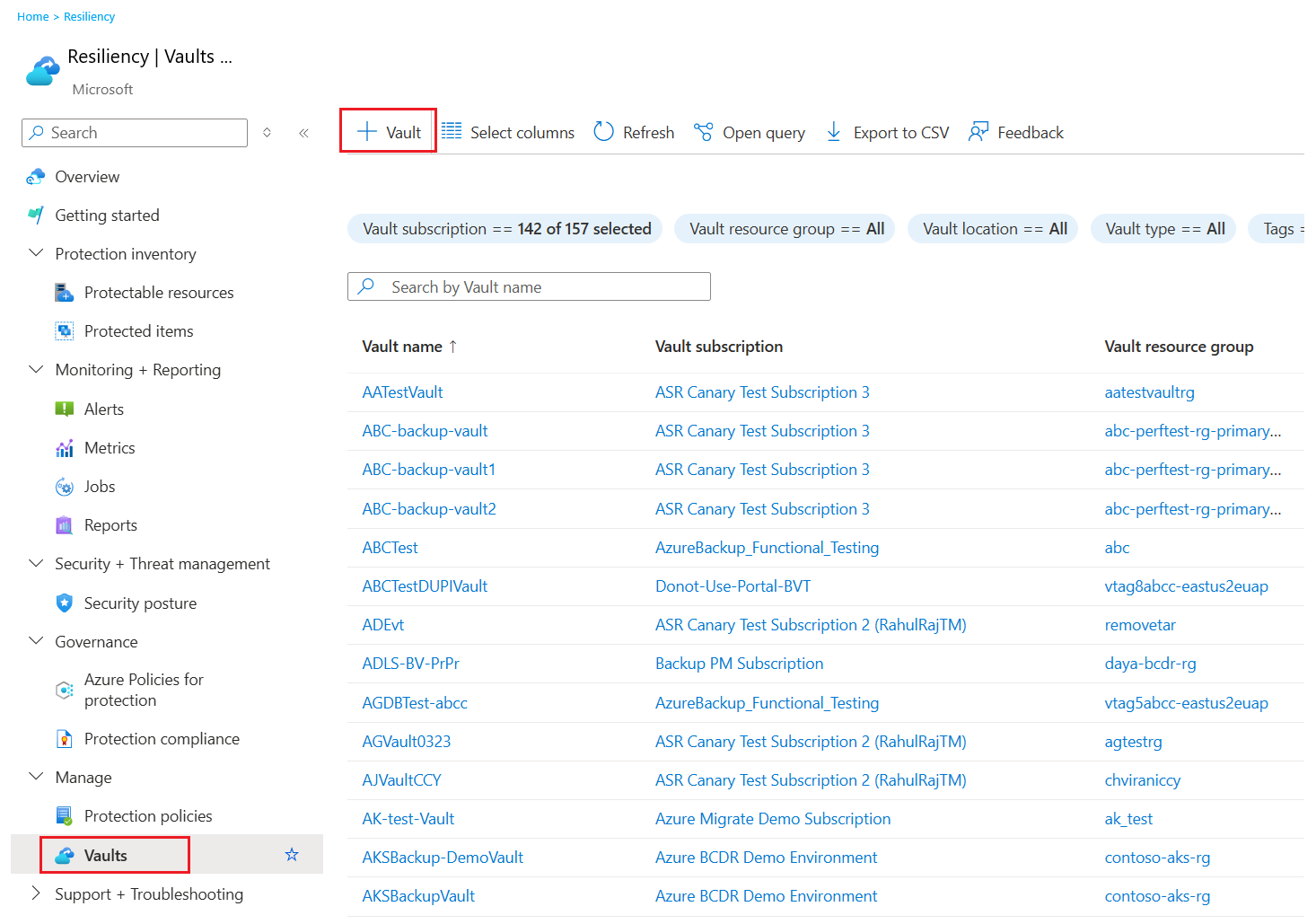
Selezionare Insieme di credenziali di Servizi di ripristino>Continua.

Nel riquadro Crea il caveau di Servizi di ripristino, immettere i valori seguenti:
Sottoscrizione: selezionare la sottoscrizione da usare. Se si è membri di una sola sottoscrizione, viene visualizzato tale nome. Se non si è certi della sottoscrizione da usare, usare la sottoscrizione predefinita. Vengono visualizzate più opzioni solo se l'account aziendale o dell'istituto di istruzione è associato a più di una sottoscrizione Azure.
Gruppo di risorse: usare un gruppo di risorse esistente oppure crearne uno nuovo. Per visualizzare un elenco dei gruppi di risorse disponibili nella sottoscrizione, selezionare Usa esistente. Selezionare quindi una risorsa nell'elenco a discesa. Per creare un nuovo gruppo di risorse, selezionare Crea nuovo e quindi immettere il nome. Per altre informazioni sui gruppi di risorse, vedere Azure Resource Manager overview.
Nome dell'insieme di credenziali: immettere un nome descrittivo per identificare l'insieme di credenziali. Il nome deve essere univoco per la sottoscrizione Azure. Specificare un nome con un minimo di 2 caratteri e un massimo di 50 caratteri. Il nome deve iniziare con una lettera e deve contenere solo lettere, numeri e trattini.
Area: selezionare l'area geografica per l'insieme di credenziali. Per poter creare un insieme di credenziali per proteggere qualsiasi origine dati, l'insieme di credenziali deve trovarsi nella stessa area dell'origine dati.
Importante
In caso di dubbi sulla posizione dell'origine dati, chiudere la finestra. Passare all'elenco delle risorse nel portale. Se si hanno origini dati in più aree, creare un insieme di credenziali di Servizi di ripristino per ogni area. Creare l'insieme di credenziali nella prima località prima di crearne uno in un'altra. Non è necessario specificare storage account per archiviare i dati di backup. Questo passaggio viene gestito automaticamente dall'insieme di credenziali di Servizi di ripristino e da Backup di Azure.

Dopo aver specificato i valori, selezionare Rivedi e crea.
Per completare la creazione dell'insieme di credenziali di Servizi di ripristino, selezionare Crea.
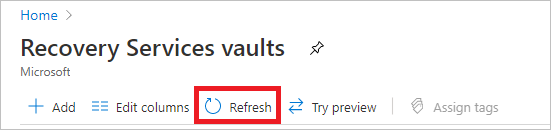
La creazione dell'insieme di credenziali di Servizi di ripristino può richiedere tempo. Monitorare le notifiche di stato nell'area Notifiche in alto a destra. Al termine della creazione, l'insieme di credenziali verrà visualizzato nell'elenco degli insiemi di credenziali dei servizi di ripristino. Se l'insieme di credenziali non viene visualizzato, selezionare Aggiorna.

Azure Backup ora supporta depositi immutabili che consentono di assicurarsi che dopo la creazione dei punti di ripristino non possano essere eliminati prima della scadenza secondo i criteri del backup. È possibile rendere irreversibile l'immutabilità per proteggere i dati di backup da varie minacce, tra cui attacchi ransomware e attori malintenzionati. Altre informazioni sui depositi immutabili di Azure Backup.
Modificare la replicazione dello storage
Per impostazione predefinita, i vault usano storage con ridondanza geografica (GRS):
- Se l'insieme di credenziali è il meccanismo di backup primario, è consigliabile usare l'archiviazione con ridondanza geografica.
- Archiviazione ridondante locale è un'opzione meno costosa.
- Archiviazione ridondante di zona replica i tuoi dati nelle zone di disponibilità per la residenza e la resilienza dei dati nella stessa regione.
Per modificare il tipo di replica storage, seguire questa procedura:
Nel nuovo insieme di credenziali, in Impostazioni, selezionare Proprietà.
Nel riquadro Proprietà , in Configurazione backup selezionare Aggiorna.
Selezionare il tipo di replica storage e quindi selezionare Salva.

Non è possibile modificare il tipo di replica di archiviazione dopo che l'insieme di credenziali è stato configurato e contiene elementi di backup. Se si desidera modificare il tipo, è necessario ricreare il vault.
Applicare un criterio di backup
Per applicare un criterio di backup alle macchine virtuali Azure, seguire questa procedura:
Passare a Resilienza e quindi selezionare + Configura protezione.

Nel riquadro Configura protezione compilare i campi seguenti:
- Risorse gestite da: selezionare Azure.
- Tipo origine dati: selezionare Azure Virtual machines.
- Solution: selezionare Azure Backup.
Selezionare quindi Continua.

Nel riquadro Avvia: Configura backup, per Tipo origine dati, selezionare Macchine virtuali di Azure e selezionare il vault che avete creato. Selezionare quindi Continua.

Assegna una politica di backup.
Il criterio predefinito esegue il backup della macchina virtuale una volta al giorno. I backup giornalieri vengono conservati per 30 giorni. Gli snapshot di ripristino istantaneo vengono conservati per due giorni.

Se non si vuole usare il criterio predefinito, selezionare Crea nuovo e creare un criterio personalizzato come descritto nella prossima procedura.
In Virtual Machines selezionare Aggiungi.

Nel riquadro Seleziona macchine virtuali selezionare le macchine virtuali che si desidera eseguire il backup usando una politica. Selezionare OK.
Vengono convalidate solo le macchine virtuali selezionate.
Solo le macchine virtuali nella stessa regione dell'archivio sono idonee alla selezione.
Per il backup delle macchine virtuali viene utilizzato solo un singolo insieme di credenziali.


Note
- Tutte le macchine virtuali nella stessa area dell'insieme di credenziali sono disponibili per la configurazione del backup.
- Il backup di macchine virtuali di Azure supporta anche la protezione di una macchina virtuale in una sottoscrizione diversa rispetto all'insieme di credenziali, purché la macchina virtuale e l'insieme di credenziali si trovino nello stesso tenant. Per gli scenari e le limitazioni di backup tra sottoscrizioni supportati, vedere Matrice di supporto per i backup delle macchine virtuali di Azure.
- Quando si configura il backup, è possibile passare al nome della macchina virtuale e al relativo gruppo di risorse, anche se non si dispone dell'autorizzazione necessaria per tali macchine virtuali.
- Se la macchina virtuale è in uno stato eliminato temporaneo, non viene visualizzata in questo elenco. Se è necessario riproteggere la macchina virtuale, attendere la scadenza del periodo di eliminazione temporanea. È anche possibile ripristinare la macchina virtuale dall'elenco dei soft delete. Per ulteriori informazioni, vedere Eliminazione temporanea per le VM utilizzando il portale di Azure.
- Per modificare l'insieme di credenziali di Servizi di ripristino di una VM, arrestare il backup, quindi assegnare un nuovo insieme di credenziali di Servizi di ripristino.
- In Backup selezionare Abilita backup. Questa azione consente di distribuire i criteri nell'insieme di credenziali e nelle macchine virtuali e installare l'estensione di backup nell'agente di macchine virtuali in esecuzione nella macchina virtuale di Azure.
Dopo aver abilitato il backup:
- Azure Backup installa l'estensione di backup indipendentemente dallo stato di esecuzione della macchina virtuale.
- Un backup iniziale viene eseguito in base alla pianificazione del backup.
- Quando vengono eseguiti i backup:
- Una VM in esecuzione ha la massima probabilità di acquisire un punto di ripristino coerente con l'applicazione.
- Anche se la macchina virtuale è disattivata, viene eseguito il backup. Tale macchina virtuale viene chiamata macchina virtuale offline. In questo caso, il punto di ripristino è coerente all'arresto anomalo del sistema.
- La connettività in uscita esplicita non è necessaria per consentire il backup di macchine virtuali Azure.
Creare criteri personalizzati
Per creare un nuovo criterio di backup, immettere le impostazioni dei criteri seguenti e quindi selezionare OK:
Nome criterio: specificare un nome significativo.
Pianificazione del backup: specificare la tempistica per i backup. È possibile eseguire backup giornalieri o settimanali per le macchine virtuali Azure.
Ripristino istantaneo: specificare per quanto tempo si vogliono conservare gli snapshot in locale per il ripristino istantaneo:
- Quando si esegue il ripristino, i dischi delle macchine virtuali di cui è stato eseguito il backup vengono copiati dallo storage attraverso la rete alla posizione di archiviazione di ripristino. Con il ripristino istantaneo, è possibile usare snapshot archiviati in locale creati durante un processo di backup. Non è necessario attendere il trasferimento dei dati di backup nell'insieme di credenziali.
- È possibile conservare gli snapshot per il ripristino istantaneo per uno o cinque giorni. L'impostazione predefinita è di due giorni.
Intervallo di conservazione: specificare per quanto tempo si desidera mantenere i punti di backup giornalieri o settimanali.
Conservazione del punto di backup mensile e conservazione del punto di backup annuale: specificare se si vuole mantenere un backup mensile o annuale dei backup giornalieri o settimanali.
Per archiviare la raccolta di punti di ripristino, Azure Backup crea un gruppo di risorse separato. Questo gruppo di risorse è diverso dal gruppo di risorse della macchina virtuale. Altre informazioni sui gruppi di risorse per le macchine virtuali.

Backup di Azure non supporta la regolazione automatica dell'orologio in base all'ora legale per i backup delle macchine virtuali di Azure. Man mano che si verificano modifiche temporali, modificare manualmente i criteri di backup in base alle necessità.
Se si vogliono eseguire backup orari, configurare i criteri di backup avanzati. Per ulteriori informazioni, vedere Eseguire il backup di una macchina virtuale Azure utilizzando il criterio avanzato.
Attivare il backup iniziale
Il backup iniziale viene eseguito in base alla pianificazione, ma è anche possibile eseguirlo immediatamente:
Passare a Resilienza>Elementi protetti.
Nel riquadro Elementi protetti per Datasource type selezionare Azure Virtual machines. Cercare quindi la macchina virtuale configurata per il backup.
Fare clic con il pulsante destro del mouse sulla riga pertinente o selezionare Altro (...), quindi selezionare Backup now (Backup Now).
In Backup ora usare il controllo calendario per selezionare l'ultimo giorno in cui deve essere conservato il punto di ripristino. Selezionare OK.
Monitorare le notifiche del portale.
Per monitorare l'avanzamento del lavoro, passare a Resilienza>Lavori e filtrare l'elenco per i lavori in corso. A seconda delle dimensioni della macchina virtuale, la creazione del backup iniziale potrebbe richiedere del tempo.
Verificare lo stato del processo di backup
I dettagli del processo di backup per ogni backup di macchine virtuali includono le fasi seguenti:
Snapshot: Azure Backup crea uno snapshot dei dischi delle macchine virtuali. Questa fase garantisce che un punto di ripristino sia disponibile per il ripristino istantaneo per un massimo di 30 giorni, a seconda del tipo di criterio configurato e della conservazione degli snapshot.
Trasferire i dati nell'archivio: i dati vengono copiati dalla macchina virtuale all'archivio di Servizi di ripristino per creare un punto di ripristino per la conservazione a lungo termine dei dati. Questa fase inizia al termine della fase Snapshot .
Validate backup: Azure Backup esegue un controllo di integrità per verificare i dati trasferiti e verificare che il punto di ripristino sia utilizzabile.

Nei dettagli del processo, le sottoattività offrono visibilità sulle fasi del processo di backup.

L'indicatore di stato tiene traccia solo del trasferimento dei dati nel vault e mostra la percentuale di dati trasferiti. Le durate degli snapshot e delle convalide dei backup non sono rappresentate sulla barra di avanzamento. Usare la barra di stato come indicatore di trasferimento, non come stima del tempo totale di completamento del backup.
Importante
- Il completamento della fase Trasferire i dati nell'insieme di credenziali non conferma un punto di recupero ripristinabile. Il backup viene considerato ripristinabile solo dopo l'esito positivo del backup.
- Le durate di Snapshot e Convalida del backup vengono escluse dalla barra di avanzamento perché non sono prevedibili dal punto di vista temporale.
- L'indicatore di stato non rappresenta il tempo totale rimanente o la sequenza temporale stimata.
- Questa esperienza di avanzamento migliora solo la visibilità. Non modifica il flusso di lavoro di backup sottostante.
Il trasferimento dei dati nel vault può richiedere diversi giorni a seconda delle dimensioni dei dischi, del tasso di aggiornamento per disco e di altri fattori.
Lo stato dei processi può variare a seconda degli scenari seguenti:
| Snapshot | Trasferire i dati nel vault | Stato del lavoro |
|---|---|---|
| Completi | In corso | In corso |
| Completi | Operazione ignorata | Completi |
| Completi | Completi | Completi |
| Completi | Operazione non riuscita | Completato con avviso |
| Operazione non riuscita | Operazione non riuscita | Operazione non riuscita |
Ora con questa funzionalità, per la stessa macchina virtuale, due backup possono essere eseguiti in parallelo. In entrambe le fasi (Snapshot o Trasferisci dati nel vault), è possibile eseguire una sola sottoattività. Negli scenari in cui un processo di backup in corso potrebbe causare un errore del backup del giorno successivo, questa funzionalità di disaccoppiamento lo evita. È possibile completare lo snapshot del giorno successivo mentre la fase Trasferire i dati nell'insieme di credenziali viene ignorata se è in corso il processo di backup del giorno precedente.
Il punto di ripristino incrementale creato nell'insieme di credenziali acquisisce la varianza dal punto di ripristino più recente creato nell'insieme di credenziali. Non c'è alcun impatto sul costo per gli utenti.
Passaggi facoltativi
Installare l'agente di macchine virtuali
Azure Backup esegue il backup di macchine virtuali Azure installando un'estensione per l'agente di macchine virtuali Azure in esecuzione nel computer. Se la macchina virtuale è stata creata da un'immagine Azure Marketplace, l'agente viene installato ed eseguito. Se si crea una macchina virtuale personalizzata o si esegue la migrazione di un computer locale, potrebbe essere necessario installare manualmente l'agente, come riepilogato nella tabella seguente.
| VM | Dettagli |
|---|---|
| Windows | 1. Scaricare e installare il file MSI per l'agente. 2. Eseguire l'installazione sul computer con autorizzazioni di amministratore. 3. Verificare l'installazione. In C:\WindowsAzure\Packages nella macchina virtuale fare clic con il pulsante destro del mouse WaAppAgent.exe>Proprietà. Nella scheda Dettagli la versione del prodotto deve essere 2.6.1198.718 o successiva. Se si aggiorna l'agente, assicurarsi che non siano in esecuzione operazioni di backup e reinstallare l'agente. |
| Linux | Installare usando un pacchetto RPM o DEB dal repository dei pacchetti della distribuzione. Questo metodo è preferibile per l'installazione e l'aggiornamento dell'agente Azure Linux. Tutti i provider di distribuzione approvati integrano il pacchetto dell'agente Linux Azure nelle loro immagini e repository. L'agente è disponibile in GitHub, ma non è consigliabile eseguire l'installazione da questa posizione. Se si aggiorna l'agente, assicurarsi che non siano in esecuzione operazioni di backup e aggiornare i file binari. |
Contenuti correlati
- Risolvere eventuali problemi relativi agli agenti delle macchine virtuali Azure o al backup delle macchine virtuali Azure.
- Ripristina Azure VM.