Nota
L'accesso a questa pagina richiede l'autorizzazione. È possibile provare ad accedere o modificare le directory.
L'accesso a questa pagina richiede l'autorizzazione. È possibile provare a modificare le directory.
Introduzione alla libreria client di Visione personalizzata per .NET. Seguire questa procedura per installare il pacchetto e provare il codice di esempio per la creazione di un modello di rilevamento oggetti. Si creerà un progetto, si aggiungeranno tag, si eseguirà il training del progetto in immagini di esempio e si userà l'URL dell'endpoint di previsione del progetto per testarlo a livello di codice. Usare questo esempio come modello per creare un'app di riconoscimento delle immagini personalizzata.
Nota
Se si vuole creare ed eseguire il training di un modello di rilevamento oggetti senza scrivere codice, vedere invece le indicazioni basate sul browser .
documentazione di Reference | Codice sorgente della libreria (training)(prediction) | Package (NuGet) (training)(prediction) | Samples
Prerequisiti
- sottoscrizione Azure - Crearne una gratuitamente
- Versione IDE di Visual Studio o corrente di .NET Core.
- Dopo aver creato la sottoscrizione Azure, creare una risorsa di Visione personalizzata nel portale di Azure per creare una risorsa di training e stima.
- È possibile usare il piano tariffario gratuito (
F0) per provare il servizio e eseguire l'aggiornamento in un secondo momento a un livello a pagamento per la produzione.
- È possibile usare il piano tariffario gratuito (
Creare variabili di ambiente
In questo esempio si scriveranno le credenziali nelle variabili di ambiente nel computer locale che esegue l'applicazione.
Passare al portale di Azure. Se le risorse di Visione personalizzata create nella sezione Prerequisiti sono state distribuite correttamente, selezionare il pulsante Vai alla risorsa in Passaggi successivi. È possibile trovare le chiavi e gli endpoint nelle pagine Chiavi ed endpoint delle risorse, in Gestione risorse. Sarà necessario ottenere le chiavi sia per la risorsa di training che per la risorsa di stima, insieme agli endpoint API.
È possibile trovare l'ID risorsa di stima nella scheda Properties della risorsa di stima nel portale di Azure, elencato come ID Di risorse.
Mancia
È anche possibile usare https://www.customvision.ai per ottenere questi valori. Dopo aver eseguito l'accesso, selezionare l'icona Impostazioni in alto a destra. Nelle pagine Impostazione è possibile visualizzare tutte le chiavi, l'ID risorsa e gli endpoint.
Per impostare le variabili di ambiente, aprire una finestra della console e seguire le istruzioni per il sistema operativo e l'ambiente di sviluppo.
- Per impostare la
VISION_TRAINING KEYvariabile di ambiente, sostituire<your-training-key>con una delle chiavi per la risorsa di training. - Per impostare la
VISION_TRAINING_ENDPOINTvariabile di ambiente, sostituire<your-training-endpoint>con l'endpoint per la risorsa di training. - Per impostare la
VISION_PREDICTION_KEYvariabile di ambiente, sostituire<your-prediction-key>con una delle chiavi per la risorsa di stima. - Per impostare la
VISION_PREDICTION_ENDPOINTvariabile di ambiente, sostituire<your-prediction-endpoint>con l'endpoint per la risorsa di stima. - Per impostare la
VISION_PREDICTION_RESOURCE_IDvariabile di ambiente, sostituire<your-resource-id>con l'ID risorsa per la risorsa di stima.
Importante
È consigliabile Microsoft Entra ID'autenticazione con identità gestite per le risorse Azure per evitare di archiviare le credenziali con le applicazioni eseguite nel cloud.
Usare le chiavi API con cautela. Non includere la chiave API direttamente nel codice e non pubblicarla mai pubblicamente. Se si usano chiavi API, archiviarli in modo sicuro in Azure Key Vault, ruotare regolarmente le chiavi e limitare l'accesso alle Azure Key Vault usando il controllo degli accessi in base al ruolo e le restrizioni di accesso alla rete. Per altre informazioni sull'uso sicuro delle chiavi API nelle app, vedere ChiaviAPI con Azure Key Vault.
Per altre informazioni sulla sicurezza dei servizi di intelligenza artificiale, vedere Autorizzazione delle richieste a Servizi di Azure AI.
setx VISION_TRAINING_KEY <your-training-key>
setx VISION_TRAINING_ENDPOINT <your-training-endpoint>
setx VISION_PREDICTION_KEY <your-prediction-key>
setx VISION_PREDICTION_ENDPOINT <your-prediction-endpoint>
setx VISION_PREDICTION_RESOURCE_ID <your-resource-id>
Dopo aver aggiunto le variabili di ambiente, potrebbe essere necessario riavviare tutti i programmi in esecuzione che leggono le variabili di ambiente, inclusa la finestra della console.
Configurazione
Creare una nuova applicazione C#
Usando Visual Studio, creare una nuova applicazione .NET Core.
Installare la libreria client
Dopo aver creato un nuovo progetto, installare la libreria client facendo clic con il pulsante destro del mouse sulla soluzione di progetto nella Esplora soluzioni e selezionando Gestisci pacchetti NuGet. Nella gestione pacchetti visualizzata selezionare Browse, selezionare Include prerelease e cercare Microsoft.Azure.CognitiveServices.Vision.CustomVision.Training e Microsoft.Azure.CognitiveServices.Vision.CustomVision.Prediction. Selezionare la versione più recente e quindi Installa.
Mancia
Vuoi visualizzare l'intero file di codice di avvio rapido contemporaneamente? È possibile trovarla in GitHub, che contiene gli esempi di codice in questa guida introduttiva.
Dalla directory del progetto aprire il file program.cs e aggiungere le direttive seguenti using :
using Microsoft.Azure.CognitiveServices.Vision.CustomVision.Prediction;
using Microsoft.Azure.CognitiveServices.Vision.CustomVision.Training;
using Microsoft.Azure.CognitiveServices.Vision.CustomVision.Training.Models;
using System;
using System.Collections.Generic;
using System.IO;
using System.Linq;
using System.Threading;
Nel metodo Main dell'applicazione creare variabili che recuperano le chiavi e l'endpoint della risorsa dalle variabili di ambiente. Si dichiareranno anche alcuni oggetti di base da usare in un secondo momento.
    string trainingEndpoint = Environment.GetEnvironmentVariable("VISION_TRAINING_ENDPOINT");

    string trainingKey = Environment.GetEnvironmentVariable("VISION_TRAINING_KEY");
    string predictionEndpoint = Environment.GetEnvironmentVariable("VISION_PREDICTION_ENDPOINT");
    string predictionKey = Environment.GetEnvironmentVariable("VISION_PREDICTION_KEY");

    private static Iteration iteration;
    private static string publishedModelName = "CustomODModel";
Nel metodo Main dell'applicazione aggiungere chiamate per i metodi usati in questa guida introduttiva. Questi verranno implementati in un secondo momento.
CustomVisionTrainingClient trainingApi = AuthenticateTraining(trainingEndpoint, trainingKey);
CustomVisionPredictionClient predictionApi = AuthenticatePrediction(predictionEndpoint, predictionKey);

Project project = CreateProject(trainingApi);
AddTags(trainingApi, project);
UploadImages(trainingApi, project);
TrainProject(trainingApi, project);
PublishIteration(trainingApi, project);
TestIteration(predictionApi, project);
Autenticare il client
In un nuovo metodo creare un'istanza dei client di training e stima usando l'endpoint e le chiavi.
private CustomVisionTrainingClient AuthenticateTraining(string endpoint, string trainingKey, string predictionKey)
{
    // Create the Api, passing in the training key
    CustomVisionTrainingClient trainingApi = new CustomVisionTrainingClient(new Microsoft.Azure.CognitiveServices.Vision.CustomVision.Training.ApiKeyServiceClientCredentials(trainingKey))
    {
        Endpoint = endpoint
    };
    return trainingApi;
}
private CustomVisionPredictionClient AuthenticatePrediction(string endpoint, string predictionKey)
{
    // Create a prediction endpoint, passing in the obtained prediction key
    CustomVisionPredictionClient predictionApi = new CustomVisionPredictionClient(new Microsoft.Azure.CognitiveServices.Vision.CustomVision.Prediction.ApiKeyServiceClientCredentials(predictionKey))
    {
        Endpoint = endpoint
    };
    return predictionApi;
}
Creare un nuovo progetto di Visione personalizzata
Questo metodo successivo crea un progetto di rilevamento oggetti. Il progetto creato verrà visualizzato nel sito Web di Visione personalizzata. Vedere il metodo CreateProject per specificare altre opzioni quando si crea il progetto (illustrato nella guida creare un portale Web di rilevamento).
private Project CreateProject(CustomVisionTrainingClient trainingApi)
{
    // Find the object detection domain
    var domains = trainingApi.GetDomains();
    var objDetectionDomain = domains.FirstOrDefault(d => d.Type == "ObjectDetection");

    // Create a new project
    Console.WriteLine("Creating new project:");
    project = trainingApi.CreateProject("My New Project", null, objDetectionDomain.Id);

    return project;
}
Aggiungere tag al progetto
Questo metodo definisce i tag su cui verrà eseguito il training del modello.
private void AddTags(CustomVisionTrainingClient trainingApi, Project project)
{
    // Make two tags in the new project
    var forkTag = trainingApi.CreateTag(project.Id, "fork");
    var scissorsTag = trainingApi.CreateTag(project.Id, "scissors");
}
Caricare e contrassegnare immagini
Prima di tutto, scaricare le immagini di esempio per questo progetto. Salvare il contenuto della cartella immagini sample nel dispositivo locale.
Quando si contrassegnano le immagini nei progetti di rilevamento oggetti, è necessario specificare l'area di ogni oggetto contrassegnato usando coordinate normalizzate. Il codice seguente associa ognuna delle immagini di esempio alla relativa area con tag.
private void UploadImages(CustomVisionTrainingClient trainingApi, Project project)
{
    Dictionary<string, double[]> fileToRegionMap = new Dictionary<string, double[]>()
    {
        // FileName, Left, Top, Width, Height
        {"scissors_1", new double[] { 0.4007353, 0.194068655, 0.259803921, 0.6617647 } },
        {"scissors_2", new double[] { 0.426470578, 0.185898721, 0.172794119, 0.5539216 } },
        {"scissors_3", new double[] { 0.289215684, 0.259428144, 0.403186262, 0.421568632 } },
        {"scissors_4", new double[] { 0.343137264, 0.105833367, 0.332107842, 0.8055556 } },
        {"scissors_5", new double[] { 0.3125, 0.09766343, 0.435049027, 0.71405226 } },
        {"scissors_6", new double[] { 0.379901975, 0.24308826, 0.32107842, 0.5718954 } },
        {"scissors_7", new double[] { 0.341911763, 0.20714055, 0.3137255, 0.6356209 } },
        {"scissors_8", new double[] { 0.231617644, 0.08459154, 0.504901946, 0.8480392 } },
        {"scissors_9", new double[] { 0.170343131, 0.332957536, 0.767156839, 0.403594762 } },
        {"scissors_10", new double[] { 0.204656869, 0.120539248, 0.5245098, 0.743464053 } },
        {"scissors_11", new double[] { 0.05514706, 0.159754932, 0.799019635, 0.730392158 } },
        {"scissors_12", new double[] { 0.265931368, 0.169558853, 0.5061275, 0.606209159 } },
        {"scissors_13", new double[] { 0.241421565, 0.184264734, 0.448529422, 0.6830065 } },
        {"scissors_14", new double[] { 0.05759804, 0.05027781, 0.75, 0.882352948 } },
        {"scissors_15", new double[] { 0.191176474, 0.169558853, 0.6936275, 0.6748366 } },
        {"scissors_16", new double[] { 0.1004902, 0.279036, 0.6911765, 0.477124184 } },
        {"scissors_17", new double[] { 0.2720588, 0.131977156, 0.4987745, 0.6911765 } },
        {"scissors_18", new double[] { 0.180147052, 0.112369314, 0.6262255, 0.6666667 } },
        {"scissors_19", new double[] { 0.333333343, 0.0274019931, 0.443627447, 0.852941155 } },
        {"scissors_20", new double[] { 0.158088237, 0.04047389, 0.6691176, 0.843137264 } },
        {"fork_1", new double[] { 0.145833328, 0.3509314, 0.5894608, 0.238562092 } },
        {"fork_2", new double[] { 0.294117659, 0.216944471, 0.534313738, 0.5980392 } },
        {"fork_3", new double[] { 0.09191177, 0.0682516545, 0.757352948, 0.6143791 } },
        {"fork_4", new double[] { 0.254901975, 0.185898721, 0.5232843, 0.594771266 } },
        {"fork_5", new double[] { 0.2365196, 0.128709182, 0.5845588, 0.71405226 } },
        {"fork_6", new double[] { 0.115196079, 0.133611143, 0.676470637, 0.6993464 } },
        {"fork_7", new double[] { 0.164215669, 0.31008172, 0.767156839, 0.410130739 } },
        {"fork_8", new double[] { 0.118872553, 0.318251669, 0.817401946, 0.225490168 } },
        {"fork_9", new double[] { 0.18259804, 0.2136765, 0.6335784, 0.643790841 } },
        {"fork_10", new double[] { 0.05269608, 0.282303959, 0.8088235, 0.452614367 } },
        {"fork_11", new double[] { 0.05759804, 0.0894935, 0.9007353, 0.3251634 } },
        {"fork_12", new double[] { 0.3345588, 0.07315363, 0.375, 0.9150327 } },
        {"fork_13", new double[] { 0.269607842, 0.194068655, 0.4093137, 0.6732026 } },
        {"fork_14", new double[] { 0.143382356, 0.218578458, 0.7977941, 0.295751631 } },
        {"fork_15", new double[] { 0.19240196, 0.0633497, 0.5710784, 0.8398692 } },
        {"fork_16", new double[] { 0.140931368, 0.480016381, 0.6838235, 0.240196079 } },
        {"fork_17", new double[] { 0.305147052, 0.2512582, 0.4791667, 0.5408496 } },
        {"fork_18", new double[] { 0.234068632, 0.445702642, 0.6127451, 0.344771236 } },
        {"fork_19", new double[] { 0.219362751, 0.141781077, 0.5919118, 0.6683006 } },
        {"fork_20", new double[] { 0.180147052, 0.239820287, 0.6887255, 0.235294119 } }
    };
Nota
Per i progetti personalizzati, se non si dispone di un'utilità di trascinamento e clic per contrassegnare le coordinate delle aree, è possibile usare l'interfaccia utente Web nel sito Web di Visione personalizzata. In questo esempio le coordinate sono già specificate.
Questa mappa delle associazioni viene quindi usata per caricare ogni immagine di esempio con le coordinate dell'area. È possibile caricare fino a 64 immagini in un singolo batch. Potrebbe essere necessario modificare il imagePath valore in modo che punti ai percorsi delle cartelle corretti.
    // Add all images for fork
    var imagePath = Path.Combine("Images", "fork");
    var imageFileEntries = new List<ImageFileCreateEntry>();
    foreach (var fileName in Directory.EnumerateFiles(imagePath))
    {
        var region = fileToRegionMap[Path.GetFileNameWithoutExtension(fileName)];
        imageFileEntries.Add(new ImageFileCreateEntry(fileName, File.ReadAllBytes(fileName), null, new List<Region>(new Region[] { new Region(forkTag.Id, region[0], region[1], region[2], region[3]) })));
    }
    trainingApi.CreateImagesFromFiles(project.Id, new ImageFileCreateBatch(imageFileEntries));

    // Add all images for scissors
    imagePath = Path.Combine("Images", "scissors");
    imageFileEntries = new List<ImageFileCreateEntry>();
    foreach (var fileName in Directory.EnumerateFiles(imagePath))
    {
        var region = fileToRegionMap[Path.GetFileNameWithoutExtension(fileName)];
        imageFileEntries.Add(new ImageFileCreateEntry(fileName, File.ReadAllBytes(fileName), null, new List<Region>(new Region[] { new Region(scissorsTag.Id, region[0], region[1], region[2], region[3]) })));
    }
    trainingApi.CreateImagesFromFiles(project.Id, new ImageFileCreateBatch(imageFileEntries));
}
A questo punto, sono state caricate tutte le immagini di esempio e sono state contrassegnate ognuna (fork o forbici) con un rettangolo di pixel associato.
Eseguire il training del progetto
Questo metodo crea la prima iterazione di training nel progetto. Esegue una query sul servizio fino al completamento del training.
private void TrainProject(CustomVisionTrainingClient trainingApi, Project project)
{

    // Now there are images with tags start training the project
    Console.WriteLine("\tTraining");
    iteration = trainingApi.TrainProject(project.Id);

    // The returned iteration will be in progress, and can be queried periodically to see when it has completed
    while (iteration.Status == "Training")
    {
        Thread.Sleep(1000);

        // Re-query the iteration to get its updated status
        iteration = trainingApi.GetIteration(project.Id, iteration.Id);
    }
}
Mancia
Eseguire il training con tag selezionati
Facoltativamente, è possibile eseguire il training solo su un subset dei tag applicati. È possibile eseguire questa operazione se non è ancora stato applicato un numero sufficiente di tag, ma si dispone di un numero sufficiente di altri. Nella chiamata TrainProject usare il parametro trainingParameters . Costruire un oggetto TrainingParameters e impostarne la proprietà SelectedTags su un elenco di ID dei tag da usare. Il modello eseguirà il training per riconoscere solo i tag nell'elenco.
Pubblicare l'iterazione corrente
Questo metodo rende disponibile l'iterazione corrente del modello per l'esecuzione di query. È possibile usare il nome del modello come riferimento per inviare richieste di stima. È necessario immettere il proprio valore per predictionResourceId. È possibile trovare l'ID della risorsa di stima nella scheda Properties nel portale di Azure, elencato come ID Di origine.
private void PublishIteration(CustomVisionTrainingClient trainingApi, Project project)
{

    // The iteration is now trained. Publish it to the prediction end point.
    var predictionResourceId = Environment.GetEnvironmentVariable("VISION_PREDICTION_RESOURCE_ID");
    trainingApi.PublishIteration(project.Id, iteration.Id, publishedModelName, predictionResourceId);
    Console.WriteLine("Done!\n");
}
Testare l'endpoint di stima
Questo metodo carica l'immagine di test, esegue una query sull'endpoint del modello e restituisce i dati di stima nella console.
private void TestIteration(CustomVisionPredictionClient predictionApi, Project project)
{

    // Make a prediction against the new project
    Console.WriteLine("Making a prediction:");
    var imageFile = Path.Combine("Images", "test", "test_image.jpg");
    using (var stream = File.OpenRead(imageFile))
    {
        var result = predictionApi.DetectImage(project.Id, publishedModelName, stream);

        // Loop over each prediction and write out the results
        foreach (var c in result.Predictions)
        {
            Console.WriteLine($"\t{c.TagName}: {c.Probability:P1} [ {c.BoundingBox.Left}, {c.BoundingBox.Top}, {c.BoundingBox.Width}, {c.BoundingBox.Height} ]");
        }
    }
    Console.ReadKey();
}
Eseguire l'applicazione
Eseguire l'applicazione facendo clic sul pulsante Debug nella parte superiore della finestra dell'IDE.
Durante l'esecuzione dell'applicazione, dovrebbe aprire una finestra della console e scrivere l'output seguente:
Creating new project:
        Training
Done!

Making a prediction:
        fork: 98.2% [ 0.111609578, 0.184719115, 0.6607002, 0.6637112 ]
        scissors: 1.2% [ 0.112389535, 0.119195729, 0.658031344, 0.7023591 ]
È quindi possibile verificare che l'immagine di test (disponibile in Images/Test/) sia contrassegnata in modo appropriato e che l'area di rilevamento sia corretta. A questo punto, è possibile premere qualsiasi tasto per uscire dall'applicazione.
Pulire le risorse
Se si vuole implementare un progetto di rilevamento oggetti personalizzato (o provare invece un progetto di classificazione delle immagini ), è possibile eliminare il progetto di rilevamento fork/forbici da questo esempio. Una sottoscrizione gratuita consente due progetti di Visione personalizzata.
Nel sito Web di Custom Vision passare a Projects e selezionare il cestino in My New Project.
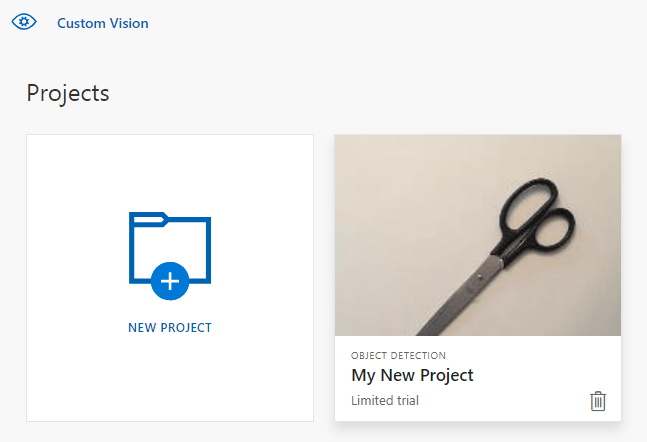
Passaggi successivi
A questo punto è stato eseguito ogni passaggio del processo di rilevamento degli oggetti nel codice. Questo esempio esegue una singola iterazione di training, ma spesso è necessario eseguire il training e il test del modello più volte per renderlo più accurato. La guida seguente riguarda la classificazione delle immagini, ma i relativi principi sono simili al rilevamento degli oggetti.
- Che cos'è Visione personalizzata?
- Il codice sorgente per questo esempio è disponibile in GitHub
- Documentazione di riferimento dell'SDK
Questa guida fornisce istruzioni e codice di esempio per iniziare a usare la libreria client di Visione personalizzata per Go per creare un modello di rilevamento oggetti. Si creerà un progetto, si aggiungeranno tag, si eseguirà il training del progetto e si userà l'URL dell'endpoint di previsione del progetto per testarlo a livello di codice. Usare questo esempio come modello per creare un'app di riconoscimento delle immagini personalizzata.
Nota
Se si vuole creare ed eseguire il training di un modello di rilevamento oggetti senza scrivere codice, vedere invece le indicazioni basate sul browser .
Documentazione di riferimento (training)(prediction)
Prerequisiti
- sottoscrizione Azure - Crearne una gratuitamente
- Vai 1.8+
- Dopo aver creato la sottoscrizione Azure, creare una risorsa visione personalizzata nel portale di Azure per creare una risorsa di training e stima.
- È possibile usare il piano tariffario gratuito (
F0) per provare il servizio e eseguire l'aggiornamento in un secondo momento a un livello a pagamento per la produzione.
- È possibile usare il piano tariffario gratuito (
Creare variabili di ambiente
In questo esempio si scriveranno le credenziali nelle variabili di ambiente nel computer locale che esegue l'applicazione.
Passare al portale di Azure. Se le risorse di Visione personalizzata create nella sezione Prerequisiti sono state distribuite correttamente, selezionare il pulsante Vai alla risorsa in Passaggi successivi. È possibile trovare le chiavi e gli endpoint nelle pagine Chiavi ed endpoint delle risorse, in Gestione risorse. Sarà necessario ottenere le chiavi sia per la risorsa di training che per la risorsa di stima, insieme agli endpoint API.
È possibile trovare l'ID risorsa di stima nella scheda Properties della risorsa di stima nel portale di Azure, elencato come ID Di risorse.
Mancia
È anche possibile usare https://www.customvision.ai per ottenere questi valori. Dopo aver eseguito l'accesso, selezionare l'icona Impostazioni in alto a destra. Nelle pagine Impostazione è possibile visualizzare tutte le chiavi, l'ID risorsa e gli endpoint.
Per impostare le variabili di ambiente, aprire una finestra della console e seguire le istruzioni per il sistema operativo e l'ambiente di sviluppo.
- Per impostare la
VISION_TRAINING KEYvariabile di ambiente, sostituire<your-training-key>con una delle chiavi per la risorsa di training. - Per impostare la
VISION_TRAINING_ENDPOINTvariabile di ambiente, sostituire<your-training-endpoint>con l'endpoint per la risorsa di training. - Per impostare la
VISION_PREDICTION_KEYvariabile di ambiente, sostituire<your-prediction-key>con una delle chiavi per la risorsa di stima. - Per impostare la
VISION_PREDICTION_ENDPOINTvariabile di ambiente, sostituire<your-prediction-endpoint>con l'endpoint per la risorsa di stima. - Per impostare la
VISION_PREDICTION_RESOURCE_IDvariabile di ambiente, sostituire<your-resource-id>con l'ID risorsa per la risorsa di stima.
Importante
È consigliabile Microsoft Entra ID'autenticazione con identità gestite per le risorse Azure per evitare di archiviare le credenziali con le applicazioni eseguite nel cloud.
Usare le chiavi API con cautela. Non includere la chiave API direttamente nel codice e non pubblicarla mai pubblicamente. Se si usano chiavi API, archiviarli in modo sicuro in Azure Key Vault, ruotare regolarmente le chiavi e limitare l'accesso alle Azure Key Vault usando il controllo degli accessi in base al ruolo e le restrizioni di accesso alla rete. Per altre informazioni sull'uso sicuro delle chiavi API nelle app, vedere ChiaviAPI con Azure Key Vault.
Per altre informazioni sulla sicurezza dei servizi di intelligenza artificiale, vedere Autorizzazione delle richieste a Servizi di Azure AI.
setx VISION_TRAINING_KEY <your-training-key>
setx VISION_TRAINING_ENDPOINT <your-training-endpoint>
setx VISION_PREDICTION_KEY <your-prediction-key>
setx VISION_PREDICTION_ENDPOINT <your-prediction-endpoint>
setx VISION_PREDICTION_RESOURCE_ID <your-resource-id>
Dopo aver aggiunto le variabili di ambiente, potrebbe essere necessario riavviare tutti i programmi in esecuzione che leggono le variabili di ambiente, inclusa la finestra della console.
Configurazione
Installare la libreria client di Visione personalizzata
Per scrivere un'app di analisi delle immagini con Visione personalizzata per Go, è necessaria la libreria client del servizio Visione personalizzata. Eseguire il comando seguente in PowerShell:
go get -u github.com/Azure/azure-sdk-for-go/...
oppure se si usa dep, all'interno dell'esecuzione del repository:
dep ensure -add github.com/Azure/azure-sdk-for-go
Ottenere le immagini di esempio
Questo esempio usa le immagini del repository Foundry Tools Python SDK Samples su GitHub. Clonare o scaricare questo repository nell'ambiente di sviluppo. Ricordare il percorso della cartella per un passaggio successivo.
Creare il progetto Visione personalizzata
Creare un nuovo file denominato sample.go nella directory di progetto preferita e aprirlo nell'editor di codice preferito.
Aggiungere il codice seguente allo script per creare un nuovo progetto di servizio Visione personalizzata.
Vedere il metodo CreateProject per specificare altre opzioni quando si crea il progetto (illustrato nella guida creare un portale Web di rilevamento).
import(
    "context"
    "bytes"
    "fmt"
    "io/ioutil"
    "path"
    "log"
    "time"
    "github.com/Azure/azure-sdk-for-go/services/cognitiveservices/v3.0/customvision/training"
    "github.com/Azure/azure-sdk-for-go/services/cognitiveservices/v3.0/customvision/prediction"
)

// retrieve environment variables:
var (
    training_key string = os.Getenv("VISION_TRAINING_KEY")
    prediction_key string = os.Getenv("VISION_PREDICTION_KEY")
    prediction_resource_id = os.Getenv("VISION_PREDICTION_RESOURCE_ID")
    endpoint string = os.Getenv("VISION_ENDPOINT")

    project_name string = "Go Sample OD Project"
    iteration_publish_name = "detectModel"
    sampleDataDirectory = "<path to sample images>"
)

func main() {
    fmt.Println("Creating project...")

    ctx = context.Background()

    trainer := training.New(training_key, endpoint)

    var objectDetectDomain training.Domain
    domains, _ := trainer.GetDomains(ctx)

    for _, domain := range *domains.Value {
        fmt.Println(domain, domain.Type)
        if domain.Type == "ObjectDetection" && *domain.Name == "General" {
            objectDetectDomain = domain
            break
        }
    }
    fmt.Println("Creating project...")
    project, _ := trainer.CreateProject(ctx, project_name, "", objectDetectDomain.ID, "")
Creare tag nel progetto
Per creare tag di classificazione al progetto, aggiungere il codice seguente alla fine di sample.go:
# Make two tags in the new project
forkTag, _ := trainer.CreateTag(ctx, *project.ID, "fork", "A fork", string(training.Regular))
scissorsTag, _ := trainer.CreateTag(ctx, *project.ID, "scissors", "Pair of scissors", string(training.Regular))
Caricare e contrassegnare immagini
Quando si contrassegnano le immagini nei progetti di rilevamento oggetti, è necessario specificare l'area di ogni oggetto contrassegnato usando coordinate normalizzate.
Nota
Se non si dispone di un'utilità di trascinamento e clic per contrassegnare le coordinate delle aree, è possibile usare l'interfaccia utente Web in Customvision.ai. In questo esempio le coordinate sono già specificate.
Per aggiungere immagini, tag e aree al progetto, inserire il codice seguente dopo la creazione del tag. Si noti che in questa esercitazione le aree sono hardcoded inline. Le aree specificano il rettangolo delimitatore in coordinate normalizzate e le coordinate vengono specificate nell'ordine: sinistra, superiore, larghezza, altezza.
forkImageRegions := map[string][4]float64{
    "fork_1.jpg": [4]float64{ 0.145833328, 0.3509314, 0.5894608, 0.238562092 },
    "fork_2.jpg": [4]float64{ 0.294117659, 0.216944471, 0.534313738, 0.5980392 },
    "fork_3.jpg": [4]float64{ 0.09191177, 0.0682516545, 0.757352948, 0.6143791 },
    "fork_4.jpg": [4]float64{ 0.254901975, 0.185898721, 0.5232843, 0.594771266 },
    "fork_5.jpg": [4]float64{ 0.2365196, 0.128709182, 0.5845588, 0.71405226 },
    "fork_6.jpg": [4]float64{ 0.115196079, 0.133611143, 0.676470637, 0.6993464 },
    "fork_7.jpg": [4]float64{ 0.164215669, 0.31008172, 0.767156839, 0.410130739 },
    "fork_8.jpg": [4]float64{ 0.118872553, 0.318251669, 0.817401946, 0.225490168 },
    "fork_9.jpg": [4]float64{ 0.18259804, 0.2136765, 0.6335784, 0.643790841 },
    "fork_10.jpg": [4]float64{ 0.05269608, 0.282303959, 0.8088235, 0.452614367 },
    "fork_11.jpg": [4]float64{ 0.05759804, 0.0894935, 0.9007353, 0.3251634 },
    "fork_12.jpg": [4]float64{ 0.3345588, 0.07315363, 0.375, 0.9150327 },
    "fork_13.jpg": [4]float64{ 0.269607842, 0.194068655, 0.4093137, 0.6732026 },
    "fork_14.jpg": [4]float64{ 0.143382356, 0.218578458, 0.7977941, 0.295751631 },
    "fork_15.jpg": [4]float64{ 0.19240196, 0.0633497, 0.5710784, 0.8398692 },
    "fork_16.jpg": [4]float64{ 0.140931368, 0.480016381, 0.6838235, 0.240196079 },
    "fork_17.jpg": [4]float64{ 0.305147052, 0.2512582, 0.4791667, 0.5408496 },
    "fork_18.jpg": [4]float64{ 0.234068632, 0.445702642, 0.6127451, 0.344771236 },
    "fork_19.jpg": [4]float64{ 0.219362751, 0.141781077, 0.5919118, 0.6683006 },
    "fork_20.jpg": [4]float64{ 0.180147052, 0.239820287, 0.6887255, 0.235294119 },
}

scissorsImageRegions := map[string][4]float64{
    "scissors_1.jpg": [4]float64{ 0.4007353, 0.194068655, 0.259803921, 0.6617647 },
    "scissors_2.jpg": [4]float64{ 0.426470578, 0.185898721, 0.172794119, 0.5539216 },
    "scissors_3.jpg": [4]float64{ 0.289215684, 0.259428144, 0.403186262, 0.421568632 },
    "scissors_4.jpg": [4]float64{ 0.343137264, 0.105833367, 0.332107842, 0.8055556 },
    "scissors_5.jpg": [4]float64{ 0.3125, 0.09766343, 0.435049027, 0.71405226 },
    "scissors_6.jpg": [4]float64{ 0.379901975, 0.24308826, 0.32107842, 0.5718954 },
    "scissors_7.jpg": [4]float64{ 0.341911763, 0.20714055, 0.3137255, 0.6356209 },
    "scissors_8.jpg": [4]float64{ 0.231617644, 0.08459154, 0.504901946, 0.8480392 },
    "scissors_9.jpg": [4]float64{ 0.170343131, 0.332957536, 0.767156839, 0.403594762 },
    "scissors_10.jpg": [4]float64{ 0.204656869, 0.120539248, 0.5245098, 0.743464053 },
    "scissors_11.jpg": [4]float64{ 0.05514706, 0.159754932, 0.799019635, 0.730392158 },
    "scissors_12.jpg": [4]float64{ 0.265931368, 0.169558853, 0.5061275, 0.606209159 },
    "scissors_13.jpg": [4]float64{ 0.241421565, 0.184264734, 0.448529422, 0.6830065 },
    "scissors_14.jpg": [4]float64{ 0.05759804, 0.05027781, 0.75, 0.882352948 },
    "scissors_15.jpg": [4]float64{ 0.191176474, 0.169558853, 0.6936275, 0.6748366 },
    "scissors_16.jpg": [4]float64{ 0.1004902, 0.279036, 0.6911765, 0.477124184 },
    "scissors_17.jpg": [4]float64{ 0.2720588, 0.131977156, 0.4987745, 0.6911765 },
    "scissors_18.jpg": [4]float64{ 0.180147052, 0.112369314, 0.6262255, 0.6666667 },
    "scissors_19.jpg": [4]float64{ 0.333333343, 0.0274019931, 0.443627447, 0.852941155 },
    "scissors_20.jpg": [4]float64{ 0.158088237, 0.04047389, 0.6691176, 0.843137264 },
}
Usare quindi questa mappa delle associazioni per caricare ogni immagine di esempio con le coordinate dell'area (è possibile caricare fino a 64 immagini in un singolo batch). Aggiungere il codice seguente.
Nota
Sarà necessario modificare il percorso delle immagini in base alla posizione in cui è stato scaricato il progetto Foundry Tools Go SDK Samples in precedenza.
// Go through the data table above and create the images
fmt.Println("Adding images...")
var fork_images []training.ImageFileCreateEntry
for file, region := range forkImageRegions {
imageFile, _ := ioutil.ReadFile(path.Join(sampleDataDirectory, "fork", file))
regiontest := forkImageRegions[file]
imageRegion := training.Region{
TagID: forkTag.ID,
Left: ®iontest[0],
Top: ®iontest[1],
Width: ®iontest[2],
Height: ®iontest[3],
}
var fileName string = file
fork_images = append(fork_images, training.ImageFileCreateEntry{
Name: &fileName,
Contents: &imageFile,
Regions: &[]training.Region{imageRegion}
})
}
fork_batch, _ := trainer.CreateImagesFromFiles(ctx, *project.ID, training.ImageFileCreateBatch{
Images: &fork_images,
})
if (!*fork_batch.IsBatchSuccessful) {
fmt.Println("Batch upload failed.")
}
var scissor_images []training.ImageFileCreateEntry
for file, region := range scissorsImageRegions {
imageFile, _ := ioutil.ReadFile(path.Join(sampleDataDirectory, "scissors", file))
imageRegion := training.Region {
TagID:scissorsTag.ID,
Left:®ion[0],
Top:®ion[1],
Width:®ion[2],
Height:®ion[3],
}
scissor_images = append(scissor_images, training.ImageFileCreateEntry {
Name: &file,
Contents: &imageFile,
Regions: &[]training.Region{ imageRegion },
})
}
scissor_batch, _ := trainer.CreateImagesFromFiles(ctx, *project.ID, training.ImageFileCreateBatch{
Images: &scissor_images,
})
if (!*scissor_batch.IsBatchSuccessful) {
fmt.Println("Batch upload failed.")
}
Eseguire il training e pubblicare il progetto
Questo codice crea la prima iterazione del modello di stima e quindi pubblica l'iterazione nell'endpoint di stima. Il nome assegnato all'iterazione pubblicata può essere usato per inviare richieste di stima. Un'iterazione non è disponibile nell'endpoint di stima fino a quando non viene pubblicata.
iteration, _ := trainer.TrainProject(ctx, *project.ID)
fmt.Println("Training status:", *iteration.Status)
for {
    if *iteration.Status != "Training" {
        break
    }
    time.Sleep(5 * time.Second)
    iteration, _ = trainer.GetIteration(ctx, *project.ID, *iteration.ID)
    fmt.Println("Training status:", *iteration.Status)
}

trainer.PublishIteration(ctx, *project.ID, *iteration.ID, iteration_publish_name, prediction_resource_id))
Usare l'endpoint di stima
Per inviare un'immagine all'endpoint di stima e recuperare la stima, aggiungere il codice seguente alla fine del file:
    fmt.Println("Predicting...")
    predictor := prediction.New(prediction_key, endpoint)

    testImageData, _ := ioutil.ReadFile(path.Join(sampleDataDirectory, "Test", "test_od_image.jpg"))
    results, _ := predictor.DetectImage(ctx, *project.ID, iteration_publish_name, ioutil.NopCloser(bytes.NewReader(testImageData)), "")

    for _, prediction := range *results.Predictions    {
        boundingBox := *prediction.BoundingBox

        fmt.Printf("\t%s: %.2f%% (%.2f, %.2f, %.2f, %.2f)",
            *prediction.TagName,
            *prediction.Probability * 100,
            *boundingBox.Left,
            *boundingBox.Top,
            *boundingBox.Width,
            *boundingBox.Height)
        fmt.Println("")
    }
}
Eseguire l'applicazione
Eseguire sample.go.
go run sample.go
L'output dell'applicazione dovrebbe essere visualizzato nella console. È quindi possibile verificare che l'immagine di test (disponibile in samples/vision/images/Test) sia contrassegnata in modo appropriato e che l'area di rilevamento sia corretta.
Pulire le risorse
Se si vuole implementare un progetto di rilevamento oggetti personalizzato (o provare invece un progetto di classificazione delle immagini ), è possibile eliminare il progetto di rilevamento fork/forbici da questo esempio. Una sottoscrizione gratuita consente due progetti di Visione personalizzata.
Nel sito Web di Custom Vision passare a Projects e selezionare il cestino in My New Project.
Passaggi successivi
A questo punto è stato eseguito ogni passaggio del processo di rilevamento degli oggetti nel codice. Questo esempio esegue una singola iterazione di training, ma spesso è necessario eseguire il training e il test del modello più volte per renderlo più accurato. La guida seguente riguarda la classificazione delle immagini, ma i relativi principi sono simili al rilevamento degli oggetti.
- Che cos'è Visione personalizzata?
- documentazione di riferimento SDK (training)
- documentazione di riferimento di SDK (previsione)
Introduzione all'uso della libreria client di Visione personalizzata per Java per creare un modello di rilevamento oggetti. Seguire questa procedura per installare il pacchetto e provare il codice di esempio per le attività di base. Usare questo esempio come modello per creare un'app di riconoscimento delle immagini personalizzata.
Nota
Se si vuole creare ed eseguire il training di un modello di rilevamento oggetti senza scrivere codice, vedere invece le indicazioni basate sul browser .
documentazione di Reference | Codice sorgente della libreria (training)(prediction)| Artifact (Maven) (training)(prediction) | Samples
Prerequisiti
- Una sottoscrizione Azure - Crearne una gratuitamente
- Versione corrente del Java Development Kit(JDK)
- Lo strumento di compilazione Gradle o un altro gestore delle dipendenze.
- Dopo aver creato la sottoscrizione Azure, creare una risorsa di Visione personalizzata nel portale di Azure per creare una risorsa di training e stima.
- È possibile usare il piano tariffario gratuito (
F0) per provare il servizio e eseguire l'aggiornamento in un secondo momento a un livello a pagamento per la produzione.
- È possibile usare il piano tariffario gratuito (
Creare variabili di ambiente
In questo esempio si scriveranno le credenziali nelle variabili di ambiente nel computer locale che esegue l'applicazione.
Passare al portale di Azure. Se le risorse di Visione personalizzata create nella sezione Prerequisiti sono state distribuite correttamente, selezionare il pulsante Vai alla risorsa in Passaggi successivi. È possibile trovare le chiavi e gli endpoint nelle pagine Chiavi ed endpoint delle risorse, in Gestione risorse. Sarà necessario ottenere le chiavi sia per la risorsa di training che per la risorsa di stima, insieme agli endpoint API.
È possibile trovare l'ID risorsa di stima nella scheda Properties della risorsa di stima nel portale di Azure, elencato come ID Di risorse.
Mancia
È anche possibile usare https://www.customvision.ai per ottenere questi valori. Dopo aver eseguito l'accesso, selezionare l'icona Impostazioni in alto a destra. Nelle pagine Impostazione è possibile visualizzare tutte le chiavi, l'ID risorsa e gli endpoint.
Per impostare le variabili di ambiente, aprire una finestra della console e seguire le istruzioni per il sistema operativo e l'ambiente di sviluppo.
- Per impostare la
VISION_TRAINING KEYvariabile di ambiente, sostituire<your-training-key>con una delle chiavi per la risorsa di training. - Per impostare la
VISION_TRAINING_ENDPOINTvariabile di ambiente, sostituire<your-training-endpoint>con l'endpoint per la risorsa di training. - Per impostare la
VISION_PREDICTION_KEYvariabile di ambiente, sostituire<your-prediction-key>con una delle chiavi per la risorsa di stima. - Per impostare la
VISION_PREDICTION_ENDPOINTvariabile di ambiente, sostituire<your-prediction-endpoint>con l'endpoint per la risorsa di stima. - Per impostare la
VISION_PREDICTION_RESOURCE_IDvariabile di ambiente, sostituire<your-resource-id>con l'ID risorsa per la risorsa di stima.
Importante
È consigliabile Microsoft Entra ID'autenticazione con identità gestite per le risorse Azure per evitare di archiviare le credenziali con le applicazioni eseguite nel cloud.
Usare le chiavi API con cautela. Non includere la chiave API direttamente nel codice e non pubblicarla mai pubblicamente. Se si usano chiavi API, archiviarli in modo sicuro in Azure Key Vault, ruotare regolarmente le chiavi e limitare l'accesso alle Azure Key Vault usando il controllo degli accessi in base al ruolo e le restrizioni di accesso alla rete. Per altre informazioni sull'uso sicuro delle chiavi API nelle app, vedere ChiaviAPI con Azure Key Vault.
Per altre informazioni sulla sicurezza dei servizi di intelligenza artificiale, vedere Autorizzazione delle richieste a Servizi di Azure AI.
setx VISION_TRAINING_KEY <your-training-key>
setx VISION_TRAINING_ENDPOINT <your-training-endpoint>
setx VISION_PREDICTION_KEY <your-prediction-key>
setx VISION_PREDICTION_ENDPOINT <your-prediction-endpoint>
setx VISION_PREDICTION_RESOURCE_ID <your-resource-id>
Dopo aver aggiunto le variabili di ambiente, potrebbe essere necessario riavviare tutti i programmi in esecuzione che leggono le variabili di ambiente, inclusa la finestra della console.
Configurazione
Creare un nuovo progetto Gradle
In una finestra della console ,ad esempio cmd, PowerShell o Bash, creare una nuova directory per l'app e passare a essa.
mkdir myapp && cd myapp
Eseguire il gradle init comando dalla directory di lavoro. Questo comando creerà file di compilazione essenziali per Gradle, incluso build.gradle.kts, usato in fase di esecuzione per creare e configurare l'applicazione.
gradle init --type basic
Quando viene richiesto di scegliere un linguaggio DSL, selezionare Kotlin.
Installare la libreria client
Individuare build.gradle.kts e aprirlo con l'IDE o l'editor di testo preferito. Copiare quindi nella configurazione di compilazione seguente. Questa configurazione definisce il progetto come applicazione Java il cui punto di ingresso è la classe CustomVisionQuickstart. Importa le librerie di Visione personalizzata.
plugins {
    java
    application
}
application {
    mainClassName = "CustomVisionQuickstart"
}
repositories {
    mavenCentral()
}
dependencies {
    compile(group = "com.azure", name = "azure-cognitiveservices-customvision-training", version = "1.1.0-preview.2")
    compile(group = "com.azure", name = "azure-cognitiveservices-customvision-prediction", version = "1.1.0-preview.2")
}
Creare un file Java
Dalla directory di lavoro eseguire il comando seguente per creare una cartella di origine del progetto:
mkdir -p src/main/java
Passare alla nuova cartella e creare un file denominato CustomVisionQuickstart.java. Aprirlo nell'editor o nell'IDE preferito e aggiungere le istruzioni seguenti import :
import java.util.Collections;
import java.util.HashMap;
import java.util.List;
import java.util.UUID;

import com.google.common.io.ByteStreams;

import com.microsoft.azure.cognitiveservices.vision.customvision.training.models.Classifier;
import com.microsoft.azure.cognitiveservices.vision.customvision.training.models.Domain;
import com.microsoft.azure.cognitiveservices.vision.customvision.training.models.DomainType;
import com.microsoft.azure.cognitiveservices.vision.customvision.training.models.ImageFileCreateBatch;
import com.microsoft.azure.cognitiveservices.vision.customvision.training.models.ImageFileCreateEntry;
import com.microsoft.azure.cognitiveservices.vision.customvision.training.models.Iteration;
import com.microsoft.azure.cognitiveservices.vision.customvision.training.models.Project;
import com.microsoft.azure.cognitiveservices.vision.customvision.training.models.Region;
import com.microsoft.azure.cognitiveservices.vision.customvision.training.models.TrainProjectOptionalParameter;
import com.microsoft.azure.cognitiveservices.vision.customvision.training.CustomVisionTrainingClient;
import com.microsoft.azure.cognitiveservices.vision.customvision.training.Trainings;
import com.microsoft.azure.cognitiveservices.vision.customvision.training.CustomVisionTrainingManager;
import com.microsoft.azure.cognitiveservices.vision.customvision.prediction.models.ImagePrediction;
import com.microsoft.azure.cognitiveservices.vision.customvision.prediction.models.Prediction;
import com.microsoft.azure.cognitiveservices.vision.customvision.prediction.CustomVisionPredictionClient;
import com.microsoft.azure.cognitiveservices.vision.customvision.prediction.CustomVisionPredictionManager;
import com.microsoft.azure.cognitiveservices.vision.customvision.training.models.Tag;
Mancia
Vuoi visualizzare l'intero file di codice di avvio rapido contemporaneamente? È possibile trovarla in GitHub, che contiene gli esempi di codice in questa guida introduttiva.
Nella classe CustomVisionQuickstart dell'applicazione creare variabili che recuperano le chiavi e l'endpoint della risorsa dalle variabili di ambiente.
// retrieve environment variables
final static String trainingApiKey = System.getenv("VISION_TRAINING_KEY");
final static String trainingEndpoint = System.getenv("VISION_TRAINING_ENDPOINT");
final static String predictionApiKey = System.getenv("VISION_PREDICTION_KEY");
final static String predictionEndpoint = System.getenv("VISION_PREDICTION_ENDPOINT");
final static String predictionResourceId = System.getenv("VISION_PREDICTION_RESOURCE_ID");
Nel metodo main dell'applicazione aggiungere chiamate per i metodi usati in questa guida introduttiva. Questi valori verranno definiti in un secondo momento.
Project projectOD = createProjectOD(trainClient);
addTagsOD(trainClient, projectOD);
uploadImagesOD(trainClient, projectOD);
trainProjectOD(trainClient, projectOD);
publishIterationOD(trainClient, project);
testProjectOD(predictor, projectOD);
Modello a oggetti
Le classi e le interfacce seguenti gestiscono alcune delle principali funzionalità della libreria client di Visione personalizzata Java.
| Nome | Descrizione |
|---|---|
| CustomVisionTrainingClient | Questa classe gestisce la creazione, il training e la pubblicazione dei modelli. |
| CustomVisionPredictionClient | Questa classe gestisce l'esecuzione di query dei modelli per le stime di rilevamento degli oggetti. |
| ImagePrediction | Questa classe definisce una stima di un singolo oggetto su una singola immagine. Include proprietà per l'ID oggetto e il nome, la posizione del riquadro delimitatore dell'oggetto e un punteggio di attendibilità. |
Esempi di codice
Questi frammenti di codice illustrano come eseguire le attività seguenti con la libreria client di Visione personalizzata per Java:
- Autenticare il client
- Creare un nuovo progetto di Visione personalizzata
- Aggiungere tag al progetto
- Caricare e contrassegnare immagini
- Eseguire il training del progetto
- Pubblicare l'iterazione corrente
- Testare l'endpoint di stima
Autenticare il client
Nel metodo principale creare un'istanza dei client di training e stima usando l'endpoint e le chiavi.
// Authenticate
CustomVisionTrainingClient trainClient = CustomVisionTrainingManager
        .authenticate(trainingEndpoint, trainingApiKey)
        .withEndpoint(trainingEndpoint);
CustomVisionPredictionClient predictor = CustomVisionPredictionManager
        .authenticate(predictionEndpoint, predictionApiKey)
        .withEndpoint(predictionEndpoint);
Creare un nuovo progetto di Visione personalizzata
Questo metodo successivo crea un progetto di rilevamento oggetti. Il progetto creato verrà visualizzato nel sito Web di Visione personalizzata visitato in precedenza. Vedere gli overload del metodo CreateProject per specificare altre opzioni quando si crea il progetto (come illustrato nella guida creare un portale Web di rilevamento).
public static Project createProjectOD(CustomVisionTrainingClient trainClient) {
    Trainings trainer = trainClient.trainings();

    // find the object detection domain to set the project type
    Domain objectDetectionDomain = null;
    List<Domain> domains = trainer.getDomains();
    for (final Domain domain : domains) {
        if (domain.type() == DomainType.OBJECT_DETECTION) {
            objectDetectionDomain = domain;
            break;
        }
    }

    if (objectDetectionDomain == null) {
        System.out.println("Unexpected result; no objects were detected.");
    }

    System.out.println("Creating project...");
    // create an object detection project
    Project project = trainer.createProject().withName("Sample Java OD Project")
            .withDescription("Sample OD Project").withDomainId(objectDetectionDomain.id())
            .withClassificationType(Classifier.MULTILABEL.toString()).execute();

    return project;
}
Aggiungere tag al progetto
Questo metodo definisce i tag su cui verrà eseguito il training del modello.
public static void addTagsOD(CustomVisionTrainingClient trainClient, Project project) {
    Trainings trainer = trainClient.trainings();
    // create fork tag
    Tag forkTag = trainer.createTag().withProjectId(project.id()).withName("fork").execute();

    // create scissors tag
    Tag scissorsTag = trainer.createTag().withProjectId(project.id()).withName("scissor").execute();
}
Caricare e contrassegnare immagini
Prima di tutto, scaricare le immagini di esempio per questo progetto. Salvare il contenuto della cartella immagini sample nel dispositivo locale.
Nota
Per completare il training è necessario un set più ampio di immagini? Trove, un progetto Microsoft Garage, consente di raccogliere e acquistare set di immagini a scopo di formazione. Dopo aver raccolto le immagini, è possibile scaricarle e quindi importarle nel progetto di Visione personalizzata nel modo consueto. Visita la pagina del Trove per altre informazioni.
Quando si contrassegnano le immagini nei progetti di rilevamento oggetti, è necessario specificare l'area di ogni oggetto contrassegnato usando coordinate normalizzate. Il codice seguente associa ognuna delle immagini di esempio alla relativa area con tag.
Nota
Se non si dispone di un'utilità di trascinamento e clic per contrassegnare le coordinate delle aree, è possibile usare l'interfaccia utente Web in Customvision.ai. In questo esempio le coordinate sono già specificate.
public static void uploadImagesOD(CustomVisionTrainingClient trainClient, Project project) {
    // Mapping of filenames to their respective regions in the image. The
    // coordinates are specified
    // as left, top, width, height in normalized coordinates. I.e. (left is left in
    // pixels / width in pixels)

    // This is a hardcoded mapping of the files we'll upload along with the bounding
    // box of the object in the
    // image. The boudning box is specified as left, top, width, height in
    // normalized coordinates.
    // Normalized Left = Left / Width (in Pixels)
    // Normalized Top = Top / Height (in Pixels)
    // Normalized Bounding Box Width = (Right - Left) / Width (in Pixels)
    // Normalized Bounding Box Height = (Bottom - Top) / Height (in Pixels)
    HashMap<String, double[]> regionMap = new HashMap<String, double[]>();
    regionMap.put("scissors_1.jpg", new double[] { 0.4007353, 0.194068655, 0.259803921, 0.6617647 });
    regionMap.put("scissors_2.jpg", new double[] { 0.426470578, 0.185898721, 0.172794119, 0.5539216 });
    regionMap.put("scissors_3.jpg", new double[] { 0.289215684, 0.259428144, 0.403186262, 0.421568632 });
    regionMap.put("scissors_4.jpg", new double[] { 0.343137264, 0.105833367, 0.332107842, 0.8055556 });
    regionMap.put("scissors_5.jpg", new double[] { 0.3125, 0.09766343, 0.435049027, 0.71405226 });
    regionMap.put("scissors_6.jpg", new double[] { 0.379901975, 0.24308826, 0.32107842, 0.5718954 });
    regionMap.put("scissors_7.jpg", new double[] { 0.341911763, 0.20714055, 0.3137255, 0.6356209 });
    regionMap.put("scissors_8.jpg", new double[] { 0.231617644, 0.08459154, 0.504901946, 0.8480392 });
    regionMap.put("scissors_9.jpg", new double[] { 0.170343131, 0.332957536, 0.767156839, 0.403594762 });
    regionMap.put("scissors_10.jpg", new double[] { 0.204656869, 0.120539248, 0.5245098, 0.743464053 });
    regionMap.put("scissors_11.jpg", new double[] { 0.05514706, 0.159754932, 0.799019635, 0.730392158 });
    regionMap.put("scissors_12.jpg", new double[] { 0.265931368, 0.169558853, 0.5061275, 0.606209159 });
    regionMap.put("scissors_13.jpg", new double[] { 0.241421565, 0.184264734, 0.448529422, 0.6830065 });
    regionMap.put("scissors_14.jpg", new double[] { 0.05759804, 0.05027781, 0.75, 0.882352948 });
    regionMap.put("scissors_15.jpg", new double[] { 0.191176474, 0.169558853, 0.6936275, 0.6748366 });
    regionMap.put("scissors_16.jpg", new double[] { 0.1004902, 0.279036, 0.6911765, 0.477124184 });
    regionMap.put("scissors_17.jpg", new double[] { 0.2720588, 0.131977156, 0.4987745, 0.6911765 });
    regionMap.put("scissors_18.jpg", new double[] { 0.180147052, 0.112369314, 0.6262255, 0.6666667 });
    regionMap.put("scissors_19.jpg", new double[] { 0.333333343, 0.0274019931, 0.443627447, 0.852941155 });
    regionMap.put("scissors_20.jpg", new double[] { 0.158088237, 0.04047389, 0.6691176, 0.843137264 });
    regionMap.put("fork_1.jpg", new double[] { 0.145833328, 0.3509314, 0.5894608, 0.238562092 });
    regionMap.put("fork_2.jpg", new double[] { 0.294117659, 0.216944471, 0.534313738, 0.5980392 });
    regionMap.put("fork_3.jpg", new double[] { 0.09191177, 0.0682516545, 0.757352948, 0.6143791 });
    regionMap.put("fork_4.jpg", new double[] { 0.254901975, 0.185898721, 0.5232843, 0.594771266 });
    regionMap.put("fork_5.jpg", new double[] { 0.2365196, 0.128709182, 0.5845588, 0.71405226 });
    regionMap.put("fork_6.jpg", new double[] { 0.115196079, 0.133611143, 0.676470637, 0.6993464 });
    regionMap.put("fork_7.jpg", new double[] { 0.164215669, 0.31008172, 0.767156839, 0.410130739 });
    regionMap.put("fork_8.jpg", new double[] { 0.118872553, 0.318251669, 0.817401946, 0.225490168 });
    regionMap.put("fork_9.jpg", new double[] { 0.18259804, 0.2136765, 0.6335784, 0.643790841 });
    regionMap.put("fork_10.jpg", new double[] { 0.05269608, 0.282303959, 0.8088235, 0.452614367 });
    regionMap.put("fork_11.jpg", new double[] { 0.05759804, 0.0894935, 0.9007353, 0.3251634 });
    regionMap.put("fork_12.jpg", new double[] { 0.3345588, 0.07315363, 0.375, 0.9150327 });
    regionMap.put("fork_13.jpg", new double[] { 0.269607842, 0.194068655, 0.4093137, 0.6732026 });
    regionMap.put("fork_14.jpg", new double[] { 0.143382356, 0.218578458, 0.7977941, 0.295751631 });
    regionMap.put("fork_15.jpg", new double[] { 0.19240196, 0.0633497, 0.5710784, 0.8398692 });
    regionMap.put("fork_16.jpg", new double[] { 0.140931368, 0.480016381, 0.6838235, 0.240196079 });
    regionMap.put("fork_17.jpg", new double[] { 0.305147052, 0.2512582, 0.4791667, 0.5408496 });
    regionMap.put("fork_18.jpg", new double[] { 0.234068632, 0.445702642, 0.6127451, 0.344771236 });
    regionMap.put("fork_19.jpg", new double[] { 0.219362751, 0.141781077, 0.5919118, 0.6683006 });
    regionMap.put("fork_20.jpg", new double[] { 0.180147052, 0.239820287, 0.6887255, 0.235294119 });
Il blocco di codice successivo aggiunge le immagini al progetto. Sarà necessario modificare gli argomenti delle GetImage chiamate in modo che puntino ai percorsi delle cartelle fork e forbici scaricati.
    Trainings trainer = trainClient.trainings();

    System.out.println("Adding images...");
    for (int i = 1; i <= 20; i++) {
        String fileName = "fork_" + i + ".jpg";
        byte[] contents = GetImage("/fork", fileName);
        AddImageToProject(trainer, project, fileName, contents, forkTag.id(), regionMap.get(fileName));
    }

    for (int i = 1; i <= 20; i++) {
        String fileName = "scissors_" + i + ".jpg";
        byte[] contents = GetImage("/scissors", fileName);
        AddImageToProject(trainer, project, fileName, contents, scissorsTag.id(), regionMap.get(fileName));
    }
}
Il frammento di codice precedente usa due funzioni helper che recuperano le immagini come flussi di risorse e le caricano nel servizio (è possibile caricare fino a 64 immagini in un singolo batch). Definire questi metodi.
private static void AddImageToProject(Trainings trainer, Project project, String fileName, byte[] contents,
        UUID tag, double[] regionValues) {
    System.out.println("Adding image: " + fileName);
    ImageFileCreateEntry file = new ImageFileCreateEntry().withName(fileName).withContents(contents);

    ImageFileCreateBatch batch = new ImageFileCreateBatch().withImages(Collections.singletonList(file));

    // If Optional region is specified, tack it on and place the tag there,
    // otherwise
    // add it to the batch.
    if (regionValues != null) {
        Region region = new Region().withTagId(tag).withLeft(regionValues[0]).withTop(regionValues[1])
                .withWidth(regionValues[2]).withHeight(regionValues[3]);
        file = file.withRegions(Collections.singletonList(region));
    } else {
        batch = batch.withTagIds(Collections.singletonList(tag));
    }

    trainer.createImagesFromFiles(project.id(), batch);
}

private static byte[] GetImage(String folder, String fileName) {
    try {
        return ByteStreams.toByteArray(CustomVisionSamples.class.getResourceAsStream(folder + "/" + fileName));
    } catch (Exception e) {
        System.out.println(e.getMessage());
        e.printStackTrace();
    }
    return null;
}
Eseguire il training del progetto
Questo metodo crea la prima iterazione di training nel progetto. Esegue una query sul servizio fino al completamento del training.
public static String trainProjectOD(CustomVisionTrainingClient trainClient, Project project) {
    Trainings trainer = trainClient.trainings();
    System.out.println("Training...");
    Iteration iteration = trainer.trainProject(project.id(), new TrainProjectOptionalParameter());

    while (iteration.status().equals("Training")) {
        System.out.println("Training Status: " + iteration.status());
        Thread.sleep(5000);
        iteration = trainer.getIteration(project.id(), iteration.id());
    }
    System.out.println("Training Status: " + iteration.status());
}
Pubblicare l'iterazione corrente
Questo metodo rende disponibile l'iterazione corrente del modello per l'esecuzione di query. È possibile usare il nome del modello come riferimento per inviare richieste di stima. È necessario immettere il proprio valore per predictionResourceId. È possibile trovare l'ID della risorsa di stima nella scheda Properties nel portale di Azure, elencato come ID Di origine.
public static String publishIterationOD(CustomVisionTrainingClient trainClient, Project project) {
    Trainings trainer = trainClient.trainings();

    // The iteration is now trained. Publish it to the prediction endpoint.
    String publishedModelName = "myModel";
    String predictionID = "<your-prediction-resource-ID>";
    trainer.publishIteration(project.id(), iteration.id(), publishedModelName, predictionID);
    return publishedModelName;
}
Testare l'endpoint di stima
Questo metodo carica l'immagine di test, esegue una query sull'endpoint del modello e restituisce i dati di stima nella console.
public static void testProjectOD(CustomVisionPredictionClient predictor, Project project) {

    // load test image
    byte[] testImage = GetImage("/ObjectTest", "test_image.jpg");

    // predict
    ImagePrediction results = predictor.predictions().detectImage().withProjectId(project.id())
            .withPublishedName(publishedModelName).withImageData(testImage).execute();

    for (Prediction prediction : results.predictions()) {
        System.out.println(String.format("\t%s: %.2f%% at: %.2f, %.2f, %.2f, %.2f", prediction.tagName(),
                prediction.probability() * 100.0f, prediction.boundingBox().left(), prediction.boundingBox().top(),
                prediction.boundingBox().width(), prediction.boundingBox().height()));
    }
}
Eseguire l'applicazione
È possibile compilare l'app con:
gradle build
Eseguire l'applicazione con il gradle run comando :
gradle run
Pulire le risorse
Se si vuole pulire e rimuovere una sottoscrizione Servizi di Azure AI, è possibile eliminare la risorsa o il gruppo di risorse. L'eliminazione del gruppo di risorse elimina anche tutte le altre risorse associate.
Se si vuole implementare un progetto di rilevamento oggetti personalizzato (o provare invece un progetto di classificazione delle immagini ), è possibile eliminare il progetto di rilevamento fork/forbici da questo esempio. Una sottoscrizione gratuita consente due progetti di Visione personalizzata.
Nel sito Web di Custom Vision passare a Projects e selezionare il cestino in My New Project.
Passaggi successivi
A questo punto è stato eseguito ogni passaggio del processo di rilevamento degli oggetti nel codice. Questo esempio esegue una singola iterazione di training, ma spesso è necessario eseguire il training e il test del modello più volte per renderlo più accurato. La guida seguente riguarda la classificazione delle immagini, ma i relativi principi sono simili al rilevamento degli oggetti.
- Che cos'è Visione personalizzata?
- Il codice sorgente per questo esempio è disponibile in GitHub
Questa guida fornisce istruzioni e codice di esempio per iniziare a usare la libreria client di Visione personalizzata per Node.js per creare un modello di rilevamento oggetti. Creare un progetto, aggiungere tag, eseguire il training del progetto e usare l'URL dell'endpoint di previsione del progetto per testarlo a livello di codice. Usare questo esempio come modello per creare un'app di riconoscimento delle immagini personalizzata.
Nota
Se si vuole creare ed eseguire il training di un modello di rilevamento oggetti senza scrivere codice, vedere invece le indicazioni basate sul browser .
Documentazione di riferimento (training)(previsione) | Package (npm) (training)(prediction) | Samples
Prerequisiti
- sottoscrizione Azure - Crearne una gratuitamente
- Versione corrente di Node.js
- Dopo aver creato la sottoscrizione Azure, creare una risorsa di Visione personalizzata nel portale di Azure per creare una risorsa di training e stima.
- È possibile usare il piano tariffario gratuito (
F0) per provare il servizio e eseguire l'aggiornamento in un secondo momento a un livello a pagamento per la produzione.
- È possibile usare il piano tariffario gratuito (
Creare variabili di ambiente
In questo esempio si scriveranno le credenziali nelle variabili di ambiente nel computer locale che esegue l'applicazione.
Passare al portale di Azure. Se le risorse di Visione personalizzata create nella sezione Prerequisiti sono state distribuite correttamente, selezionare il pulsante Vai alla risorsa in Passaggi successivi. È possibile trovare le chiavi e gli endpoint nelle pagine Chiavi ed endpoint delle risorse, in Gestione risorse. Sarà necessario ottenere le chiavi sia per la risorsa di training che per la risorsa di stima, insieme agli endpoint API.
È possibile trovare l'ID risorsa di stima nella scheda Properties della risorsa di stima nel portale di Azure, elencato come ID Di risorse.
Mancia
È anche possibile usare https://www.customvision.ai per ottenere questi valori. Dopo aver eseguito l'accesso, selezionare l'icona Impostazioni in alto a destra. Nelle pagine Impostazione è possibile visualizzare tutte le chiavi, l'ID risorsa e gli endpoint.
Per impostare le variabili di ambiente, aprire una finestra della console e seguire le istruzioni per il sistema operativo e l'ambiente di sviluppo.
- Per impostare la
VISION_TRAINING KEYvariabile di ambiente, sostituire<your-training-key>con una delle chiavi per la risorsa di training. - Per impostare la
VISION_TRAINING_ENDPOINTvariabile di ambiente, sostituire<your-training-endpoint>con l'endpoint per la risorsa di training. - Per impostare la
VISION_PREDICTION_KEYvariabile di ambiente, sostituire<your-prediction-key>con una delle chiavi per la risorsa di stima. - Per impostare la
VISION_PREDICTION_ENDPOINTvariabile di ambiente, sostituire<your-prediction-endpoint>con l'endpoint per la risorsa di stima. - Per impostare la
VISION_PREDICTION_RESOURCE_IDvariabile di ambiente, sostituire<your-resource-id>con l'ID risorsa per la risorsa di stima.
Importante
È consigliabile Microsoft Entra ID'autenticazione con identità gestite per le risorse Azure per evitare di archiviare le credenziali con le applicazioni eseguite nel cloud.
Usare le chiavi API con cautela. Non includere la chiave API direttamente nel codice e non pubblicarla mai pubblicamente. Se si usano chiavi API, archiviarli in modo sicuro in Azure Key Vault, ruotare regolarmente le chiavi e limitare l'accesso alle Azure Key Vault usando il controllo degli accessi in base al ruolo e le restrizioni di accesso alla rete. Per altre informazioni sull'uso sicuro delle chiavi API nelle app, vedere ChiaviAPI con Azure Key Vault.
Per altre informazioni sulla sicurezza dei servizi di intelligenza artificiale, vedere Autorizzazione delle richieste a Servizi di Azure AI.
setx VISION_TRAINING_KEY <your-training-key>
setx VISION_TRAINING_ENDPOINT <your-training-endpoint>
setx VISION_PREDICTION_KEY <your-prediction-key>
setx VISION_PREDICTION_ENDPOINT <your-prediction-endpoint>
setx VISION_PREDICTION_RESOURCE_ID <your-resource-id>
Dopo aver aggiunto le variabili di ambiente, potrebbe essere necessario riavviare tutti i programmi in esecuzione che leggono le variabili di ambiente, inclusa la finestra della console.
Configurazione
Creare una nuova applicazione Node.js
In una finestra della console ,ad esempio cmd, PowerShell o Bash, creare una nuova directory per l'app e passare a essa.
mkdir myapp && cd myapp
Eseguire il npm init comando per creare un'applicazione node con un package.json file.
npm init
Installare la libreria client
Per scrivere un'app di analisi delle immagini con Visione personalizzata per Node.js, sono necessari i pacchetti npm di Visione personalizzata. Per installarli, eseguire il comando seguente in PowerShell:
npm install @azure/cognitiveservices-customvision-training
npm install @azure/cognitiveservices-customvision-prediction
Il file dell'app package.json viene aggiornato con le dipendenze.
Creare un file denominato index.js e importare le librerie seguenti:
const util = require('util');
const fs = require('fs');
const TrainingApi = require("@azure/cognitiveservices-customvision-training");
const PredictionApi = require("@azure/cognitiveservices-customvision-prediction");
const msRest = require("@azure/ms-rest-js");
Mancia
Vuoi visualizzare l'intero file di codice di avvio rapido contemporaneamente? È possibile trovarla in GitHub, che contiene gli esempi di codice in questa guida introduttiva.
Creare variabili per l'endpoint e le chiavi Azure della risorsa.
// retrieve environment variables
const trainingKey = process.env["VISION_TRAINING_KEY"];
const trainingEndpoint = process.env["VISION_TRAINING_ENDPOINT"];

const predictionKey = process.env["VISION_PREDICTION_KEY"];
const predictionResourceId = process.env["VISION_PREDICTION_RESOURCE_ID"];
const predictionEndpoint = process.env["VISION_PREDICTION_ENDPOINT"];
Aggiungere anche campi per il nome del progetto e un parametro di timeout per le chiamate asincrone.
const publishIterationName = "detectModel";
const setTimeoutPromise = util.promisify(setTimeout);
Modello a oggetti
| Nome | Descrizione |
|---|---|
| TrainingAPIClient | Questa classe gestisce la creazione, il training e la pubblicazione dei modelli. |
| PredictionAPIClient | Questa classe gestisce l'esecuzione di query dei modelli per le stime di rilevamento degli oggetti. |
| Previsione | Questa interfaccia definisce una singola stima su una singola immagine. Include proprietà per l'ID oggetto e il nome e un punteggio di attendibilità. |
Esempi di codice
Questi frammenti di codice illustrano come eseguire le attività seguenti con la libreria client di Visione personalizzata per JavaScript:
- Autenticare il client
- Creare un nuovo progetto di Visione personalizzata
- Aggiungere tag al progetto
- Caricare e contrassegnare immagini
- Eseguire il training del progetto
- Pubblicare l'iterazione corrente
- Testare l'endpoint di stima
Autenticare il client
Creare un'istanza di oggetti client con l'endpoint e la chiave. Creare un oggetto ApiKeyCredentials con la chiave e usarlo con l'endpoint per creare un oggetto TrainingAPIClient e PredictionAPIClient .
const credentials = new msRest.ApiKeyCredentials({ inHeader: { "Training-key": trainingKey } });
const trainer = new TrainingApi.TrainingAPIClient(credentials, trainingEndpoint);
const predictor_credentials = new msRest.ApiKeyCredentials({ inHeader: { "Prediction-key": predictionKey } });
const predictor = new PredictionApi.PredictionAPIClient(predictor_credentials, predictionEndpoint);
Aggiungere la funzione helper
Aggiungere la funzione seguente per eseguire più chiamate asincrone. Questa operazione verrà usata più avanti.
const credentials = new msRest.ApiKeyCredentials({ inHeader: { "Training-key": trainingKey } });
const trainer = new TrainingApi.TrainingAPIClient(credentials, trainingEndpoint);
const predictor_credentials = new msRest.ApiKeyCredentials({ inHeader: { "Prediction-key": predictionKey } });
const predictor = new PredictionApi.PredictionAPIClient(predictor_credentials, predictionEndpoint);
Creare un nuovo progetto di Visione personalizzata
Avviare una nuova funzione per contenere tutte le chiamate di funzione di Visione personalizzata. Aggiungere il codice seguente per creare un nuovo progetto di servizio Visione personalizzata.
(async () => {
    console.log("Creating project...");
    const domains = await trainer.getDomains()
    const objDetectDomain = domains.find(domain => domain.type === "ObjectDetection");
    const sampleProject = await trainer.createProject("Sample Obj Detection Project", { domainId: objDetectDomain.id });
Aggiungere tag al progetto
Per creare tag di classificazione al progetto, aggiungere il codice seguente alla funzione:
const forkTag = await trainer.createTag(sampleProject.id, "Fork");
const scissorsTag = await trainer.createTag(sampleProject.id, "Scissors");
Caricare e contrassegnare immagini
Prima di tutto, scaricare le immagini di esempio per questo progetto. Salvare il contenuto della cartella immagini sample nel dispositivo locale.
Per aggiungere le immagini di esempio al progetto, inserire il codice seguente dopo la creazione del tag. Questo codice carica ogni immagine con il tag corrispondente. Quando si contrassegnano le immagini nei progetti di rilevamento oggetti, è necessario specificare l'area di ogni oggetto contrassegnato usando coordinate normalizzate. Per questa esercitazione, le aree sono hardcoded inline con il codice. Le aree specificano il rettangolo delimitatore in coordinate normalizzate e le coordinate vengono specificate nell'ordine: sinistra, superiore, larghezza, altezza. È possibile caricare fino a 64 immagini in un singolo batch.
const sampleDataRoot = "Images";

const forkImageRegions = {
    "fork_1.jpg": [0.145833328, 0.3509314, 0.5894608, 0.238562092],
    "fork_2.jpg": [0.294117659, 0.216944471, 0.534313738, 0.5980392],
    "fork_3.jpg": [0.09191177, 0.0682516545, 0.757352948, 0.6143791],
    "fork_4.jpg": [0.254901975, 0.185898721, 0.5232843, 0.594771266],
    "fork_5.jpg": [0.2365196, 0.128709182, 0.5845588, 0.71405226],
    "fork_6.jpg": [0.115196079, 0.133611143, 0.676470637, 0.6993464],
    "fork_7.jpg": [0.164215669, 0.31008172, 0.767156839, 0.410130739],
    "fork_8.jpg": [0.118872553, 0.318251669, 0.817401946, 0.225490168],
    "fork_9.jpg": [0.18259804, 0.2136765, 0.6335784, 0.643790841],
    "fork_10.jpg": [0.05269608, 0.282303959, 0.8088235, 0.452614367],
    "fork_11.jpg": [0.05759804, 0.0894935, 0.9007353, 0.3251634],
    "fork_12.jpg": [0.3345588, 0.07315363, 0.375, 0.9150327],
    "fork_13.jpg": [0.269607842, 0.194068655, 0.4093137, 0.6732026],
    "fork_14.jpg": [0.143382356, 0.218578458, 0.7977941, 0.295751631],
    "fork_15.jpg": [0.19240196, 0.0633497, 0.5710784, 0.8398692],
    "fork_16.jpg": [0.140931368, 0.480016381, 0.6838235, 0.240196079],
    "fork_17.jpg": [0.305147052, 0.2512582, 0.4791667, 0.5408496],
    "fork_18.jpg": [0.234068632, 0.445702642, 0.6127451, 0.344771236],
    "fork_19.jpg": [0.219362751, 0.141781077, 0.5919118, 0.6683006],
    "fork_20.jpg": [0.180147052, 0.239820287, 0.6887255, 0.235294119]
};

const scissorsImageRegions = {
    "scissors_1.jpg": [0.4007353, 0.194068655, 0.259803921, 0.6617647],
    "scissors_2.jpg": [0.426470578, 0.185898721, 0.172794119, 0.5539216],
    "scissors_3.jpg": [0.289215684, 0.259428144, 0.403186262, 0.421568632],
    "scissors_4.jpg": [0.343137264, 0.105833367, 0.332107842, 0.8055556],
    "scissors_5.jpg": [0.3125, 0.09766343, 0.435049027, 0.71405226],
    "scissors_6.jpg": [0.379901975, 0.24308826, 0.32107842, 0.5718954],
    "scissors_7.jpg": [0.341911763, 0.20714055, 0.3137255, 0.6356209],
    "scissors_8.jpg": [0.231617644, 0.08459154, 0.504901946, 0.8480392],
    "scissors_9.jpg": [0.170343131, 0.332957536, 0.767156839, 0.403594762],
    "scissors_10.jpg": [0.204656869, 0.120539248, 0.5245098, 0.743464053],
    "scissors_11.jpg": [0.05514706, 0.159754932, 0.799019635, 0.730392158],
    "scissors_12.jpg": [0.265931368, 0.169558853, 0.5061275, 0.606209159],
    "scissors_13.jpg": [0.241421565, 0.184264734, 0.448529422, 0.6830065],
    "scissors_14.jpg": [0.05759804, 0.05027781, 0.75, 0.882352948],
    "scissors_15.jpg": [0.191176474, 0.169558853, 0.6936275, 0.6748366],
    "scissors_16.jpg": [0.1004902, 0.279036, 0.6911765, 0.477124184],
    "scissors_17.jpg": [0.2720588, 0.131977156, 0.4987745, 0.6911765],
    "scissors_18.jpg": [0.180147052, 0.112369314, 0.6262255, 0.6666667],
    "scissors_19.jpg": [0.333333343, 0.0274019931, 0.443627447, 0.852941155],
    "scissors_20.jpg": [0.158088237, 0.04047389, 0.6691176, 0.843137264]
};

console.log("Adding images...");
let fileUploadPromises = [];

const forkDir = `${sampleDataRoot}/fork`;
const forkFiles = fs.readdirSync(forkDir);

await asyncForEach(forkFiles, async (file) => {
    const region = { tagId: forkTag.id, left: forkImageRegions[file][0], top: forkImageRegions[file][1], width: forkImageRegions[file][2], height: forkImageRegions[file][3] };
    const entry = { name: file, contents: fs.readFileSync(`${forkDir}/${file}`), regions: [region] };
    const batch = { images: [entry] };
    // Wait one second to accommodate rate limit.
    await setTimeoutPromise(1000, null);
    fileUploadPromises.push(trainer.createImagesFromFiles(sampleProject.id, batch));
});

const scissorsDir = `${sampleDataRoot}/scissors`;
const scissorsFiles = fs.readdirSync(scissorsDir);

await asyncForEach(scissorsFiles, async (file) => {
    const region = { tagId: scissorsTag.id, left: scissorsImageRegions[file][0], top: scissorsImageRegions[file][1], width: scissorsImageRegions[file][2], height: scissorsImageRegions[file][3] };
    const entry = { name: file, contents: fs.readFileSync(`${scissorsDir}/${file}`), regions: [region] };
    const batch = { images: [entry] };
    // Wait one second to accommodate rate limit.
    await setTimeoutPromise(1000, null);
    fileUploadPromises.push(trainer.createImagesFromFiles(sampleProject.id, batch));
});

await Promise.all(fileUploadPromises);
Importante
È necessario modificare il percorso delle immagini (sampleDataRoot) in base alla posizione in cui è stato scaricato il repository Degli strumenti foundry Python SDK.
Nota
Se non si dispone di un'utilità di trascinamento e clic per contrassegnare le coordinate delle aree, è possibile usare l'interfaccia utente Web in Customvision.ai. In questo esempio le coordinate sono già specificate.
Eseguire il training del progetto
Questo codice crea la prima iterazione del modello di stima.
console.log("Training...");
let trainingIteration = await trainer.trainProject(sampleProject.id);

// Wait for training to complete
console.log("Training started...");
while (trainingIteration.status == "Training") {
    console.log("Training status: " + trainingIteration.status);
    // wait for ten seconds
    await setTimeoutPromise(10000, null);
    trainingIteration = await trainer.getIteration(sampleProject.id, trainingIteration.id)
}
console.log("Training status: " + trainingIteration.status);
Pubblicare l'iterazione corrente
Questo codice pubblica l'iterazione sottoposta a training nell'endpoint di stima. Il nome assegnato all'iterazione pubblicata può essere usato per inviare richieste di stima. Un'iterazione non è disponibile nell'endpoint di stima fino a quando non viene pubblicata.
// Publish the iteration to the end point
await trainer.publishIteration(sampleProject.id, trainingIteration.id, publishIterationName, predictionResourceId);
Testare l'endpoint di stima
Per inviare un'immagine all'endpoint di stima e recuperare la stima, aggiungere il codice seguente alla funzione.
const testFile = fs.readFileSync(`${sampleDataRoot}/test/test_image.jpg`);
const results = await predictor.detectImage(sampleProject.id, publishIterationName, testFile)

// Show results
console.log("Results:");
results.predictions.forEach(predictedResult => {
    console.log(`\t ${predictedResult.tagName}: ${(predictedResult.probability * 100.0).toFixed(2)}% ${predictedResult.boundingBox.left},${predictedResult.boundingBox.top},${predictedResult.boundingBox.width},${predictedResult.boundingBox.height}`);
});
Chiudere quindi la funzione Visione personalizzata e chiamarla.
})()
Eseguire l'applicazione
Eseguire l'applicazione con il node comando nel file di avvio rapido.
node index.js
L'output dell'applicazione dovrebbe essere visualizzato nella console. È quindi possibile verificare che l'immagine di test (disponibile in <sampleDataRoot>/Test/) sia contrassegnata in modo appropriato e che l'area di rilevamento sia corretta. È anche possibile tornare al sito Web di Visione personalizzata e visualizzare lo stato corrente del progetto appena creato.
Pulire le risorse
Se si vuole implementare un progetto di rilevamento oggetti personalizzato (o provare invece un progetto di classificazione delle immagini ), è possibile eliminare il progetto di rilevamento fork/forbici da questo esempio. Una sottoscrizione gratuita consente due progetti di Visione personalizzata.
Nel sito Web di Custom Vision passare a Projects e selezionare il cestino in My New Project.
Passaggi successivi
A questo punto è stato eseguito ogni passaggio del processo di rilevamento degli oggetti nel codice. Questo esempio esegue una singola iterazione di training, ma spesso è necessario eseguire il training e il test del modello più volte per renderlo più accurato. La guida seguente riguarda la classificazione delle immagini, ma i relativi principi sono simili al rilevamento degli oggetti.
- Che cos'è Visione personalizzata?
- Il codice sorgente per questo esempio è disponibile in GitHub
- documentazione di riferimento SDK (training)
- documentazione di riferimento di SDK (previsione)
Introduzione alla libreria client di Visione personalizzata per Python. Seguire questa procedura per installare il pacchetto e provare il codice di esempio per la creazione di un modello di rilevamento oggetti. Creare un progetto, aggiungere tag, eseguire il training del progetto e usare l'URL dell'endpoint di previsione del progetto per testarlo a livello di codice. Usare questo esempio come modello per creare un'app di riconoscimento delle immagini personalizzata.
Nota
Se si vuole creare ed eseguire il training di un modello di rilevamento oggetti senza scrivere codice, vedere invece le indicazioni basate sul browser .
documentazione Reference | Codice sorgente della libreria | Package (PyPI) | Samples
Prerequisiti
- sottoscrizione Azure - Crearne una gratuitamente
-
Python 3.x
- L'installazione Python deve includere pip. È possibile verificare se pip è installato eseguendo
pip --versionnella riga di comando. Ottenere pip installando la versione più recente di Python.
- L'installazione Python deve includere pip. È possibile verificare se pip è installato eseguendo
- Dopo aver creato la sottoscrizione Azure, creare una risorsa visione personalizzata nel portale di Azure per creare una risorsa di training e stima.
- È possibile usare il piano tariffario gratuito (
F0) per provare il servizio e eseguire l'aggiornamento in un secondo momento a un livello a pagamento per la produzione.
- È possibile usare il piano tariffario gratuito (
Creare variabili di ambiente
In questo esempio si scriveranno le credenziali nelle variabili di ambiente nel computer locale che esegue l'applicazione.
Passare al portale di Azure. Se le risorse di Visione personalizzata create nella sezione Prerequisiti sono state distribuite correttamente, selezionare il pulsante Vai alla risorsa in Passaggi successivi. È possibile trovare le chiavi e gli endpoint nelle pagine Chiavi ed endpoint delle risorse, in Gestione risorse. Sarà necessario ottenere le chiavi sia per la risorsa di training che per la risorsa di stima, insieme agli endpoint API.
È possibile trovare l'ID risorsa di stima nella scheda Properties della risorsa di stima nel portale di Azure, elencato come ID Di risorse.
Mancia
È anche possibile usare https://www.customvision.ai per ottenere questi valori. Dopo aver eseguito l'accesso, selezionare l'icona Impostazioni in alto a destra. Nelle pagine Impostazione è possibile visualizzare tutte le chiavi, l'ID risorsa e gli endpoint.
Per impostare le variabili di ambiente, aprire una finestra della console e seguire le istruzioni per il sistema operativo e l'ambiente di sviluppo.
- Per impostare la
VISION_TRAINING KEYvariabile di ambiente, sostituire<your-training-key>con una delle chiavi per la risorsa di training. - Per impostare la
VISION_TRAINING_ENDPOINTvariabile di ambiente, sostituire<your-training-endpoint>con l'endpoint per la risorsa di training. - Per impostare la
VISION_PREDICTION_KEYvariabile di ambiente, sostituire<your-prediction-key>con una delle chiavi per la risorsa di stima. - Per impostare la
VISION_PREDICTION_ENDPOINTvariabile di ambiente, sostituire<your-prediction-endpoint>con l'endpoint per la risorsa di stima. - Per impostare la
VISION_PREDICTION_RESOURCE_IDvariabile di ambiente, sostituire<your-resource-id>con l'ID risorsa per la risorsa di stima.
Importante
È consigliabile Microsoft Entra ID'autenticazione con identità gestite per le risorse Azure per evitare di archiviare le credenziali con le applicazioni eseguite nel cloud.
Usare le chiavi API con cautela. Non includere la chiave API direttamente nel codice e non pubblicarla mai pubblicamente. Se si usano chiavi API, archiviarli in modo sicuro in Azure Key Vault, ruotare regolarmente le chiavi e limitare l'accesso alle Azure Key Vault usando il controllo degli accessi in base al ruolo e le restrizioni di accesso alla rete. Per altre informazioni sull'uso sicuro delle chiavi API nelle app, vedere ChiaviAPI con Azure Key Vault.
Per altre informazioni sulla sicurezza dei servizi di intelligenza artificiale, vedere Autorizzazione delle richieste a Servizi di Azure AI.
setx VISION_TRAINING_KEY <your-training-key>
setx VISION_TRAINING_ENDPOINT <your-training-endpoint>
setx VISION_PREDICTION_KEY <your-prediction-key>
setx VISION_PREDICTION_ENDPOINT <your-prediction-endpoint>
setx VISION_PREDICTION_RESOURCE_ID <your-resource-id>
Dopo aver aggiunto le variabili di ambiente, potrebbe essere necessario riavviare tutti i programmi in esecuzione che leggono le variabili di ambiente, inclusa la finestra della console.
Configurazione
Installare la libreria client
Per scrivere un'app di analisi delle immagini con Visione personalizzata per Python, è necessaria la libreria client di Visione personalizzata. Dopo aver installato Python, eseguire il comando seguente in PowerShell o in una finestra della console:
pip install azure-cognitiveservices-vision-customvision
Creare una nuova applicazione Python
Creare un nuovo file Python e importare le librerie seguenti.
from azure.cognitiveservices.vision.customvision.training import CustomVisionTrainingClient
from azure.cognitiveservices.vision.customvision.prediction import CustomVisionPredictionClient
from azure.cognitiveservices.vision.customvision.training.models import ImageFileCreateBatch, ImageFileCreateEntry, Region
from msrest.authentication import ApiKeyCredentials
import os, time, uuid
Mancia
Vuoi visualizzare l'intero file di codice di avvio rapido contemporaneamente? È possibile trovarla in GitHub, che contiene gli esempi di codice in questa guida introduttiva.
Creare variabili per l'endpoint e le chiavi Azure della risorsa.
# Replace with vprediction_endpointalid values
ENDPOINT = os.environ["VISION_TRAINING_ENDPOINT"]
prediction_endpoint = os.environ["VISION_PREDICTION_ENDPOINT"]
training_key = os.environ["VISION_TRAINING_KEY"]
prediction_key = os.environ["VISION_PREDICTION_KEY"]
prediction_resource_id = os.environ["VISION_PREDICTION_RESOURCE_ID"]
Modello a oggetti
| Nome | Descrizione |
|---|---|
| CustomVisionTrainingClient | Questa classe gestisce la creazione, il training e la pubblicazione dei modelli. |
| CustomVisionPredictionClient | Questa classe gestisce l'esecuzione di query dei modelli per le stime di rilevamento degli oggetti. |
| ImagePrediction | Questa classe definisce una stima di un singolo oggetto su una singola immagine. Include proprietà per l'ID oggetto e il nome, la posizione del riquadro delimitatore dell'oggetto e un punteggio di attendibilità. |
Esempi di codice
Questi frammenti di codice illustrano come eseguire le operazioni seguenti con la libreria client di Visione personalizzata per Python:
- Autenticare il client
- Creare un nuovo progetto di Visione personalizzata
- Aggiungere tag al progetto
- Caricare e contrassegnare immagini
- Eseguire il training del progetto
- Pubblicare l'iterazione corrente
- Testare l'endpoint di stima
Autenticare il client
Creare un'istanza di un client di training e stima con l'endpoint e le chiavi. Creare oggetti ApiKeyServiceClientCredentials con le chiavi e usarli con l'endpoint per creare un oggetto CustomVisionTrainingClient e CustomVisionPredictionClient .
credentials = ApiKeyCredentials(in_headers={"Training-key": training_key})
trainer = CustomVisionTrainingClient(ENDPOINT, credentials)
prediction_credentials = ApiKeyCredentials(in_headers={"Prediction-key": prediction_key})
predictor = CustomVisionPredictionClient(prediction_endpoint, prediction_credentials)
Creare un nuovo progetto di Visione personalizzata
Aggiungere il codice seguente allo script per creare un nuovo progetto di servizio Visione personalizzata.
Vedere il metodo create_project per specificare altre opzioni quando si crea il progetto (come illustrato nella guida creare un portale Web di rilevamento).
publish_iteration_name = "detectModel"

# Find the object detection domain
obj_detection_domain = next(domain for domain in trainer.get_domains() if domain.type == "ObjectDetection" and domain.name == "General")

# Create a new project
print ("Creating project...")
# Use uuid to avoid project name collisions.
project = trainer.create_project(str(uuid.uuid4()), domain_id=obj_detection_domain.id)
Aggiungere tag al progetto
Per creare tag oggetto nel progetto, aggiungere il codice seguente:
# Make two tags in the new project
fork_tag = trainer.create_tag(project.id, "fork")
scissors_tag = trainer.create_tag(project.id, "scissors")
Caricare e contrassegnare immagini
Prima di tutto, scaricare le immagini di esempio per questo progetto. Salvare il contenuto della cartella immagini sample nel dispositivo locale.
Quando si contrassegnano le immagini nei progetti di rilevamento oggetti, è necessario specificare l'area di ogni oggetto contrassegnato usando coordinate normalizzate. Il codice seguente associa ognuna delle immagini di esempio alla relativa area con tag. Le aree specificano il rettangolo delimitatore in coordinate normalizzate e le coordinate vengono specificate nell'ordine: sinistra, superiore, larghezza, altezza.
fork_image_regions = {
    "fork_1": [ 0.145833328, 0.3509314, 0.5894608, 0.238562092 ],
    "fork_2": [ 0.294117659, 0.216944471, 0.534313738, 0.5980392 ],
    "fork_3": [ 0.09191177, 0.0682516545, 0.757352948, 0.6143791 ],
    "fork_4": [ 0.254901975, 0.185898721, 0.5232843, 0.594771266 ],
    "fork_5": [ 0.2365196, 0.128709182, 0.5845588, 0.71405226 ],
    "fork_6": [ 0.115196079, 0.133611143, 0.676470637, 0.6993464 ],
    "fork_7": [ 0.164215669, 0.31008172, 0.767156839, 0.410130739 ],
    "fork_8": [ 0.118872553, 0.318251669, 0.817401946, 0.225490168 ],
    "fork_9": [ 0.18259804, 0.2136765, 0.6335784, 0.643790841 ],
    "fork_10": [ 0.05269608, 0.282303959, 0.8088235, 0.452614367 ],
    "fork_11": [ 0.05759804, 0.0894935, 0.9007353, 0.3251634 ],
    "fork_12": [ 0.3345588, 0.07315363, 0.375, 0.9150327 ],
    "fork_13": [ 0.269607842, 0.194068655, 0.4093137, 0.6732026 ],
    "fork_14": [ 0.143382356, 0.218578458, 0.7977941, 0.295751631 ],
    "fork_15": [ 0.19240196, 0.0633497, 0.5710784, 0.8398692 ],
    "fork_16": [ 0.140931368, 0.480016381, 0.6838235, 0.240196079 ],
    "fork_17": [ 0.305147052, 0.2512582, 0.4791667, 0.5408496 ],
    "fork_18": [ 0.234068632, 0.445702642, 0.6127451, 0.344771236 ],
    "fork_19": [ 0.219362751, 0.141781077, 0.5919118, 0.6683006 ],
    "fork_20": [ 0.180147052, 0.239820287, 0.6887255, 0.235294119 ]
}

scissors_image_regions = {
    "scissors_1": [ 0.4007353, 0.194068655, 0.259803921, 0.6617647 ],
    "scissors_2": [ 0.426470578, 0.185898721, 0.172794119, 0.5539216 ],
    "scissors_3": [ 0.289215684, 0.259428144, 0.403186262, 0.421568632 ],
    "scissors_4": [ 0.343137264, 0.105833367, 0.332107842, 0.8055556 ],
    "scissors_5": [ 0.3125, 0.09766343, 0.435049027, 0.71405226 ],
    "scissors_6": [ 0.379901975, 0.24308826, 0.32107842, 0.5718954 ],
    "scissors_7": [ 0.341911763, 0.20714055, 0.3137255, 0.6356209 ],
    "scissors_8": [ 0.231617644, 0.08459154, 0.504901946, 0.8480392 ],
    "scissors_9": [ 0.170343131, 0.332957536, 0.767156839, 0.403594762 ],
    "scissors_10": [ 0.204656869, 0.120539248, 0.5245098, 0.743464053 ],
    "scissors_11": [ 0.05514706, 0.159754932, 0.799019635, 0.730392158 ],
    "scissors_12": [ 0.265931368, 0.169558853, 0.5061275, 0.606209159 ],
    "scissors_13": [ 0.241421565, 0.184264734, 0.448529422, 0.6830065 ],
    "scissors_14": [ 0.05759804, 0.05027781, 0.75, 0.882352948 ],
    "scissors_15": [ 0.191176474, 0.169558853, 0.6936275, 0.6748366 ],
    "scissors_16": [ 0.1004902, 0.279036, 0.6911765, 0.477124184 ],
    "scissors_17": [ 0.2720588, 0.131977156, 0.4987745, 0.6911765 ],
    "scissors_18": [ 0.180147052, 0.112369314, 0.6262255, 0.6666667 ],
    "scissors_19": [ 0.333333343, 0.0274019931, 0.443627447, 0.852941155 ],
    "scissors_20": [ 0.158088237, 0.04047389, 0.6691176, 0.843137264 ]
}
Nota
Se non si dispone di un'utilità di trascinamento e clic per contrassegnare le coordinate delle aree, è possibile usare l'interfaccia utente Web in Customvision.ai. In questo esempio le coordinate sono già specificate.
Usare quindi questa mappa delle associazioni per caricare ogni immagine di esempio con le coordinate dell'area (è possibile caricare fino a 64 immagini in un singolo batch). Aggiungere il codice seguente.
base_image_location = os.path.join (os.path.dirname(__file__), "Images")

# Go through the data table above and create the images
print ("Adding images...")
tagged_images_with_regions = []

for file_name in fork_image_regions.keys():
    x,y,w,h = fork_image_regions[file_name]
    regions = [ Region(tag_id=fork_tag.id, left=x,top=y,width=w,height=h) ]

    with open(os.path.join (base_image_location, "fork", file_name + ".jpg"), mode="rb") as image_contents:
        tagged_images_with_regions.append(ImageFileCreateEntry(name=file_name, contents=image_contents.read(), regions=regions))

for file_name in scissors_image_regions.keys():
    x,y,w,h = scissors_image_regions[file_name]
    regions = [ Region(tag_id=scissors_tag.id, left=x,top=y,width=w,height=h) ]

    with open(os.path.join (base_image_location, "scissors", file_name + ".jpg"), mode="rb") as image_contents:
        tagged_images_with_regions.append(ImageFileCreateEntry(name=file_name, contents=image_contents.read(), regions=regions))

upload_result = trainer.create_images_from_files(project.id, ImageFileCreateBatch(images=tagged_images_with_regions))
if not upload_result.is_batch_successful:
    print("Image batch upload failed.")
    for image in upload_result.images:
        print("Image status: ", image.status)
    exit(-1)
Nota
Sarà necessario modificare il percorso delle immagini in base alla posizione in cui è stato scaricato il repository degli esempi di Foundry Tools Python SDK in precedenza.
Eseguire il training del progetto
Questo codice crea la prima iterazione del modello di stima.
print ("Training...")
iteration = trainer.train_project(project.id)
while (iteration.status != "Completed"):
    iteration = trainer.get_iteration(project.id, iteration.id)
    print ("Training status: " + iteration.status)
    time.sleep(1)
Mancia
Eseguire il training con tag selezionati
Facoltativamente, è possibile eseguire il training solo su un subset dei tag applicati. È possibile eseguire questa operazione se non è ancora stato applicato un numero sufficiente di tag, ma si dispone di un numero sufficiente di altri. Nella chiamata train_project impostare il parametro facoltativo selected_tags su un elenco delle stringhe ID dei tag da usare. Il modello esegue il training per riconoscere solo i tag nell'elenco.
Pubblicare l'iterazione corrente
Un'iterazione non è disponibile nell'endpoint di stima fino a quando non viene pubblicata. Il codice seguente rende disponibile l'iterazione corrente del modello per l'esecuzione di query.
# The iteration is now trained. Publish it to the project endpoint
trainer.publish_iteration(project.id, iteration.id, publish_iteration_name, prediction_resource_id)
print ("Done!")
Testare l'endpoint di stima
Per inviare un'immagine all'endpoint di stima e recuperare la stima, aggiungere il codice seguente alla fine del file:
# Now there is a trained endpoint that can be used to make a prediction

# Open the sample image and get back the prediction results.
with open(os.path.join (base_image_location, "test", "test_image.jpg"), mode="rb") as test_data:
    results = predictor.detect_image(project.id, publish_iteration_name, test_data)

# Display the results.
for prediction in results.predictions:
    print("\t" + prediction.tag_name + ": {0:.2f}% bbox.left = {1:.2f}, bbox.top = {2:.2f}, bbox.width = {3:.2f}, bbox.height = {4:.2f}".format(prediction.probability * 100, prediction.bounding_box.left, prediction.bounding_box.top, prediction.bounding_box.width, prediction.bounding_box.height))
Eseguire l'applicazione
Eseguire CustomVisionQuickstart.py.
python CustomVisionQuickstart.py
L'output dell'applicazione dovrebbe essere visualizzato nella console. È quindi possibile verificare che l'immagine di test (disponibile in <base_image_location>/images/Test) sia contrassegnata in modo appropriato e che l'area di rilevamento sia corretta. È anche possibile tornare al sito Web di Visione personalizzata e visualizzare lo stato corrente del progetto appena creato.
Pulire le risorse
Se si vuole implementare un progetto di rilevamento oggetti personalizzato (o provare invece un progetto di classificazione delle immagini ), è possibile eliminare il progetto di rilevamento fork/forbici da questo esempio. Una sottoscrizione gratuita consente due progetti di Visione personalizzata.
Nel sito Web di Custom Vision passare a Projects e selezionare il cestino in My New Project.
Passaggi successivi
A questo punto è stato eseguito ogni passaggio del processo di rilevamento degli oggetti nel codice. Questo esempio esegue una singola iterazione di training, ma spesso è necessario eseguire il training e il test del modello più volte per renderlo più accurato. La guida seguente riguarda la classificazione delle immagini, ma i relativi principi sono simili al rilevamento degli oggetti.
- Che cos'è Visione personalizzata?
- Il codice sorgente per questo esempio è disponibile in GitHub
- Documentazione di riferimento dell'SDK