Remarque
L’accès à cette page nécessite une autorisation. Vous pouvez essayer de vous connecter ou de modifier des répertoires.
L’accès à cette page nécessite une autorisation. Vous pouvez essayer de modifier des répertoires.
Utilisez des regroupements pour organiser les notifications de votre application dans le Centre de notification. Les regroupements aident les utilisateurs à localiser plus facilement les informations et permettent aux développeurs de mieux gérer leurs notifications.
Une application de messagerie, par exemple, peut séparer les notifications par groupe de conversation. Chaque titre de groupe (« Comp Sci 160A Project Chat », « Direct Messages », « Lacrosse Team Chat ») est une collection distincte. Les notifications sont regroupées comme si elles provenaient d’une application distincte, même si elles proviennent toutes de la même application. Pour une façon plus subtile d’organiser les notifications, consultez les en-têtes de notification d’application.
exemple de collection 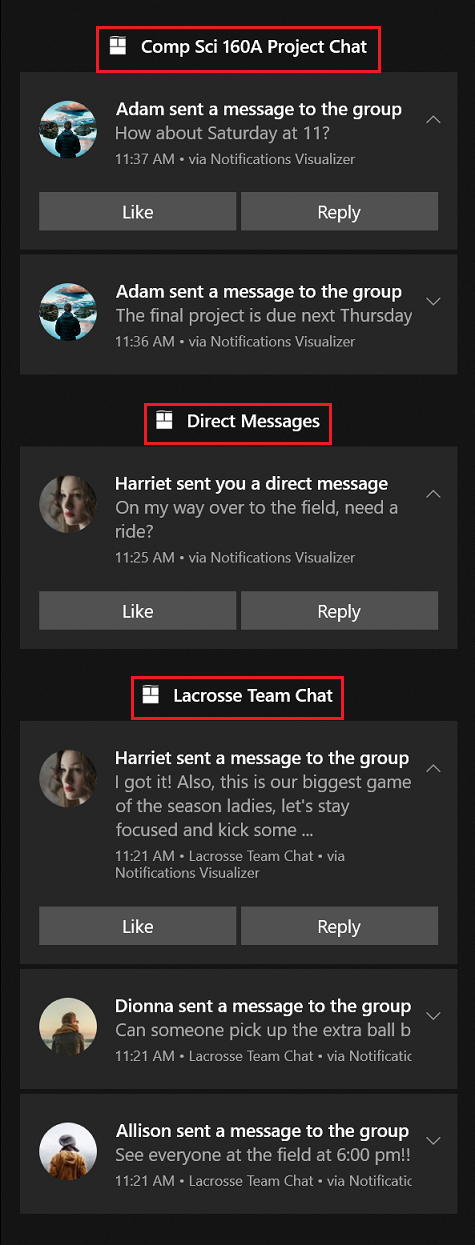
Note
Les exemples de code de cet article utilisent l’espace de noms Microsoft.Windows.AppNotifications pour générer du contenu de notification et l’espace de noms Windows.UI.Notifications pour la gestion des collections. Ces deux espaces de noms peuvent être utilisés ensemble dans la même application.
Pour plus d’informations sur les notifications d’application, consultez vue d’ensemble des notifications d’application.
Création d'une collection
Lors de la création d’une collection, fournissez un nom complet et une icône, qui sont affichées dans le Centre de notification dans le cadre du titre de la collection. Les regroupements nécessitent également un argument de lancement afin que votre application puisse accéder à l’emplacement approprié lorsque l’utilisateur clique sur le titre de la collection. Créez la collection en appelant SaveToastCollectionAsync.
using Windows.UI.Notifications;

var collection = new ToastCollection(
    "MyToastCollection",
    "Work Email",
    "NavigateToWorkEmailInbox",
    new Uri("ms-appx:///Assets/workEmail.png"));

await ToastNotificationManager.GetDefault()
    .GetToastCollectionManager()
    .SaveToastCollectionAsync(collection);
Envoyer une notification à un regroupement
Utilisez AppNotificationBuilder pour construire le contenu de notification, puis appelez GetToastNotifierForToastCollectionIdAsync pour obtenir une notification étendue à la collection.
using Microsoft.Windows.AppNotifications.Builder;
using Windows.UI.Notifications;
using Windows.Data.Xml.Dom;

// Build notification content with Windows App SDK
var payload = new AppNotificationBuilder()
    .AddText("Adam sent a message to the group")
    .BuildNotification()
    .Payload;

// Deliver to a collection using the WinRT API
var doc = new XmlDocument();
doc.LoadXml(payload);
var toast = new ToastNotification(doc);

var notifier = await ToastNotificationManager.GetDefault()
    .GetToastNotifierForToastCollectionIdAsync("MyToastCollection");
notifier.Show(toast);
Répertorier toutes les collections
Récupérez toutes les collections créées pour votre application en appelant FindAllToastCollectionsAsync.
var collectionManager = ToastNotificationManager.GetDefault().GetToastCollectionManager();
var collections = await collectionManager.FindAllToastCollectionsAsync();
Mettre à jour une collection
Mettez à jour une collection en créant une instance ToastCollection avec le même ID et en appelant SaveToastCollectionAsync.
var collectionManager = ToastNotificationManager.GetDefault().GetToastCollectionManager();

var updatedCollection = new ToastCollection(
    "MyToastCollection",
    "Updated Display Name",
    "UpdatedLaunchArgs",
    new Uri("ms-appx:///Assets/updatedPicture.png"));

await collectionManager.SaveToastCollectionAsync(updatedCollection);
Supprimer une collection
Supprimez une collection en appelant RemoveToastCollectionAsync avec l’ID de collection. Toutes les notifications de la collection sont également supprimées du Centre de Notifications.
var collectionManager = ToastNotificationManager.GetDefault().GetToastCollectionManager();
await collectionManager.RemoveToastCollectionAsync("MyToastCollection");
Supprimer des notifications dans une collection
Utilisez les propriétés Tag et Group pour identifier et supprimer des notifications individuelles au sein d’une collection en appelant Remove, ou désactivez toutes les notifications à la fois avec Clear.
var collectionHistory = await ToastNotificationManager.GetDefault()
    .GetHistoryForToastCollectionAsync("MyToastCollection");

// Remove a specific notification
collectionHistory.Remove(tag, group);

// Or clear all notifications in the collection
collectionHistory.Clear();
Voir également
Collaborer avec nous sur GitHub
La source de ce contenu se trouve sur GitHub, où vous pouvez également créer et examiner les problèmes et les demandes de tirage. Pour plus d’informations, consultez notre guide du contributeur.

Windows developer