Remarque
L’accès à cette page nécessite une autorisation. Vous pouvez essayer de vous connecter ou de modifier des répertoires.
L’accès à cette page nécessite une autorisation. Vous pouvez essayer de modifier des répertoires.
Hyper-V réplica vous aide à protéger vos charges de travail en répliquant des machines virtuelles entre Hyper-V hôtes exécutant Windows Server. Cet article explique comment activer Hyper-V Replica sur un cluster de basculement.
Vous pouvez répliquer entre des clusters, des hôtes uniques ou une combinaison des deux. Si vous utilisez un certificat pour l’authentification, il n’existe aucune dépendance Active Directory entre les hôtes. Les hôtes uniques peuvent être des membres de domaine ou se trouver dans un groupe de travail.
Si vous souhaitez savoir comment activer Hyper-V réplica sur un seul hôte, consultez Activer Hyper-V réplica sur un seul hôte. Pour plus d’informations sur Hyper-V Replica et son fonctionnement, consultez Vue d'ensemble de Hyper-V Replica.
Prerequisites
Avant de commencer, veillez à respecter les conditions préalables suivantes :
Vous disposez d’un cluster Hyper-V pour recevoir la machine virtuelle répliquée. Vous disposez également d’un autre cluster ou hôte unique qui exécute la machine virtuelle que vous souhaitez répliquer.
Choisissez une méthode d’authentification :
Si vos clusters et hôtes sont joints aux mêmes domaines Active Directory ou approuvés, vous pouvez utiliser l’authentification Kerberos (HTTP).
Si vos clusters et hôtes ne sont pas joints à un domaine ou se trouvent dans des domaines non approuvés, ou si vous souhaitez également utiliser le chiffrement, vous devez utiliser l’authentification basée sur des certificats (HTTPS). Vous devez avoir un certificat valide installé sur chaque hôte, à la fois en envoyant et en recevant. Le certificat doit respecter les critères suivants :
- Non expiré
- Avoir à la fois des attributs EKU (Client et Server Authentication Enhanced Key Usage) et une clé privée associée.
- Terminer avec un certificat racine valide.
- Le nom commun de l’objet (CN) ou un autre nom d’objet (SAN) doit correspondre au nom de domaine complet (FQDN) du rôle broker de réplication Hyper-V que vous fournissez pour le cluster de réception. Si vous envoyez une machine virtuelle depuis un cluster, vous avez également besoin d’un certificat pour le rôle du nom de domaine complet (FQDN) du Broker de réplication Hyper-V sur chaque hôte principal.
Connectivité réseau entre les clusters et les hôtes. Par défaut, si vous utilisez l’authentification Kerberos, la réplication utilise HTTP sur le port 80. Si vous utilisez l’authentification basée sur un certificat, la réplication utilise HTTPS sur le port 443.
Emplacement de stockage sur le cluster de réception disponible pour tous les nœuds pour stocker les machines virtuelles répliquées.
Le rôle broker de réplication Hyper-V nécessite une adresse IP. Assurez-vous que pour le réseau de cluster utilisé pour la gestion, vous disposez d’une adresse IP statique disponible dans le sous-réseau ou que vous disposez de DHCP sur le sous-réseau.
Un compte d’utilisateur disposant de privilèges d’administration sur les clusters ou les hôtes principaux et réplicas.
Soit un compte d’utilisateur qui est administrateur de domaine, soit préparer un compte d’ordinateur dans Active Directory pour le rôle Hyper-V Réplica Broker pour le cluster de réception. Pour plus d’informations, consultez Préparer un compte pour un service ou une application en cluster.
Activer le rôle broker de réplication Hyper-V
Avant de pouvoir répliquer des machines virtuelles vers un cluster Hyper-V, vous devez activer le rôle Hyper-V Réplica Broker. Vous configurez le cluster de réception, et non le cluster principal ou l’hôte.
Le courtier de réplicas Hyper-V est un rôle en cluster qui sert de cible pour le trafic de réplication. Il fournit un point de contact unique pour que le serveur principal se connecte, même si la machine virtuelle réplica se déplace entre les nœuds du cluster.
Pour vous assurer que vous pouvez restaurer une machine virtuelle vers le cluster principal ou l’hôte d’origine après un événement de basculement, configurez les clusters principaux et réplicas et les hôtes pour la réplication.
Utilisez le Gestionnaire du cluster de basculement ou PowerShell pour activer et configurer le rôle broker de réplication Hyper-V. Sélectionnez l’onglet approprié pour obtenir des instructions.
Pour activer et configurer le rôle de cluster Hyper-V Replica Broker à l’aide de _Failover Cluster Manager_:
Ouvrez le Gestionnaire du cluster de basculement sur un appareil que vous utilisez pour gérer le cluster sur lequel vous souhaitez répliquer ou sur l’un des nœuds du cluster.
Dans le volet gauche, développez le nom de votre cluster vers lequel vous souhaitez répliquer, puis sélectionnez Rôles.
Dans le volet Actions de droite, sélectionnez Configurer le rôle. Dans l’Assistant Haute disponibilité, si vous voyez Avant de commencer, sélectionnez Suivant.
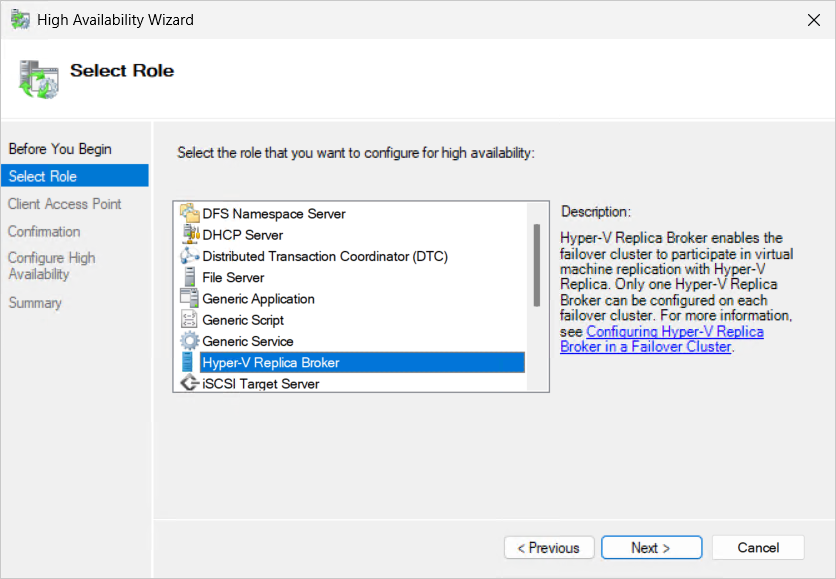
Pour Sélectionner le rôle, sélectionnez Courtier de réplica Hyper-V, puis sélectionnez Suivant.
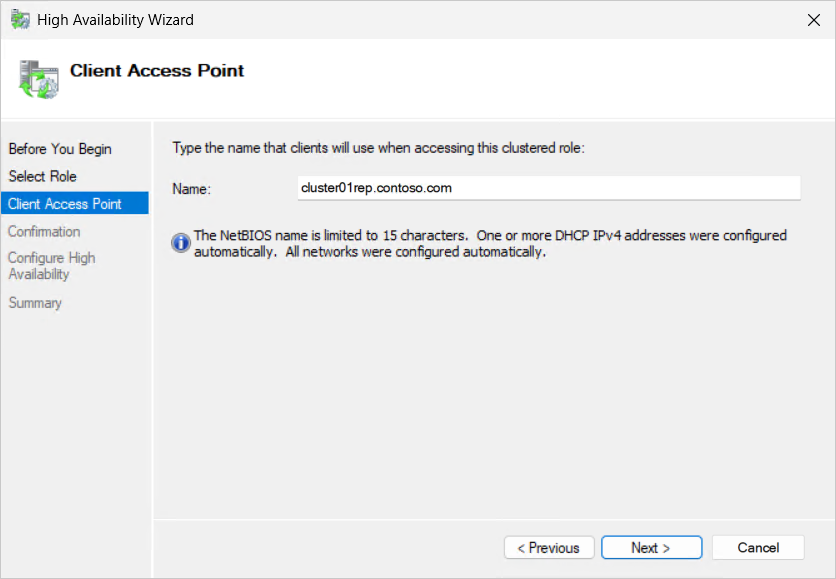
Pour le point d’accès client, entrez le nom que vous souhaitez utiliser pour le répartiteur de réplicas Hyper-V, puis sélectionnez Suivant. Le nom est utilisé comme nom NetBIOS pour le rôle et est limité à 15 caractères. Ce nom doit être unique dans votre domaine Active Directory.
Pour confirmation, passez en revue les informations, puis sélectionnez Suivant. Le rôle Hyper-V Réplica Broker est configuré. Initialement, le rôle tente d’obtenir une adresse IP à partir du protocole DHCP. Vous pouvez modifier ce paramètre ultérieurement si vous souhaitez utiliser une adresse IP statique. Si DHCP n’est pas disponible sur le sous-réseau, le rôle n’est pas mis en ligne tant que vous n’avez pas affecté une adresse IP statique.
Affichez le résumé, puis sélectionnez Terminer. Vous pouvez également afficher un journal des actions effectuées en sélectionnant Afficher le rapport, qui s’ouvre dans une fenêtre de navigateur.
Dans le volet Rôles, cliquez avec le bouton droit sur le nouveau rôle Répartiteur de réplicas Hyper-V, puis sélectionnez Paramètres de réplication.
Dans la boîte de dialogue Hyper-V Configuration du répartiteur de réplicas , apportez les modifications suivantes :
Cochez la case Activer ce cluster en tant que serveur réplica.
Cochez la case pour la méthode d’authentification que vous souhaitez utiliser à partir d’Utiliser Kerberos (HTTP) ou utiliser l’authentification basée sur un certificat (HTTPS). Modifiez le port si vous ne souhaitez pas utiliser les ports par défaut. Si vous utilisez l’authentification basée sur un certificat, sélectionnez Sélectionner un certificat, puis vous êtes invité à sélectionner le certificat qui correspond aux exigences.
Pour l’autorisation et le stockage, sélectionnez Autoriser la réplication à partir de n’importe quel serveur authentifié pour autoriser le serveur réplica à accepter le trafic de réplication de machine virtuelle à partir de n’importe quel serveur principal qui s’authentifie correctement, ou autoriser la réplication à partir des serveurs spécifiés à accepter le trafic uniquement à partir des serveurs principaux que vous sélectionnez spécifiquement. Pour les deux options, vous devez spécifier où les disques durs virtuels répliqués doivent être stockés sur le réplica Hyper-V cluster. Pour un cluster, cet emplacement doit être accessible par tous les nœuds du cluster, tels qu’un volume partagé de cluster (CSV) à l’adresse
C:\ClusterStorage\Volume1\Replica.Si vous sélectionnez Autoriser la réplication à partir des serveurs spécifiés, sélectionnez Ajouter. Dans Ajouter une entrée d’autorisation, spécifiez le nom de domaine complet d’un hôte principal, un emplacement pour stocker les fichiers réplicas et un groupe d’approbations. Un groupe d’approbation est un champ de texte de forme libre que vous pouvez utiliser pour regrouper les serveurs principaux. Cliquez sur OK.
Sélectionnez OK pour enregistrer vos paramètres.


Activer les règles du Pare-feu Windows pour la réplique Hyper-V
Pour autoriser la réplication entre les clusters principaux et réplicas et les hôtes, le trafic doit passer par le Pare-feu Windows (ou tout autre pare-feu tiers). Lorsque vous installez le rôle Hyper-V sur chaque hôte, le Pare-feu Windows crée des exceptions pour HTTP (80) et HTTPS (443), mais ne les active pas par défaut. Vous devez activer les règles appropriées pour tous les hôtes recevant.
Vous pouvez activer les règles à l’aide de votre méthode préférée de gestion du Pare-feu Windows, comme l’utilisation centralisée de la stratégie de groupe ou localement sur chaque nœud à l’aide du Pare-feu Windows avec la console De sécurité avancée ou PowerShell. Pour plus d’informations sur la gestion du Pare-feu Windows et des guides pratiques, consultez les outils de pare-feu Windows.
Les règles que vous devez activer dépendent de la méthode d’authentification que vous avez choisie lorsque vous avez configuré le rôle broker de réplication Hyper-V :
- Activez
Hyper-V Replica HTTP Listener (TCP-In)l’authentification Kerberos (HTTP). - Activez
Hyper-V Replica HTTPS Listener (TCP-In)l’authentification basée sur un certificat (HTTPS).
Tester la configuration de la réplication
Après avoir activé et configuré Hyper-V réplica et activé les règles de pare-feu Windows appropriées, testez la configuration pour vous assurer que le cluster principal ou l’hôte peut se connecter à l’hôte de réplica comme prévu.
Vous pouvez utiliser l’applet de commande Test-VMReplicationConnection PowerShell pour tester la connexion, comme illustré dans les exemples suivants. Veillez à remplacer l’espace réservé par votre propre espace réservé <values> .
Ouvrez une session PowerShell en tant qu’administrateur sur l’un des hôtes à partir duquel vous souhaitez répliquer ou connectez-vous à distance à l’aide de l’applet de commande Enter-PSSession sur un appareil que vous utilisez pour gérer le cluster ou l’hôte.
Utilisez l’un des exemples de commandes suivants :
Pour tester une connexion à un cluster réplica à l’aide de l’authentification Kerberos, exécutez la commande suivante :
Test-VMReplicationConnection -ReplicaServerName '<Hyper-V Broker role FQDN>' -ReplicaServerPort 80 -AuthenticationType KerberosPour tester une connexion à un cluster réplica à l’aide de l’authentification basée sur un certificat, exécutez la commande suivante. Vous avez besoin de l’empreinte numérique d’un certificat valide pour Hyper-V réplica sur l’hôte ou le cluster principal.
Test-VMReplicationConnection -ReplicaServerName '<Hyper-V Broker role FQDN>' -ReplicaServerPort 443 -AuthenticationType Certificate -CertificateThumbprint AA11BB22CC33DD44EE55FF66AA77BB88CC99DD00
Pour l’un de ces exemples de commandes, voici la sortie que vous devez voir si le test réussit :
The connection to the specified Replica server with the specified parameters was successful.